Windowsの設定やコントロールパネルでは変更できないような項目の値が保存されているのが[レジストリ]で、これを追加/変更/削除など操作するのが【レジストリエディター】です。
「一般的に操作する必要が無い」ことから、簡単に起動できるようにはなっていませんが、特に制限はなくコマンドを使って起動できます。
ただ、「誤った操作をするとトラブルが発生する」ことがあるため、操作する場合には前もって【エクスポート】でバックアップし、トラブルが発生した際に【インポート】で復元(レストア)できるようにしてくと安心です。
レジストリエディターを起動する手順
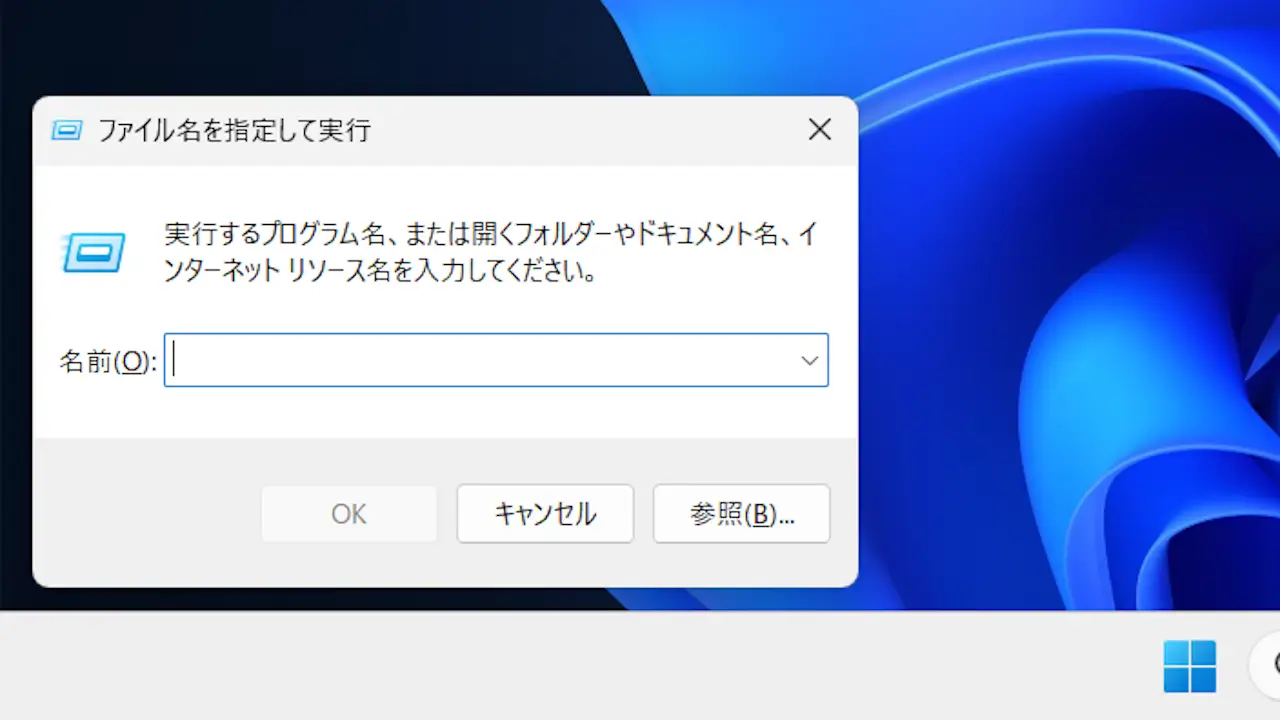
ファイル名を指定して実行よりregeditと入力しOKをクリックします。
キーボードより田+Rキーを押下すると表示されます。
レジストリエディタが起動します。
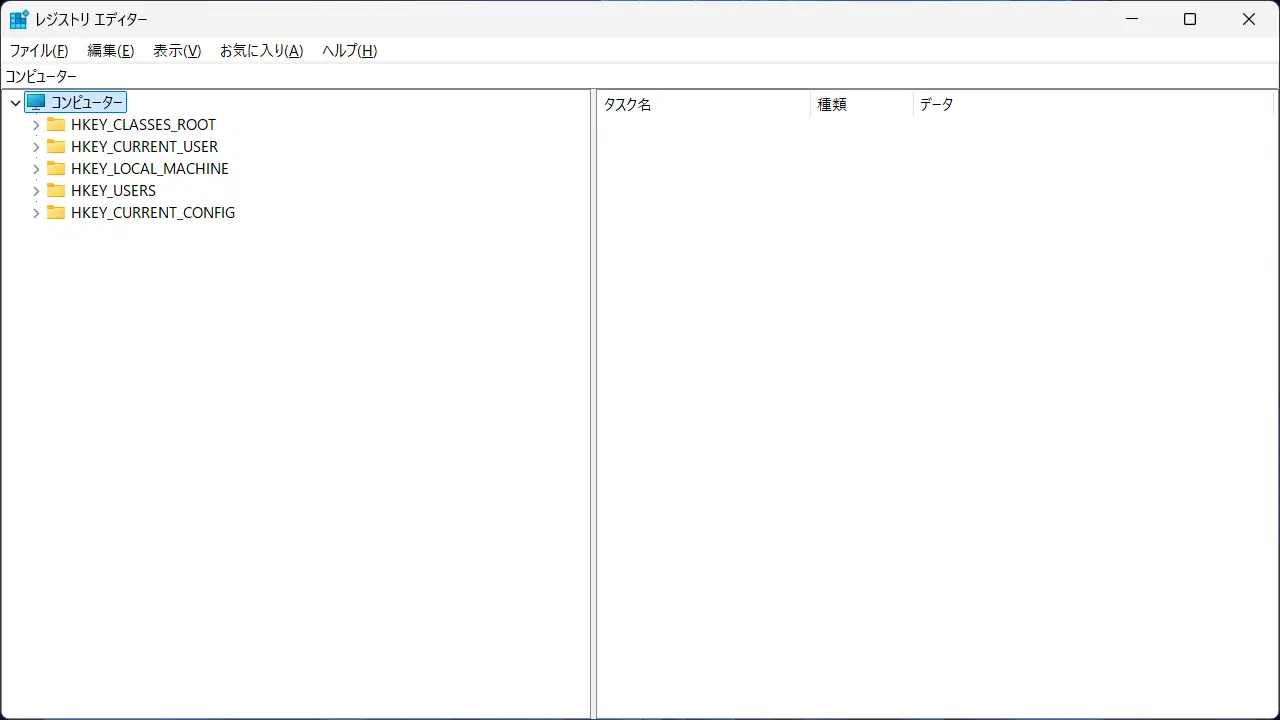
レジストリエディターを起動するやり方は以上です。
バックアップする手順
“選択された部分”をエクスポートする
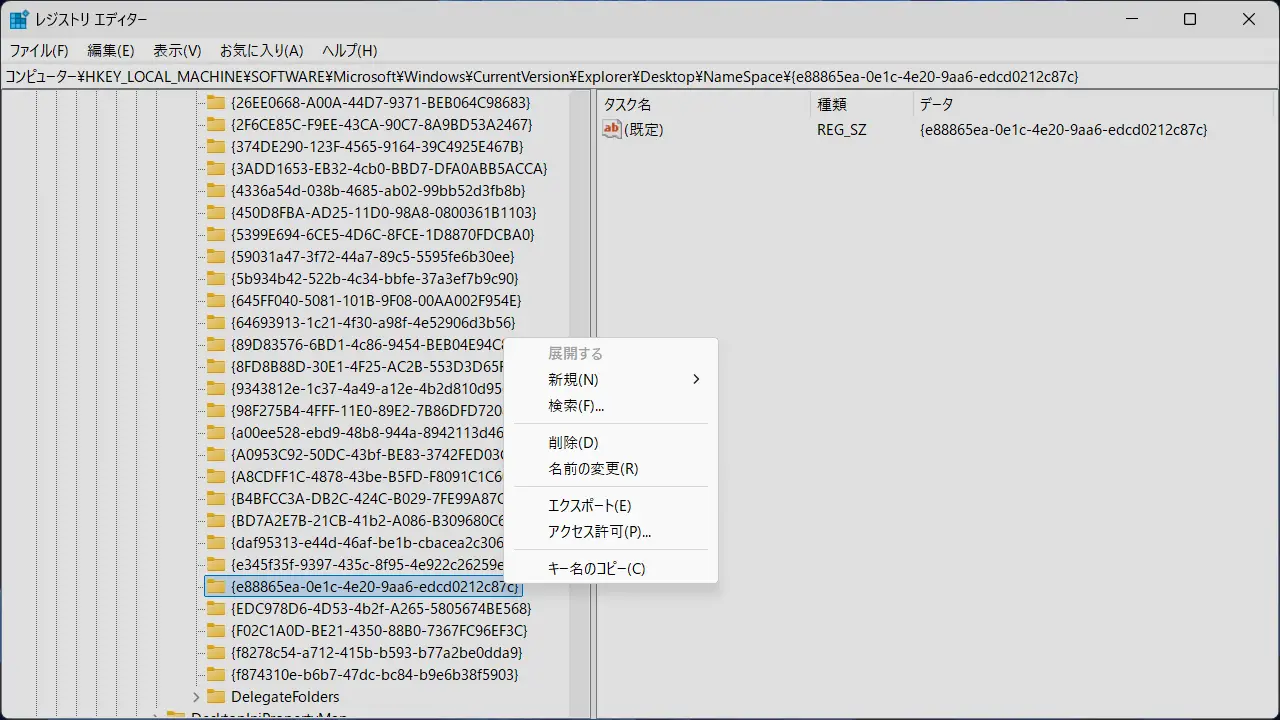
対象のキーを右クリックしエクスポートをクリックします。
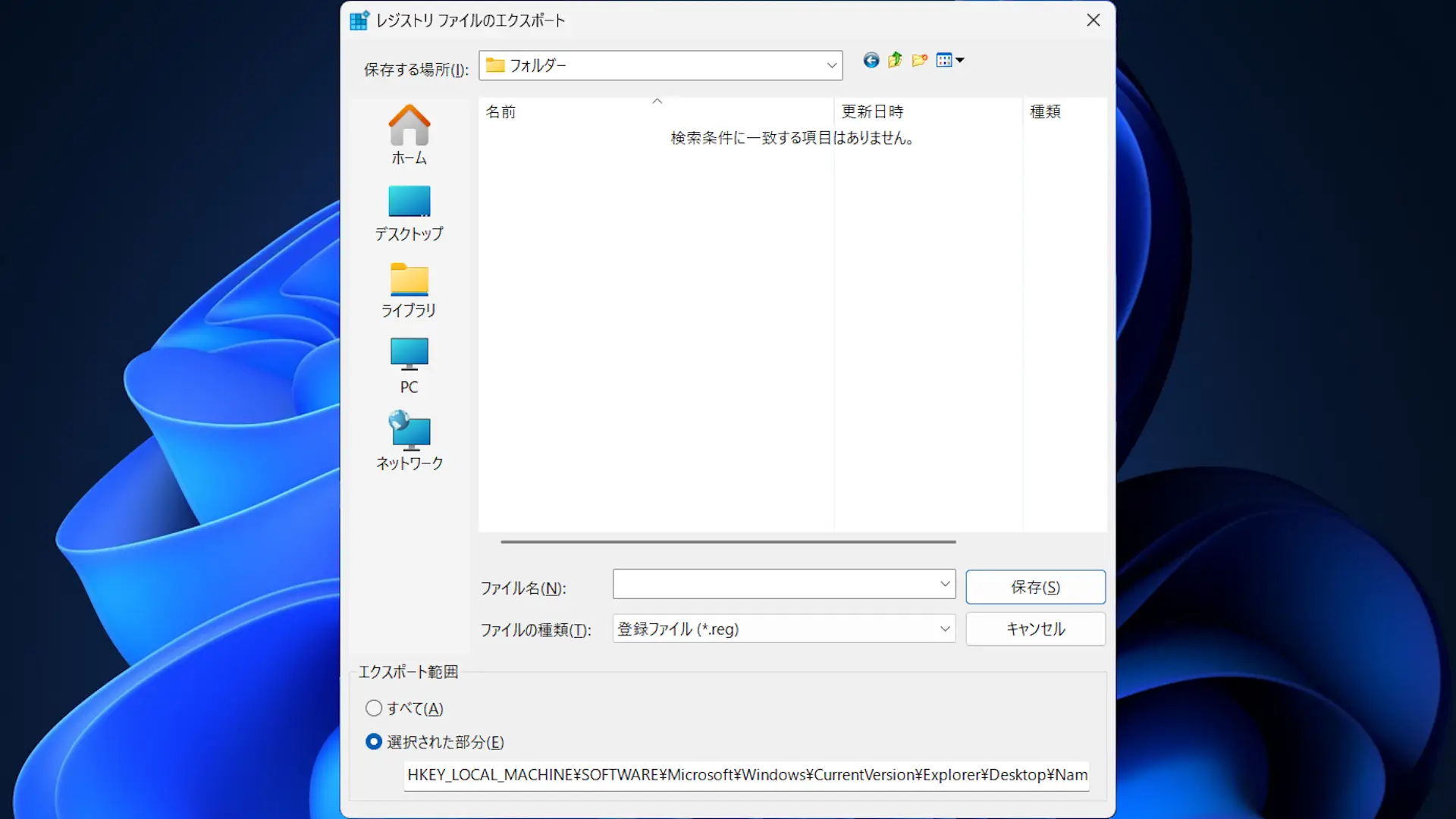
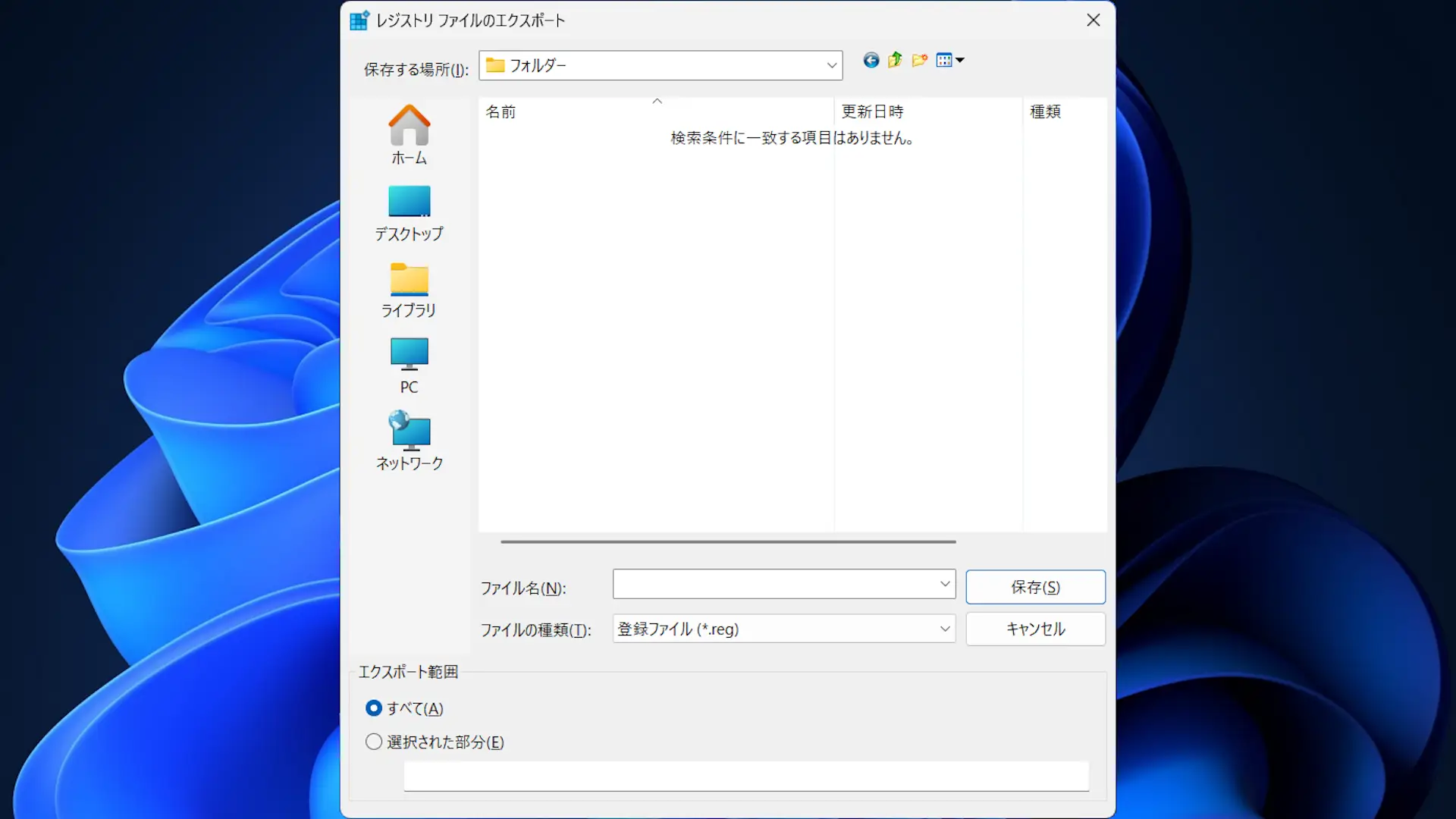
レジストリファイルのエクスポートよりエクスポート範囲>選択された部分を確認しファイル名を入力してから保存をクリックします。
“すべて”をエクスポートする
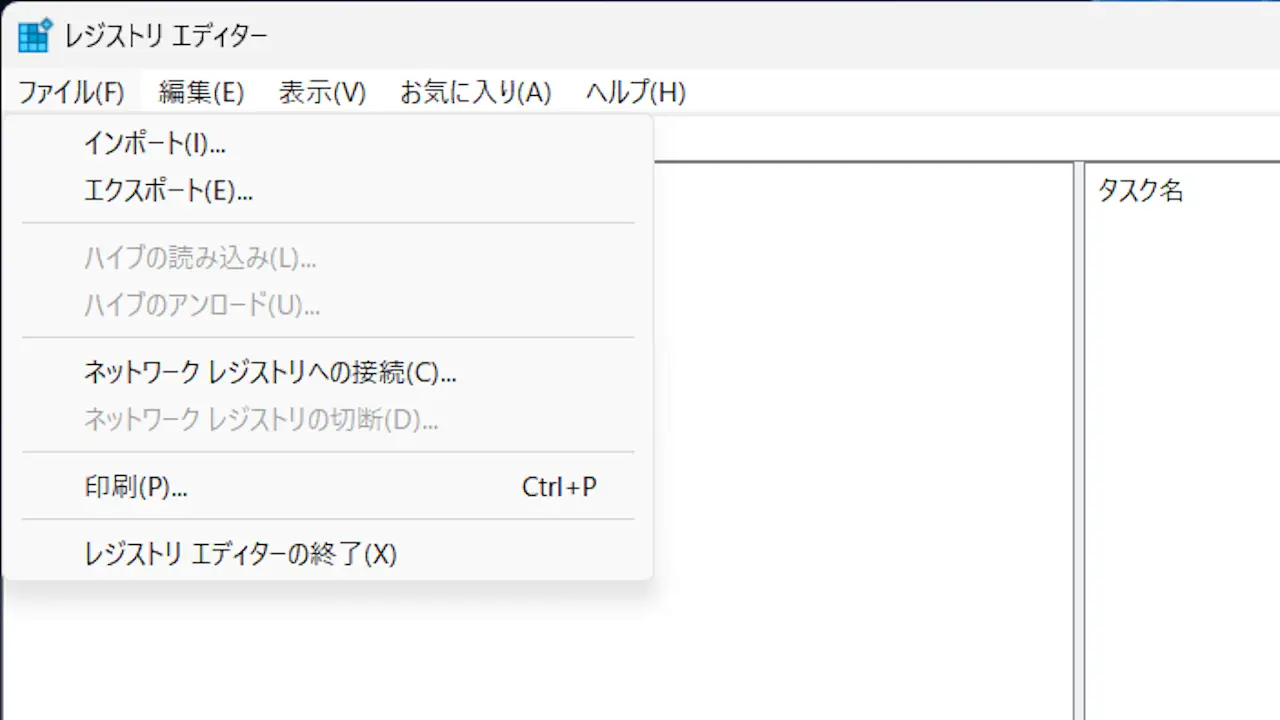
レジストリエディターのファイルよりエクスポートをクリックします。
レジストリファイルのエクスポートよりエクスポート範囲>すべてを選択しファイル名を入力してから保存をクリックします。
バックアップするやり方は以上です。
インポートする手順
レジストリエディターのファイルよりインポートをクリックします。
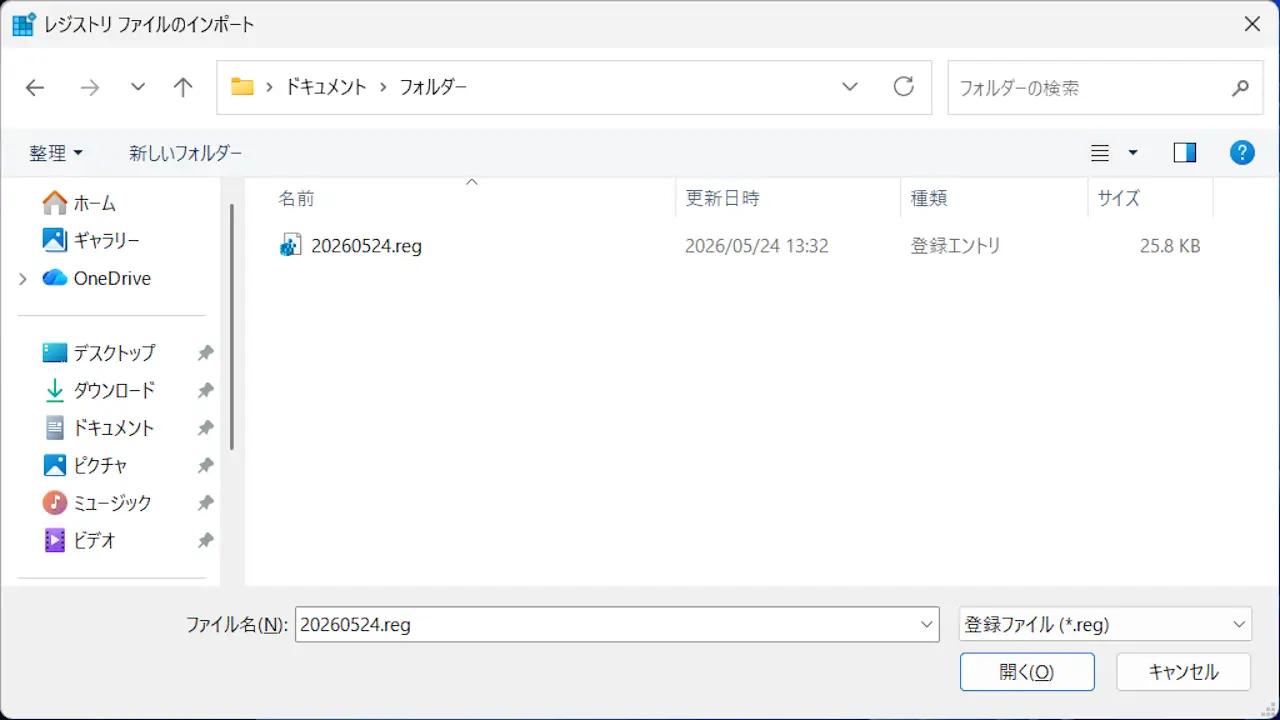
レジストリファイルのインポートより(対象のファイル)を選択し開くをクリックします。
インポートするやり方は以上です。