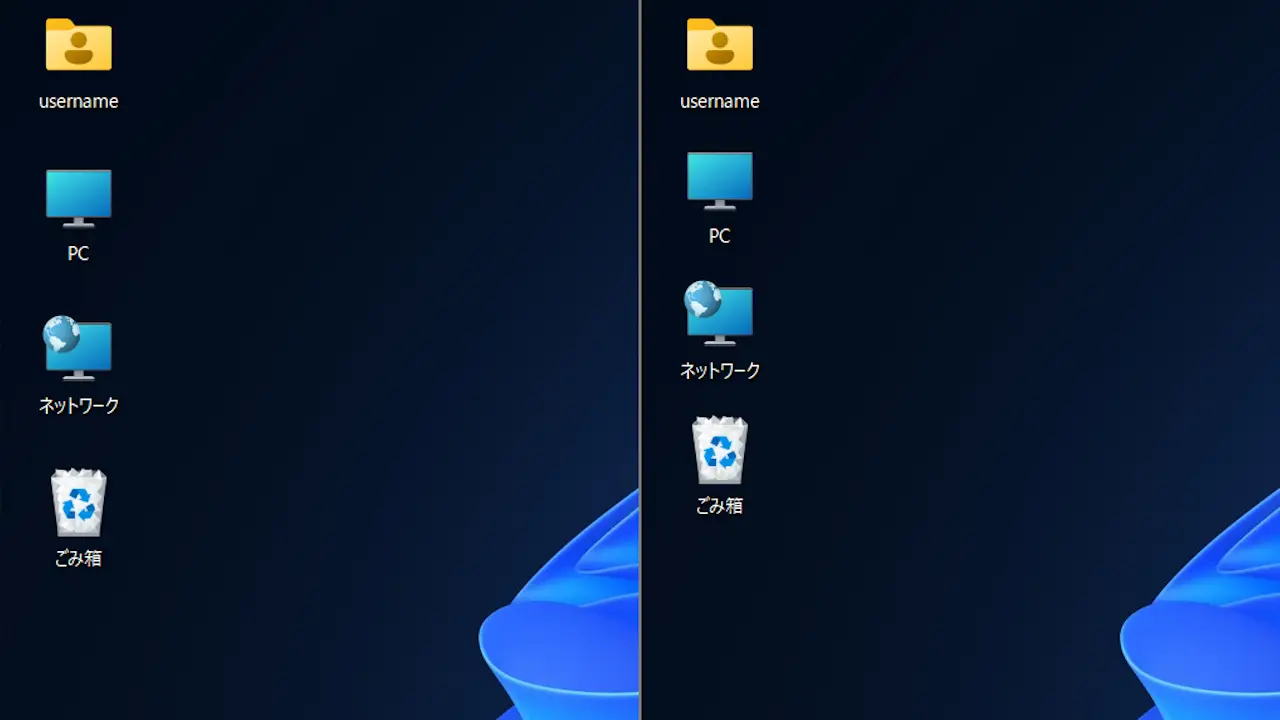
Windows 11のデスクトップで[アイコンを等間隔に整列]している場合、アイコン同士の【縦/横のスペース】は一定ですが、自由に変更できるので「狭くする(詰める)」や逆に「広くする」と言ったことが可能です。
Windowsでデスクトップアイコン同士のスペース
デスクトップの空いているスペースを右クリックし、コンテキストメニューの表示よりアイコンを等間隔に整列するをクリックして
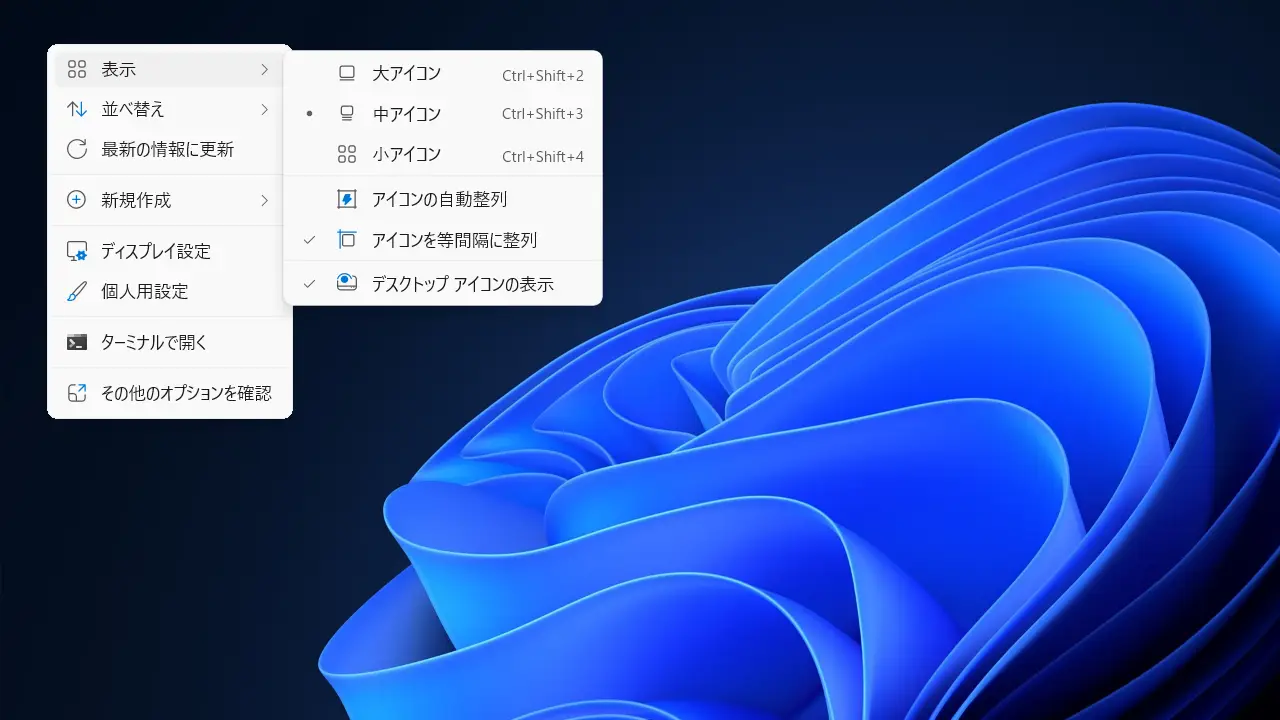
この時、アイコン同士の縦と横のスペースは、レジストリに値が保存されており、これを変更すれば「狭くする(詰める)」「広くする」ことができます。
レジストリを操作する手順
レジストリを操作する際には、事前にバックアップをオススメします。
レジストリエディターより以下のWindowMetricsを開きます。
コンピューター\HKEY_CURRENT_USER\Control Panel\Desktop\WindowMetrics
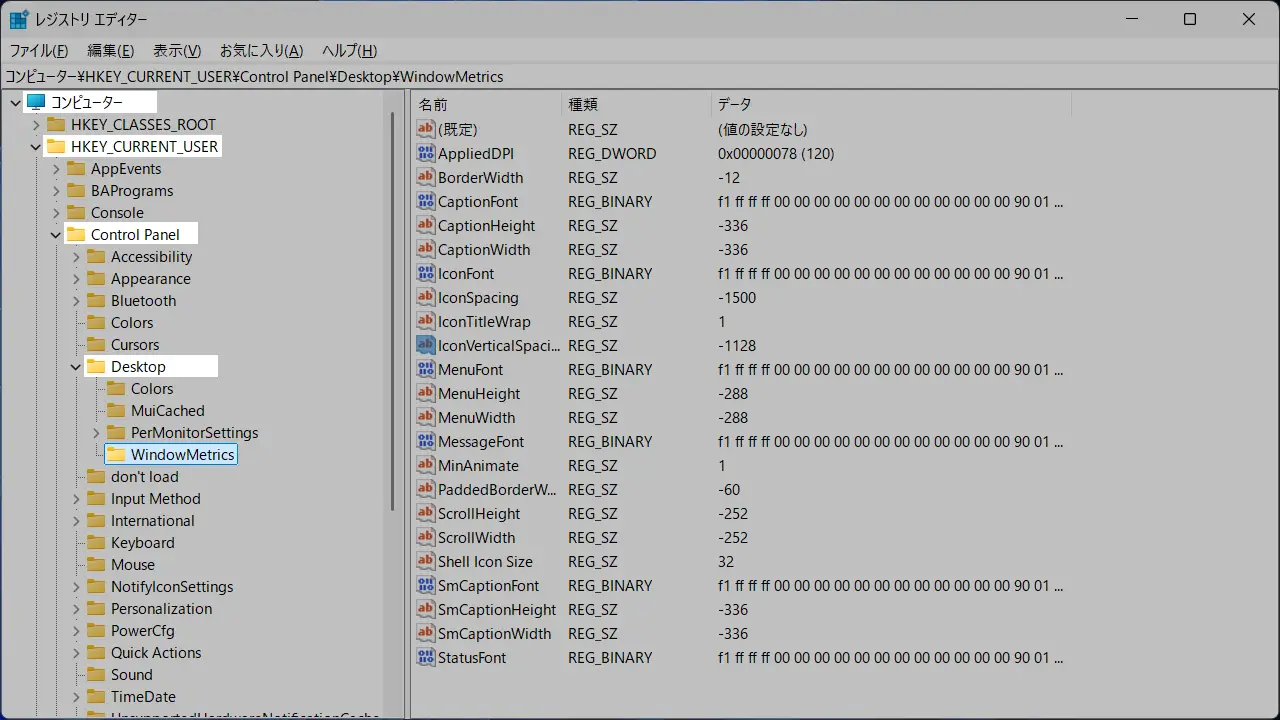
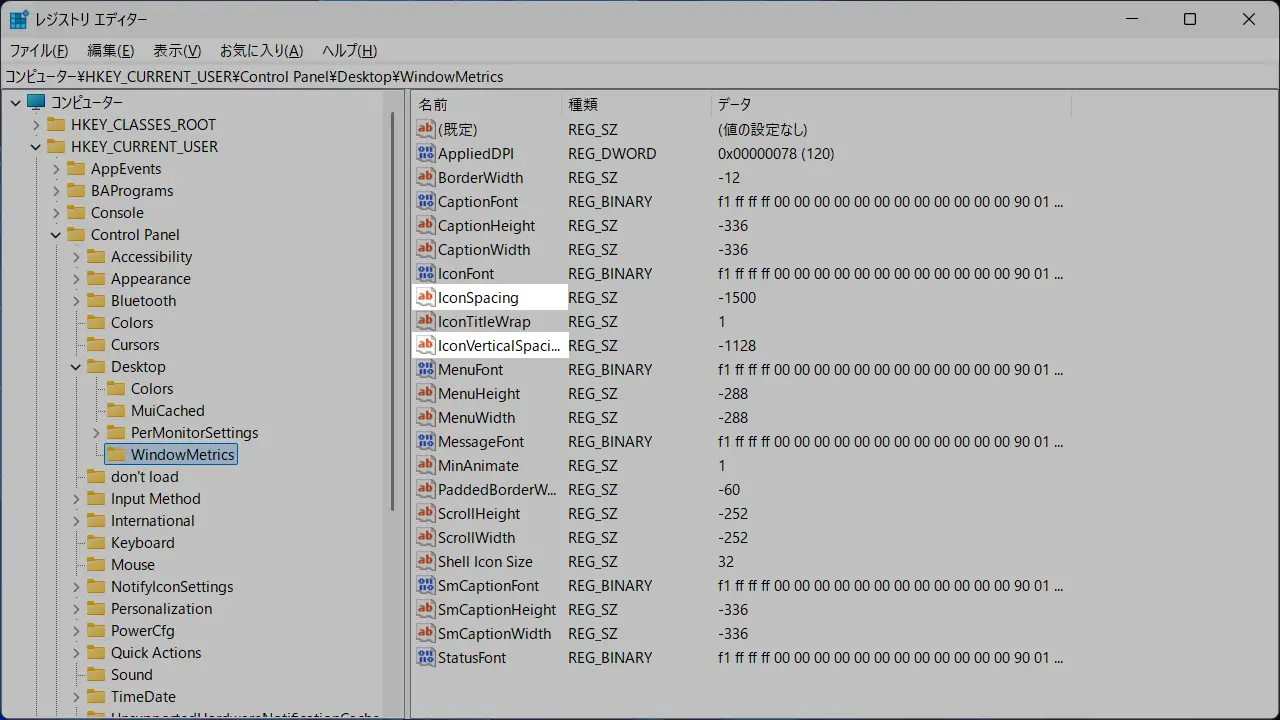
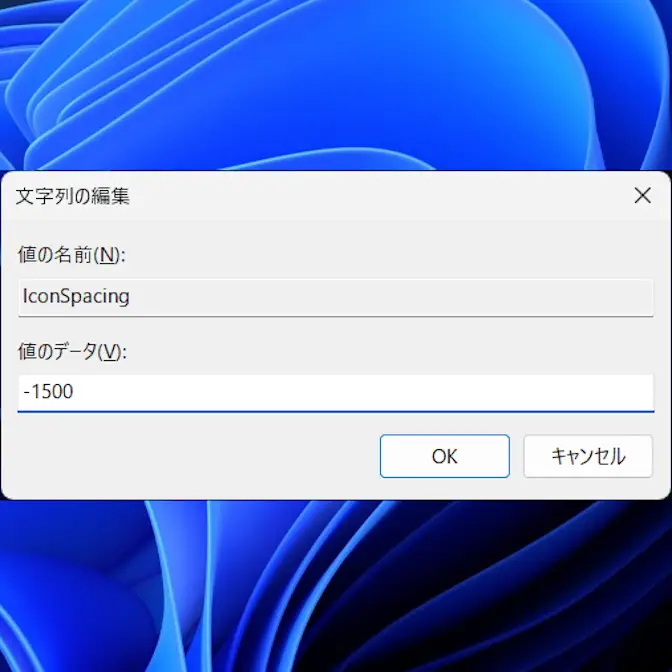
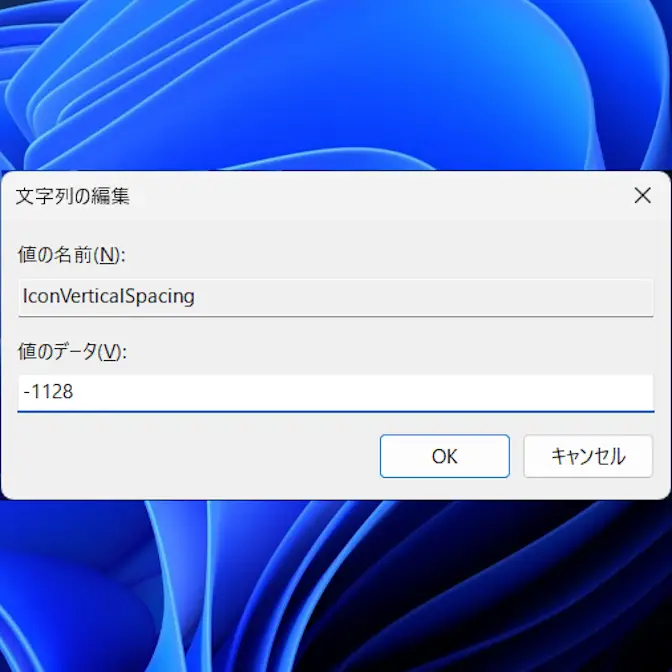
WindowMetricsより画面の右にあるIconSpacing/IconVerticalSpacingをダブルクリックするか、右クリックし修正をクリックします。
横スペースがIconSpacing、縦スペースがIconVerticalSpacingです。
文字列の編集より値のデータを変更しOKをクリックします(元に戻すことを考え、デフォルトの値をメモしておくと良いです)。
例えばデフォルトが-1500の場合、狭くするには-750など大きくし、広くするには-1800など小さくします。
変更した内容を反映させるには、サインアウトか再起動をします。