Windows 11のロック画面には電源ボタンが表示されシャットダウンや再起動などの操作ができますが、勝手に操作されては困る場合には非表示にすることができます。
サインインすれば今まで通りスタートメニューなどから操作ができるので、第三者が操作できるような場所に常に起動しておきたいパソコンを置く場合に便利です。
この設定はWindows 11 Pro以上のエディションであれば【ローカルグループポリシーエディター】より操作できますが、Windows 11 Homeでは【レジストリエディタ】より操作します。
“ローカルグループポリシーエディター”で無効にする手順
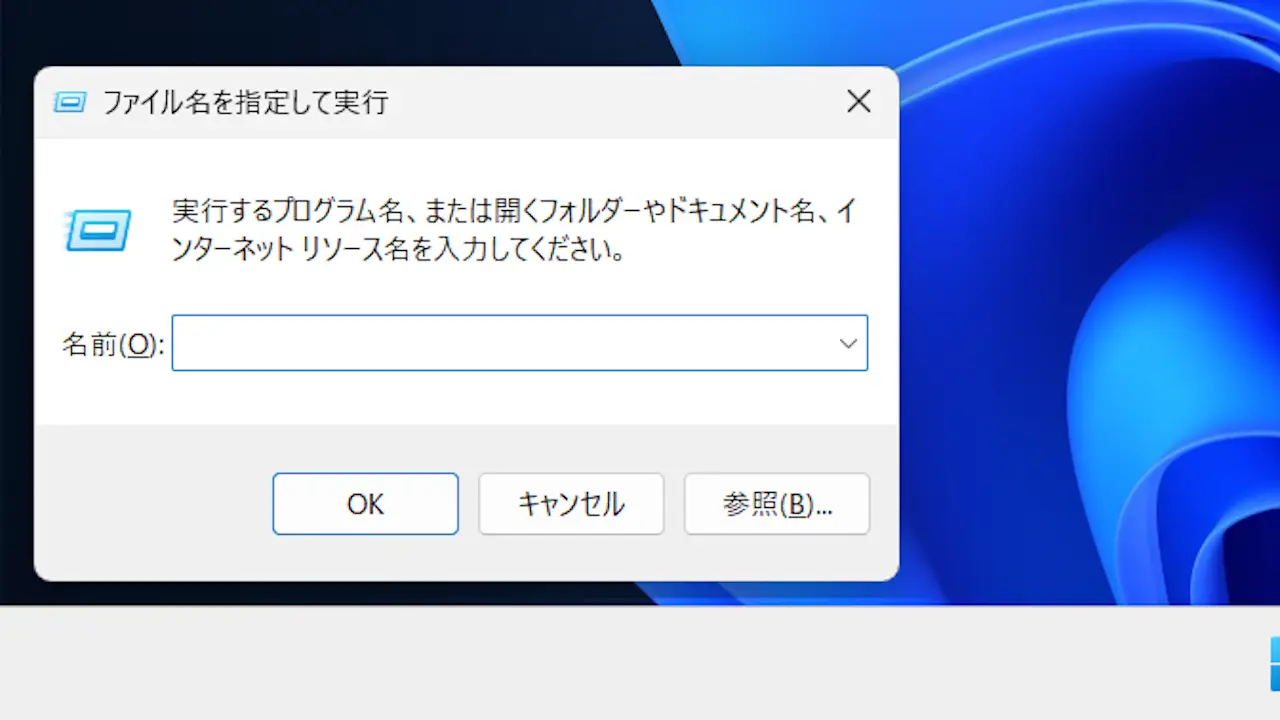
ファイル名を指定して実行よりgpedit.mscを入力しOKをクリックします。
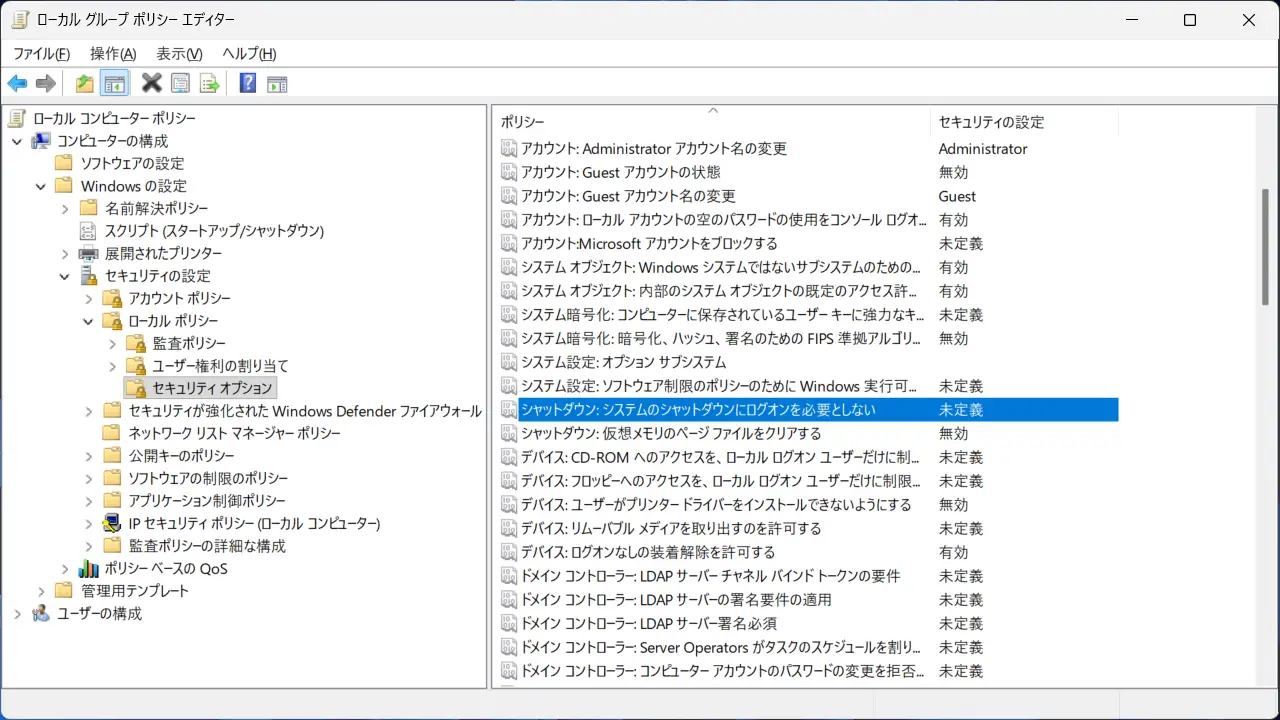
ローカルグループポリシーエディターのローカルコンピューターポリシー>コンピューターの構成>Windowsの設定>セキュリティの設定>ローカルポリシー>セキュリティオプションよりシャットダウン:システムのシャットダウンにログオンを必要としないをダブルクリックします。
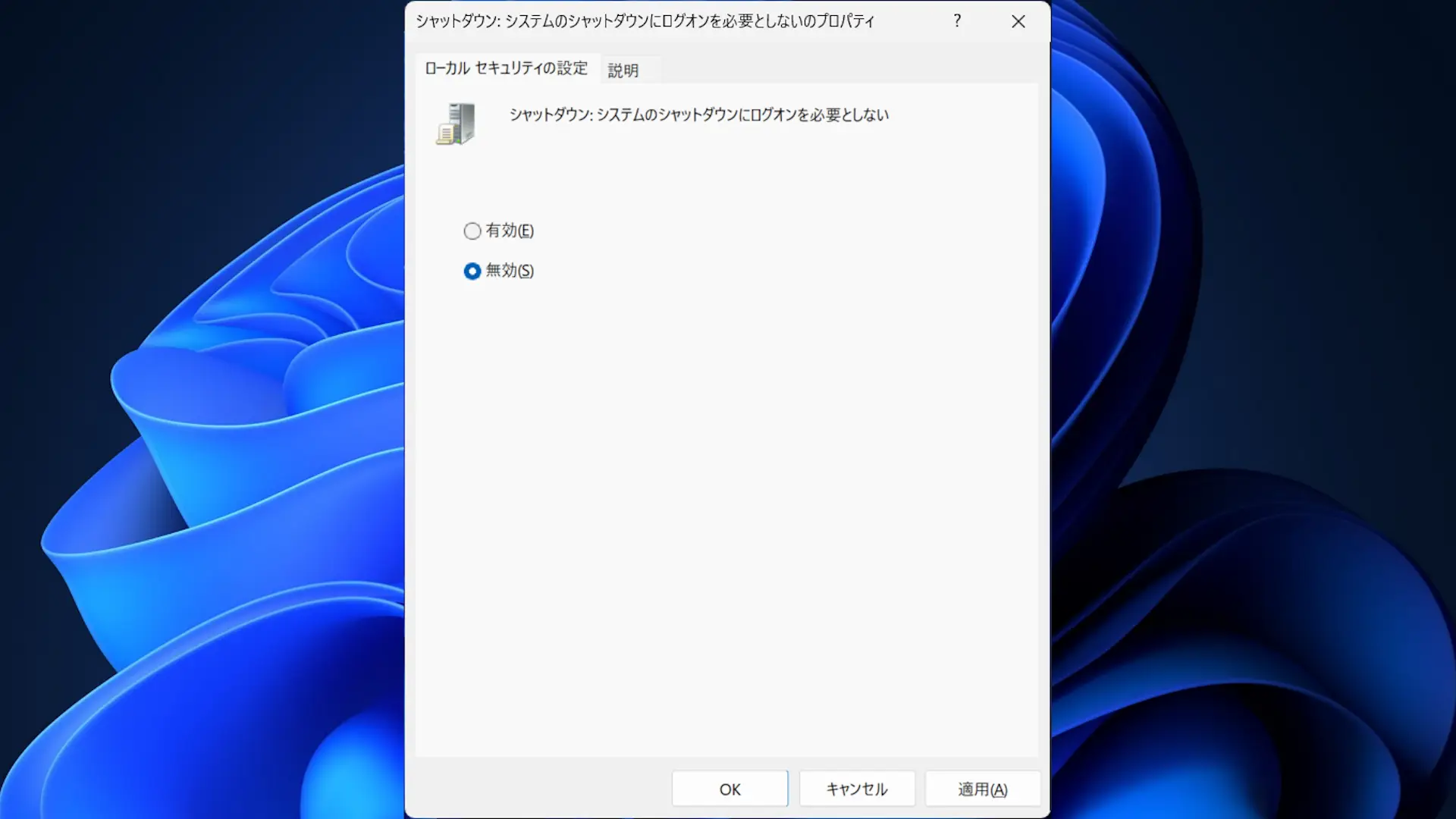
ローカルセキュリティの設定より無効を選択しOKをクリックします。
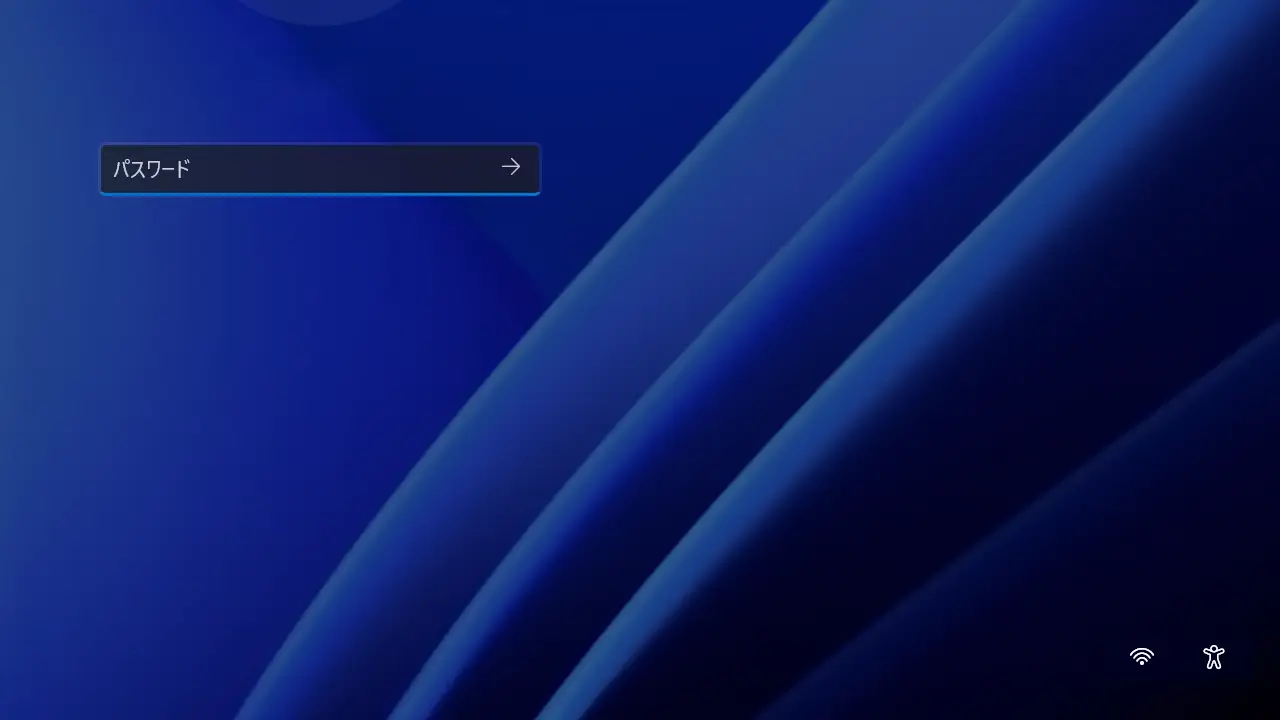
サインアウトするとが非表示になります。
“ローカルグループポリシーエディター”で無効にするやり方は以上です。
“レジストリエディタ”で無効にする手順
レジストリエディターより以下の場所を開きます。
コンピューター\HKEY_LOCAL_MACHINE\SOFTWARE\Microsoft\Windows\CurrentVersion\Policies\System
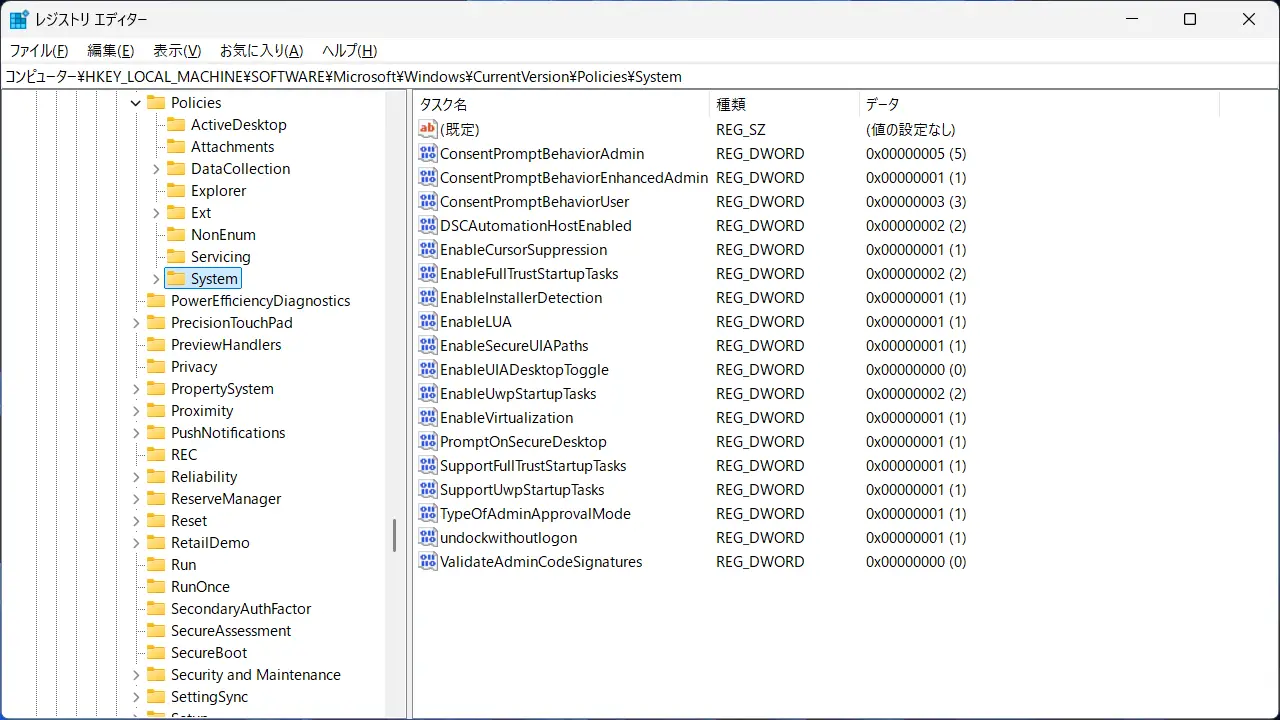
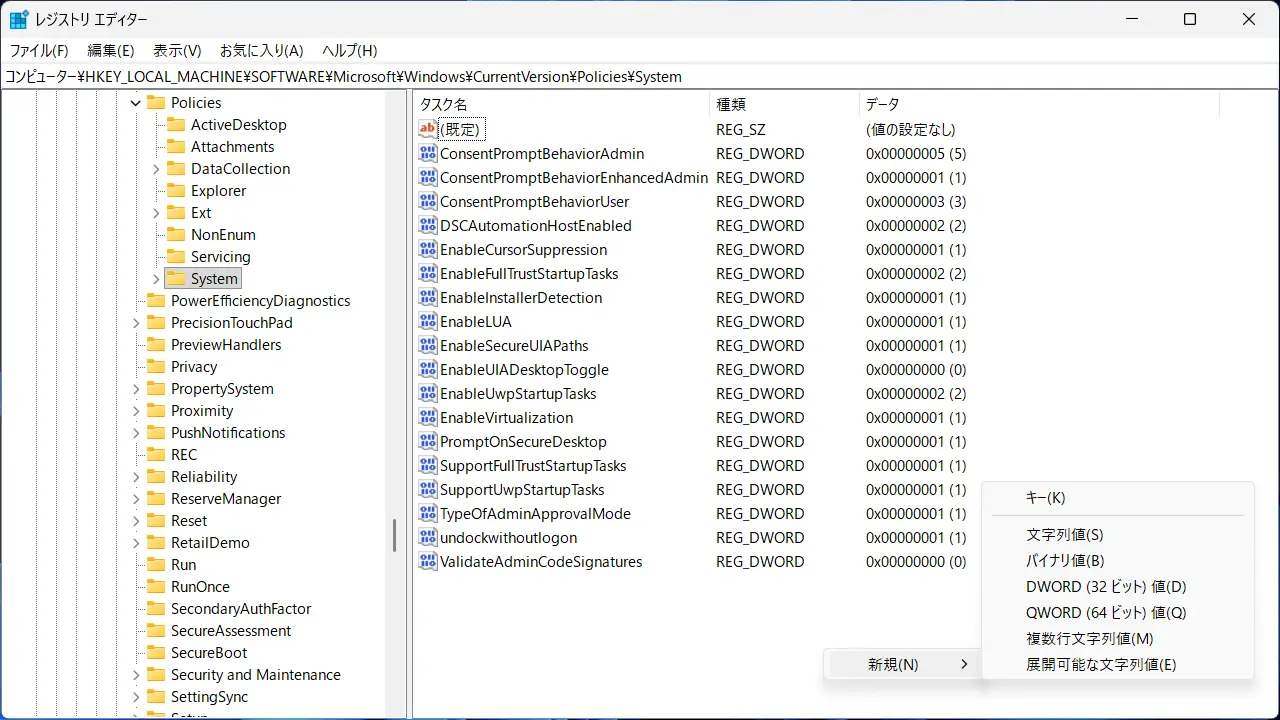
画面の右にある空いているスペースを右クリックし、新規よりDWORD(32ビット)値をクリックします。
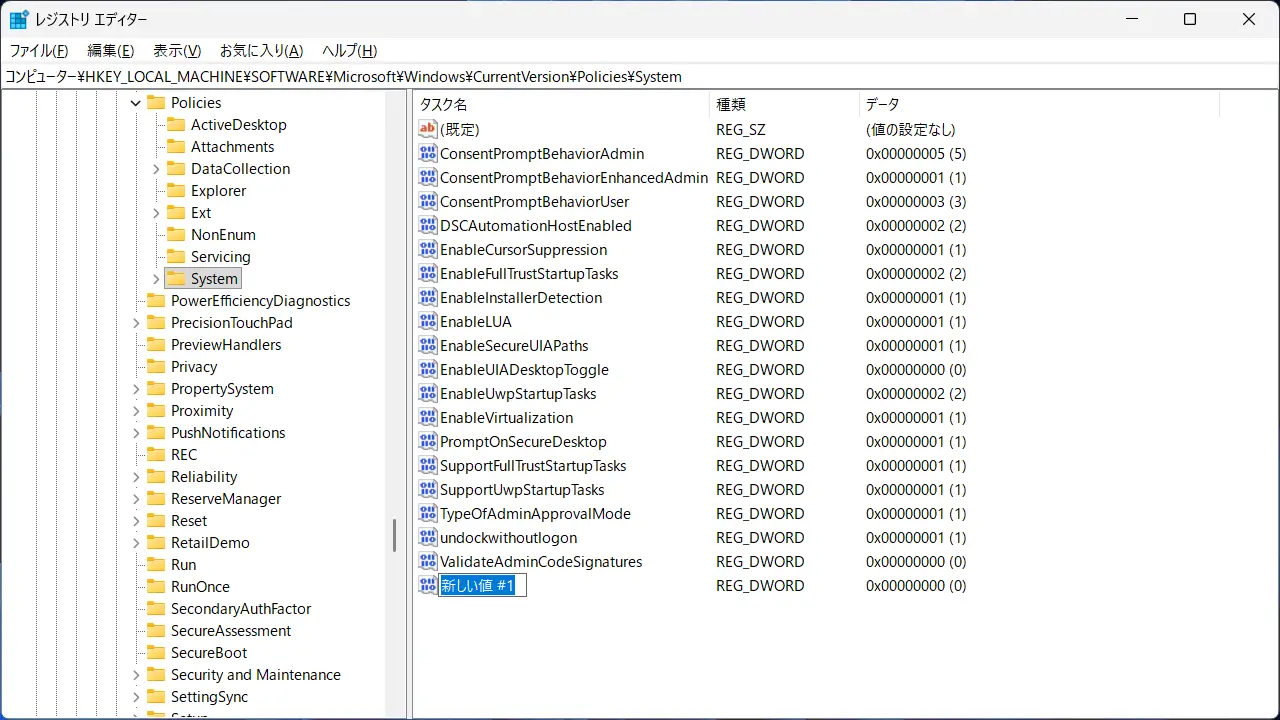
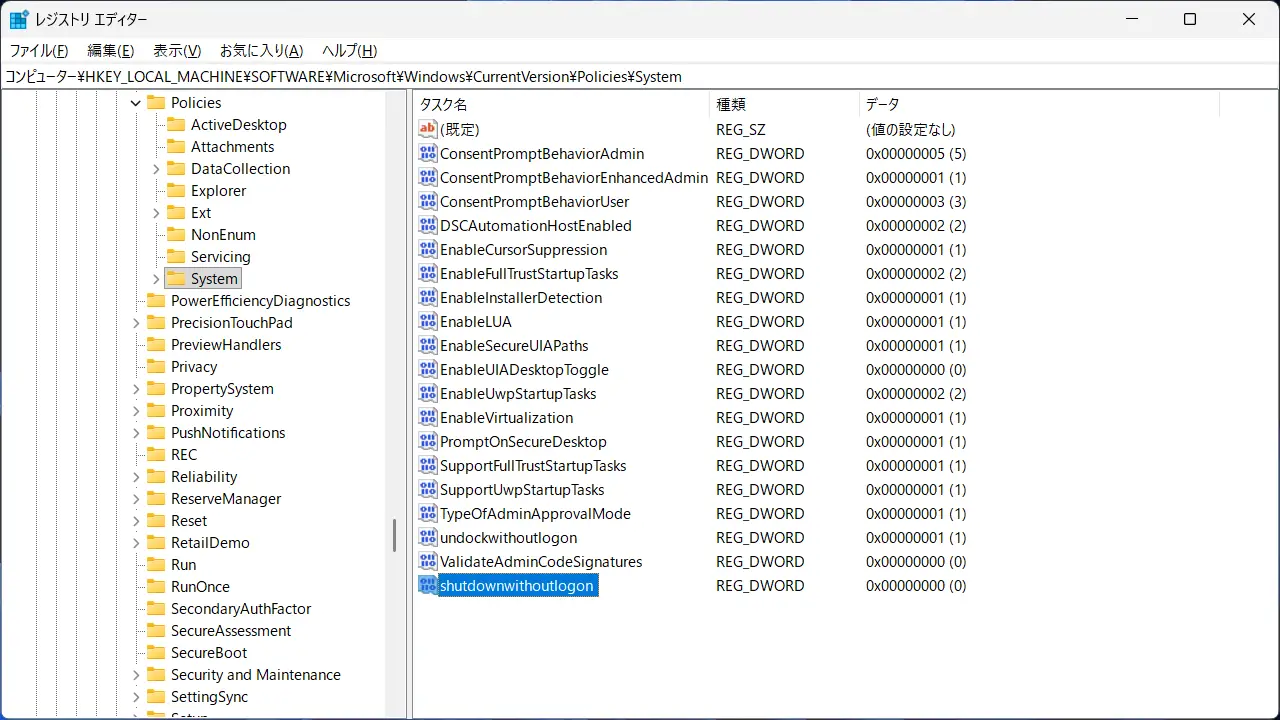
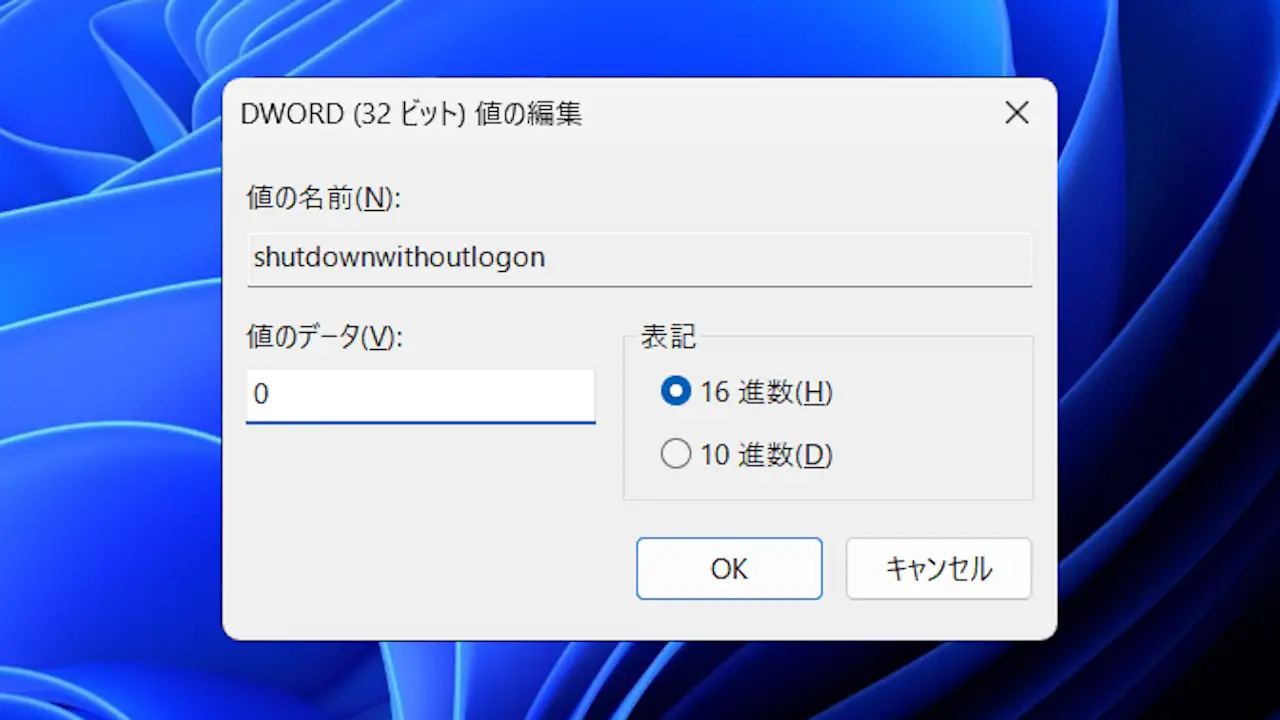
新しい値 #1の名前をshutdownwithoutlogonに変更します。
shutdownwithoutlogonをダブルクリックするか、右クリックし修正をクリックします。
DWORD(32ビット)値の編集より値のデータを0に変更しOKをクリックします。
サインアウトするとが非表示になります。
“レジストリエディタ”で無効にするやり方は以上です。