Windows 8から搭載された機能である【高速スタートアップ】はWindows 11にも搭載されていますが、何かと不具合の元になったりとデメリットも多いので特に理由が無ければ無効にしたほうが使い勝手が良いかもしれません。
Windowsの“高速スタートアップ”とは?
パソコンの電源をオンにしてからWindowsが起動すまでには様々な処理が実行されます。その処理の一部をWindows終了時に先に実行し、次回のWindows起動時には高速で起動できるようにしたのが高速スタートアップです。
デメリットは、シャットダウン時に起動のための処理を行うことから「シャットダウンに時間がかかる」「シャットダウン時と起動時でパソコンの構成(外付けハードディスクやSDカード)が変わってしまうと不具合が発生する可能性がある」などがあります。
このため、「シャットダウンが遅いのは嫌だ」「ノートパソコンで取り外しが多い」と言った場合は無効にした方が良いでしょう。
設定から変更する手順
設定の設定の検索などから電源プランの選択を検索します。
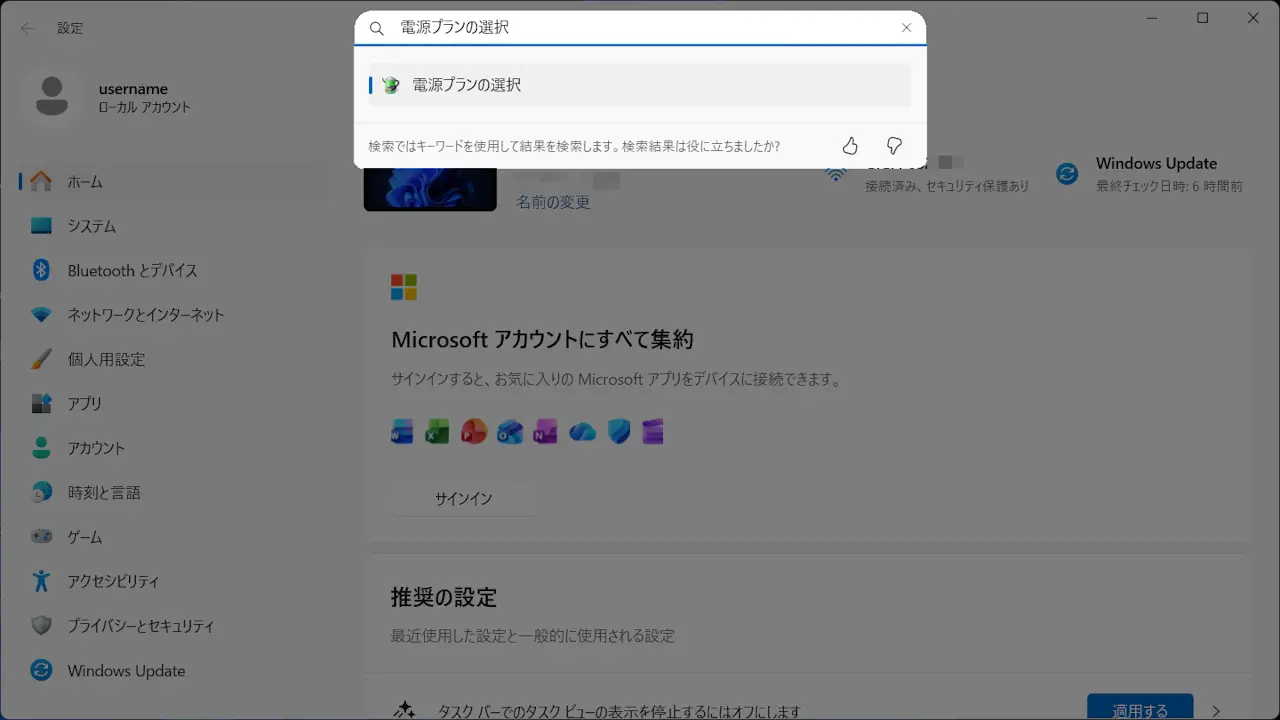
電源オプションより電源ボタンの動作を選択するまたはカバーを閉じた時の動作の選択をクリックします。
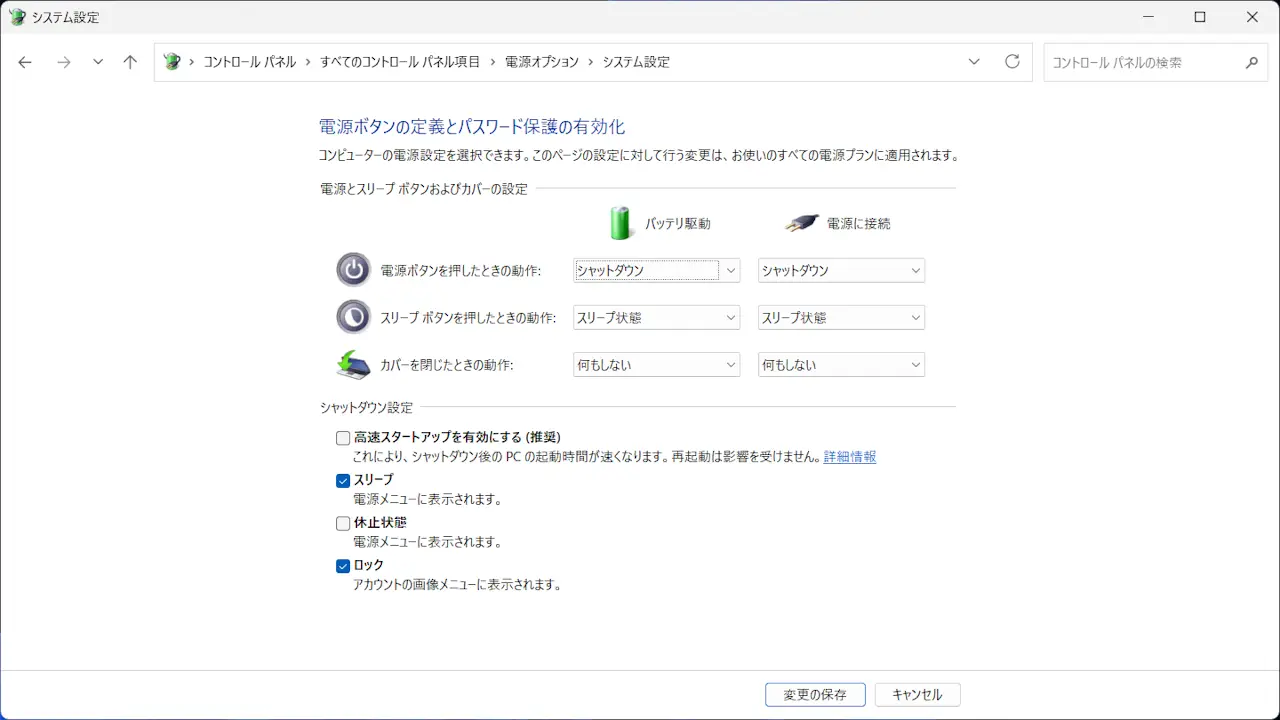
電源ボタンの定義とパスワード保護の有効化より現在利用可能ではない設定を変更しますをクリックします。
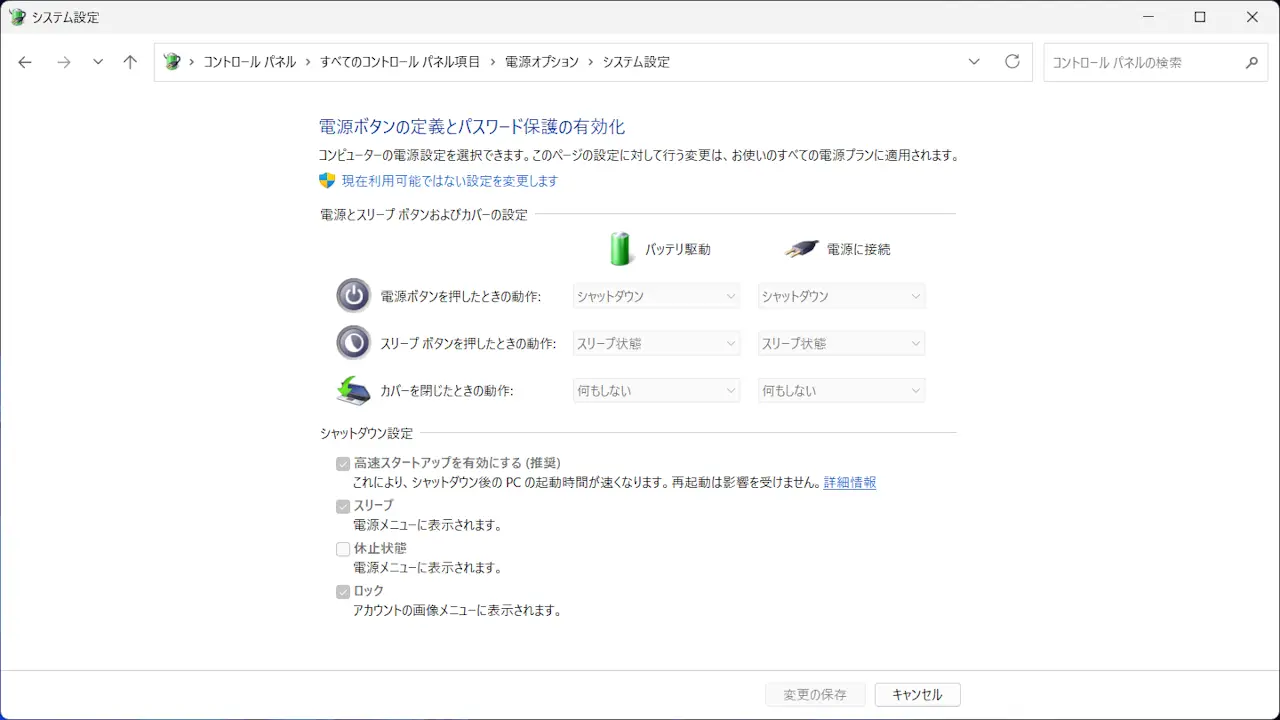
電源ボタンの定義とパスワード保護の有効化より高速スタートアップを有効にするのチェックを外します。
設定から変更するやり方は以上です。
また、何らかの理由によって「設定から変更できない」場合や「バッチファイルを作りたい」という場合にはレジストリから設定を変更することもできます。
レジストリより変更する手順
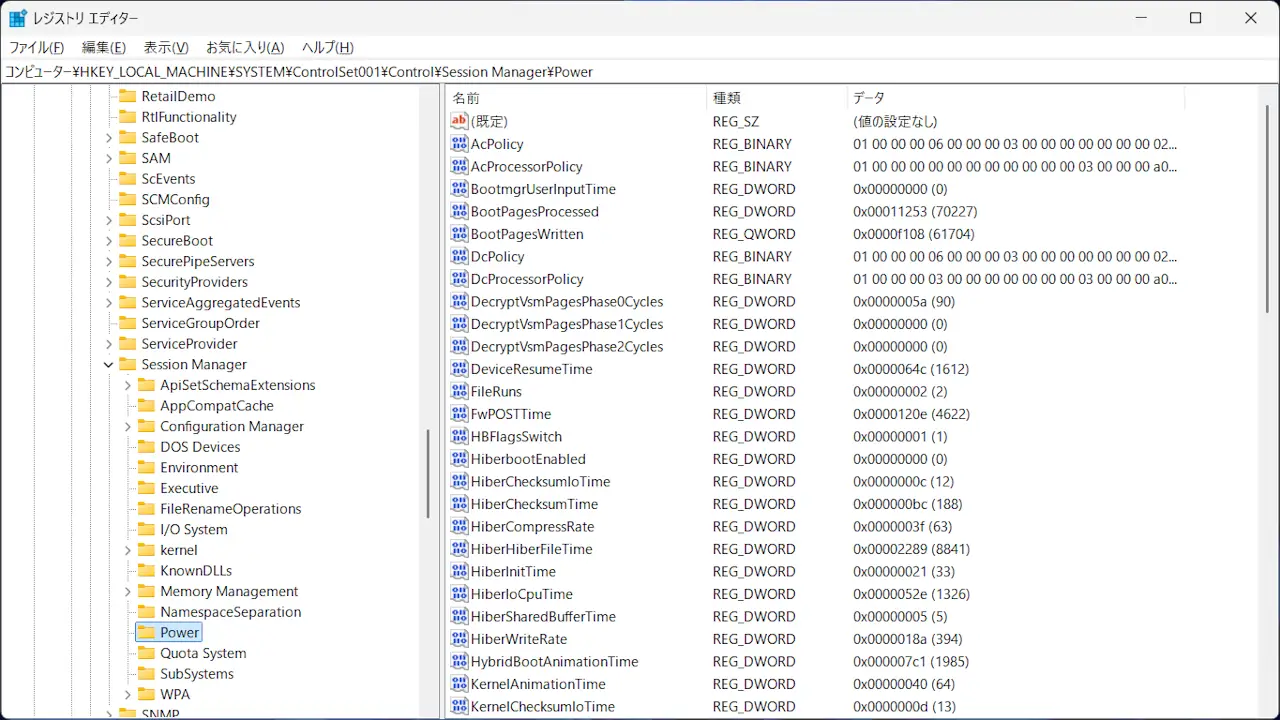
レジストリエディターより次のキーを開きます。
コンピューター\HKEY_LOCAL_MACHINE\SYSTEM\ControlSet001\Control\Session Manager\Power
Powerキー配下にあるHiberbootEnabledをダブルクリックします。
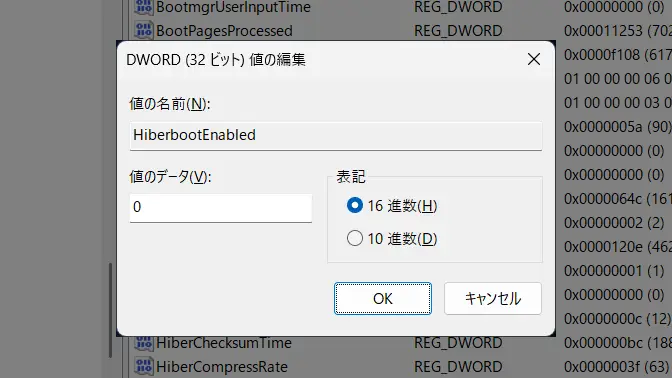
HiberbootEnabledの値を0に変更しOKをクリックします。
レジストリより変更するやり方は以上です。