APKファイルとは、Androidアプリをパッケージにしたファイル形式で、拡張子が[~.apk]であることから「APKファイル」や[APK]などと呼びます。
アプリはGoogle Playよりダウンロード&インストールするのが一般的ですが、このAPKファイルはインストーラーとしてアプリのインストールができます。
APKファイルは【Google Play以外からダウンロードする】ほか、パソコンなどからadbを用いて【Androidスマートフォンからコピーする】ことができます。
Google Play以外からダウンロードする手順
AndroidアプリのAPKファイルを公開しているWebサイトはAPKPureやAPKMirrorなどがあります。
Androidスマートフォンはもちろんパソコンでダウンロードすることができます。
Google Play以外からダウンロードするやり方は以上です。
Androidスマホからコピーする手順
準備
パソコンでADBを使えるようにします。
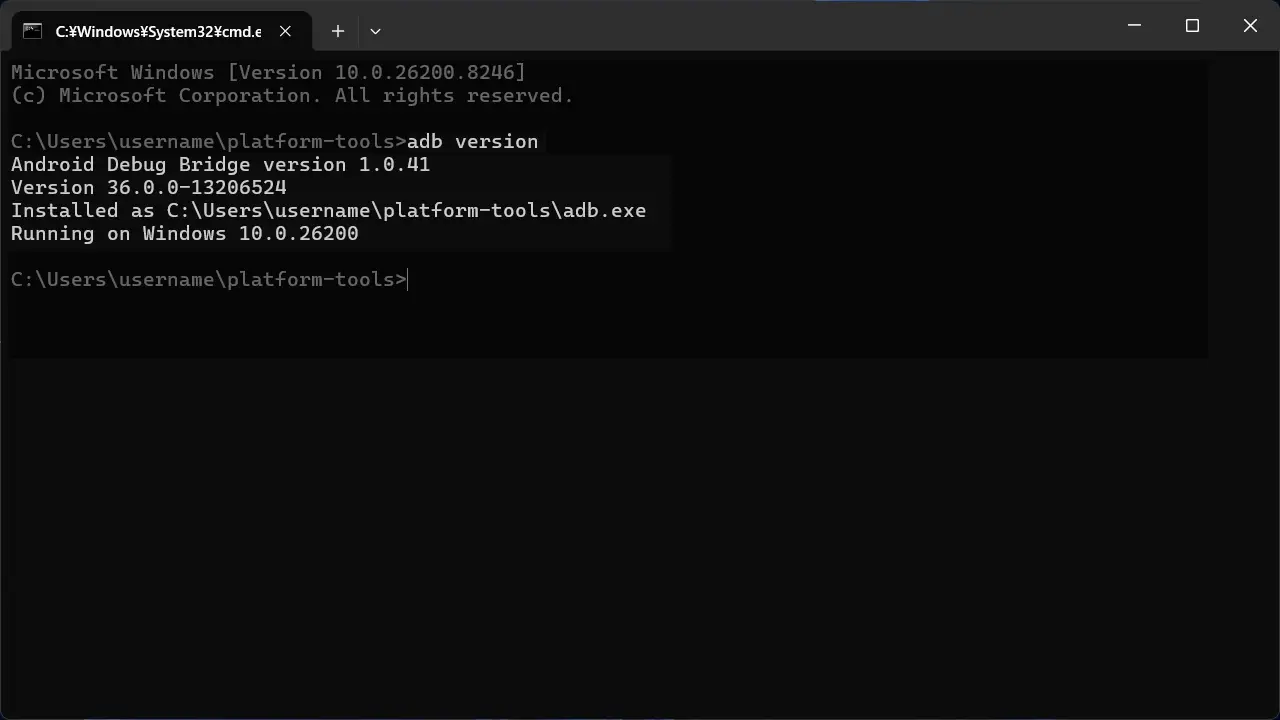
コピー元のAndroidスマートフォンでUSBデバッグをオンにします。
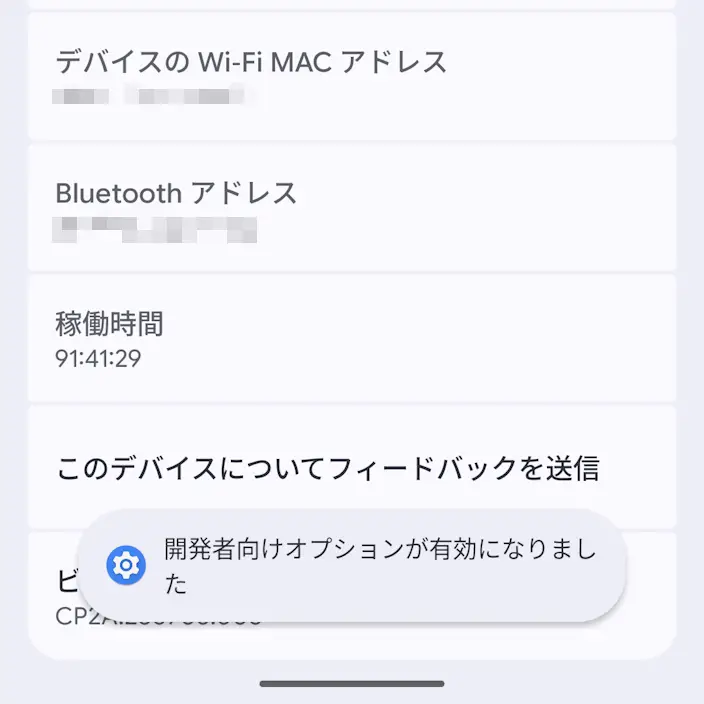
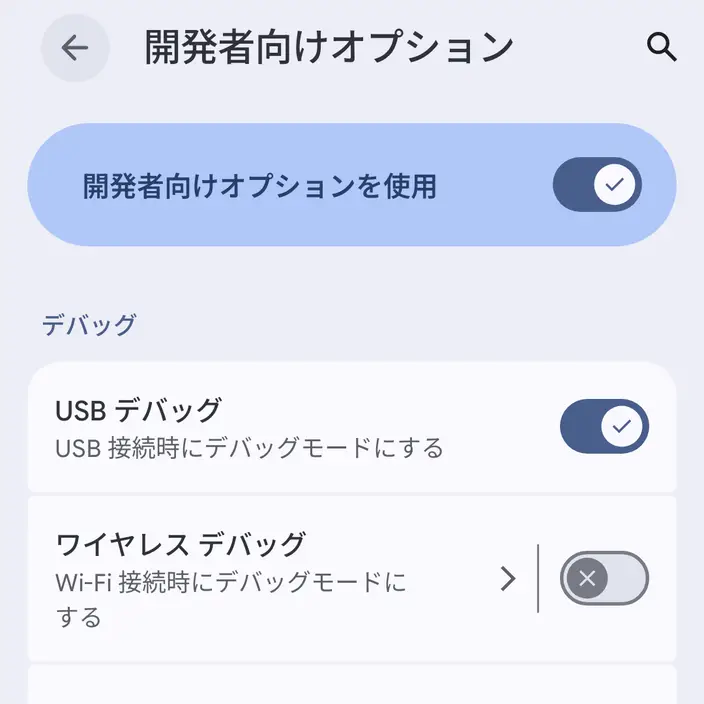
パソコンとAndroidスマートフォンをUSBケーブルで接続します。


パソコンにコピーする
対象アプリのパッケージ名を調べます。
com.company.android.mail
コマンドプロンプトより以下のコマンドを実行します。
adb shell pm list packages -f | findstr (パッケージ名)
adb shell pm list packages -f | findstr com.company.android.mail
表示された文字列のうちpackage:から=(パッケージ名)までのファイルパスを確認します。
package:(ファイルパス)=com.company.android.mail
以下のコマンドを実行します。
adb pull (ファイルパス) (保存ファイル名)
adb pull /data/app/~~my9VWTEHeZ==/com.company.android.mail-my9VWTEHeZ==/base.apk C:\Users\username\Downloads\mail.apk
パソコンに保存ファイル名で保存されます。
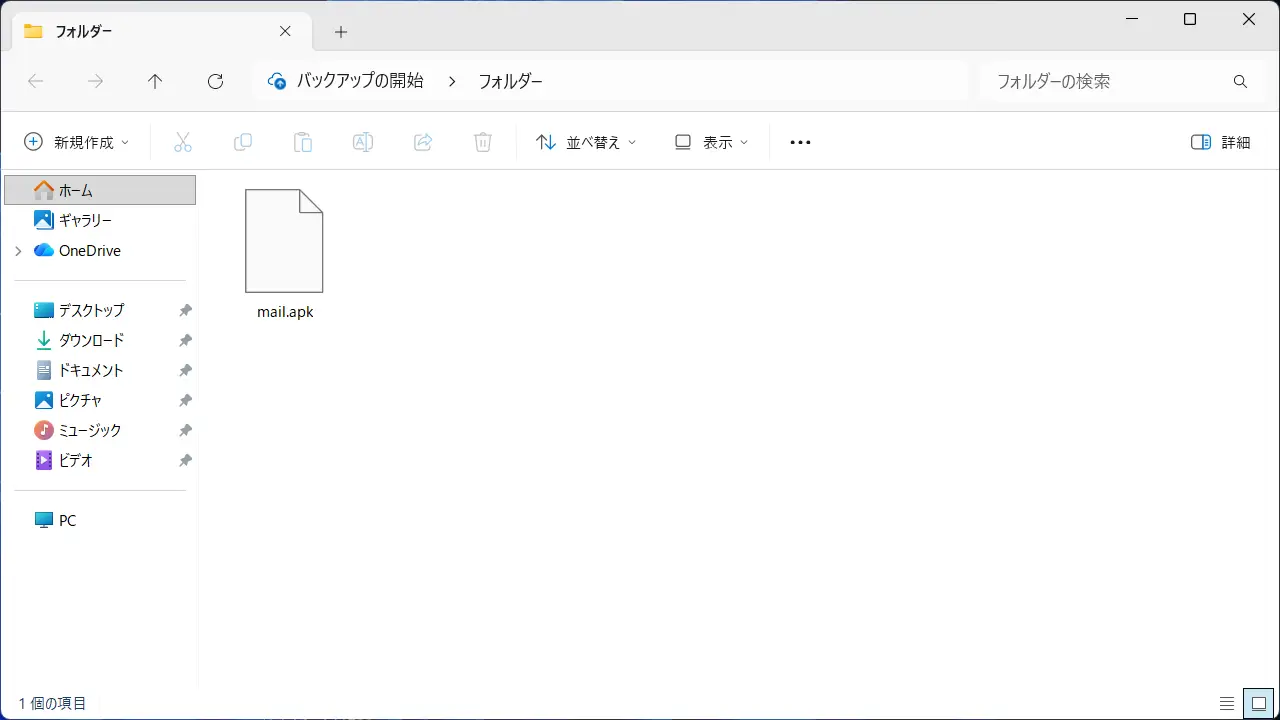
Androidスマホからコピーするやり方は以上です。