Windows 11のエクスプローラーには、左側にホーム/ギャラリー/OneDriveなどが表示されており、これを[ナビゲーションウィンドウ]と呼びます。
このうち、[ギャラリー]は保存された画像を一覧で表示しますが、“ピクチャ”などフォルダーにまとめていて不要ならレジストリを削除して非表示にすることができます。
エクスプローラーの“ギャラリー”の動作とは?
iPhoneで言う写真アプリ、Androidスマートフォンで言うフォトアプリ(ギャラリー系アプリ)のような機能がギャラリーです。
パソコン内には様々な用途の写真/画像が保存されており、それを一緒に表示すると逆に見にくくなるのことが多いので、「使っていない」と言う人も少なくないかもしれません。
レジストリを削除する手順
レジストリの操作をする際には、事前にバックアップをオススメします。
レジストリエディターより、以下の{e88865ea-0e1c-4e20-9aa6-edcd0212c87c}を開きます。
コンピューター\HKEY_LOCAL_MACHINE\SOFTWARE\Microsoft\Windows\CurrentVersion\Explorer\Desktop\NameSpace\{e88865ea-0e1c-4e20-9aa6-edcd0212c87c}
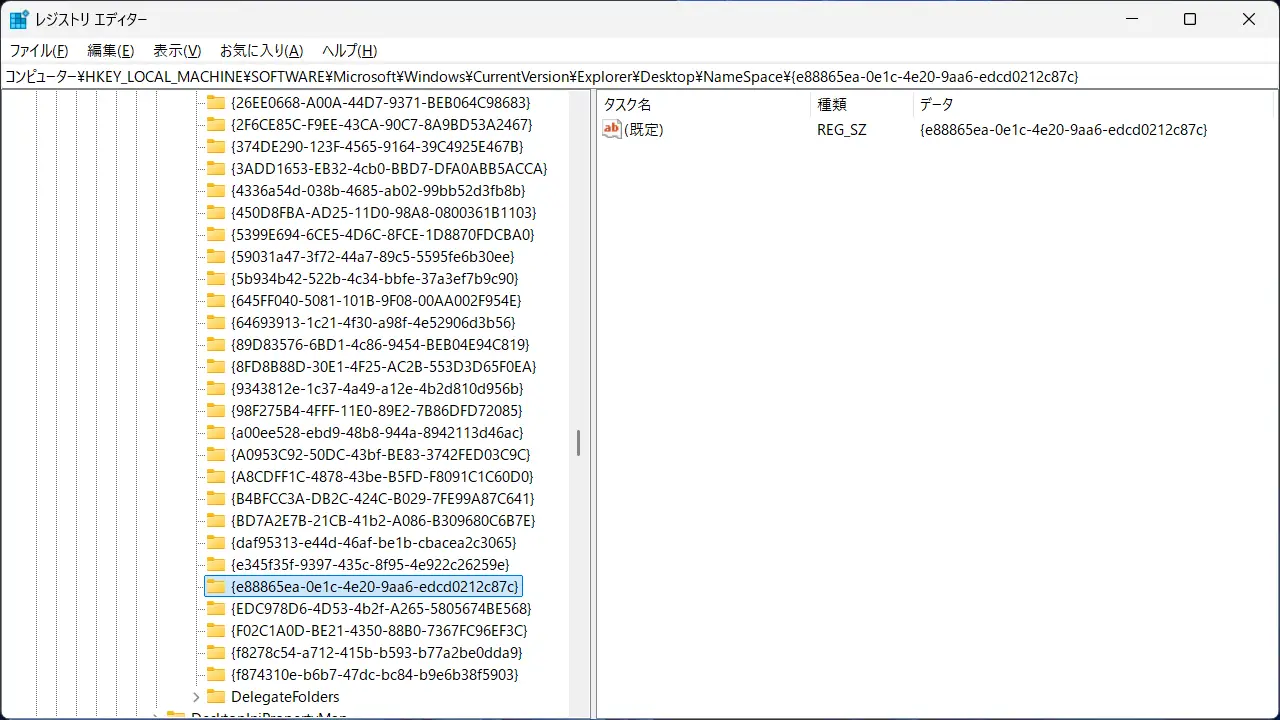
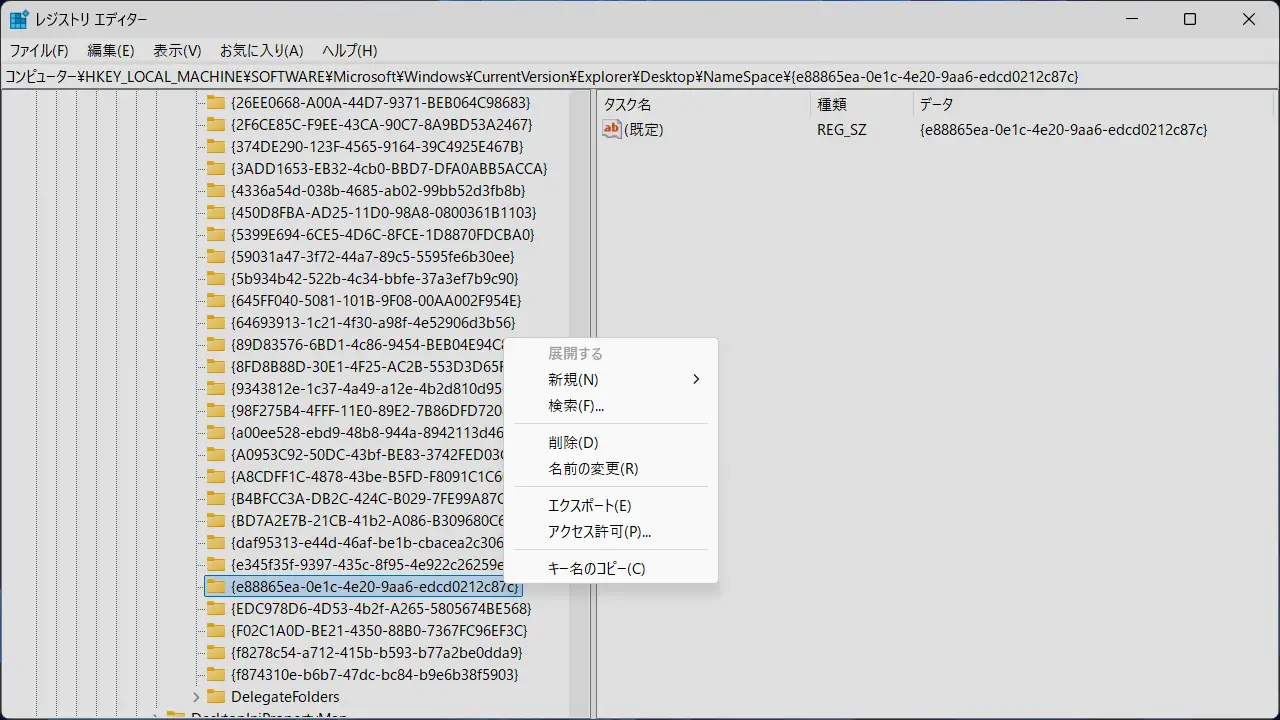
{e88865ea-0e1c-4e20-9aa6-edcd0212c87c}キーを右クリックし削除をクリックします。
元に戻す可能性があればエクスポートをクリックしてバックアップします。
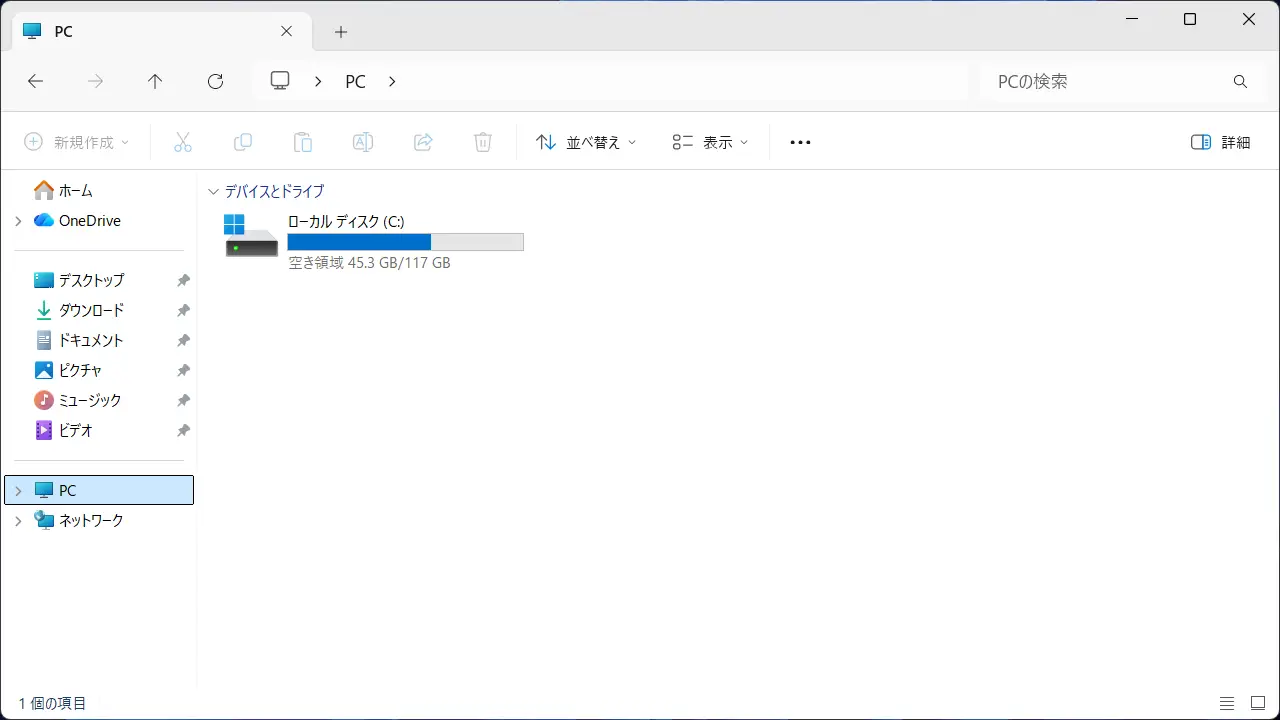
エクスプローラーよりホームが消えていることを確認します。
レジストリを操作するやり方は以上です。