Windows 11で右クリックすると新しいコンテキストメニューが表示されますが、全てが読み込まれるまで遅いので項目ごとの表示に時間差があり、クリックする位置がズレるという場合にはWindows 10までの旧仕様を表示するか戻すと良いです。
Windows 11の右クリックメニュー
「マウスで右クリック」することで表示されるメニューをコンテキストメニュー/右クリックメニューなどと呼びます。
Windows 11のコンテキストメニューは、表示する項目を「右クリックした」ときに「読み込んでいる」のか、時間差で項目が表示されることから対象の項目を選択しようとすると「位置がズレる」と言う難点があります。
すべてが表示されてから選択すればよいですが、旧バージョンのWindows 10に比べて遅いのでストレスを感じるようであれば、旧バージョンのメニューを表示すると良いでしょう。
もともとWindows 11のコンテキストメニューは主要な項目しか表示されていないので旧バージョンを表示することができますが、レジストリを追加することで常に表示することができます。
旧バージョンを表示する手順
2段階で表示する
コンテキストメニューよりその他のオプションを確認を選択します。
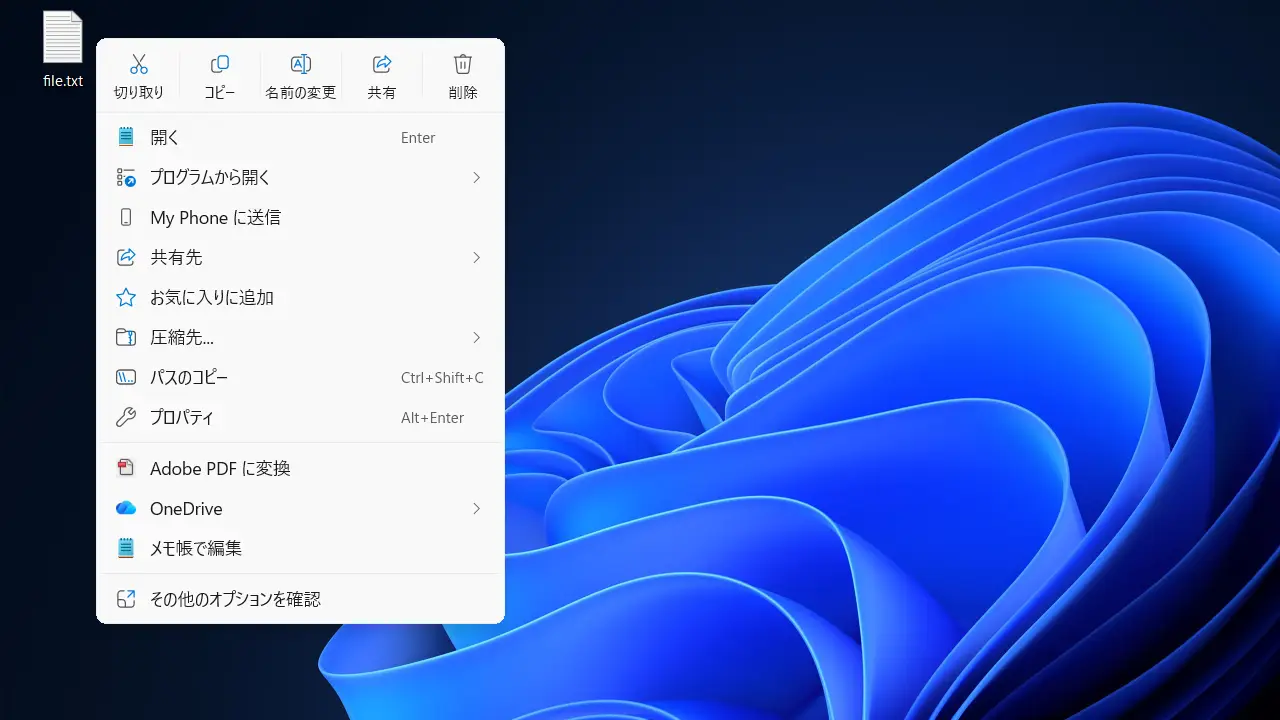
その他のオプションが表示されます。

1段階で表示する
キーボードよりShiftキーを押下しながら右クリックすると、その他のオプションが表示されます。
旧バージョンを表示するやり方は以上です。
レジストリエディタで“常に表示する”ようにする手順
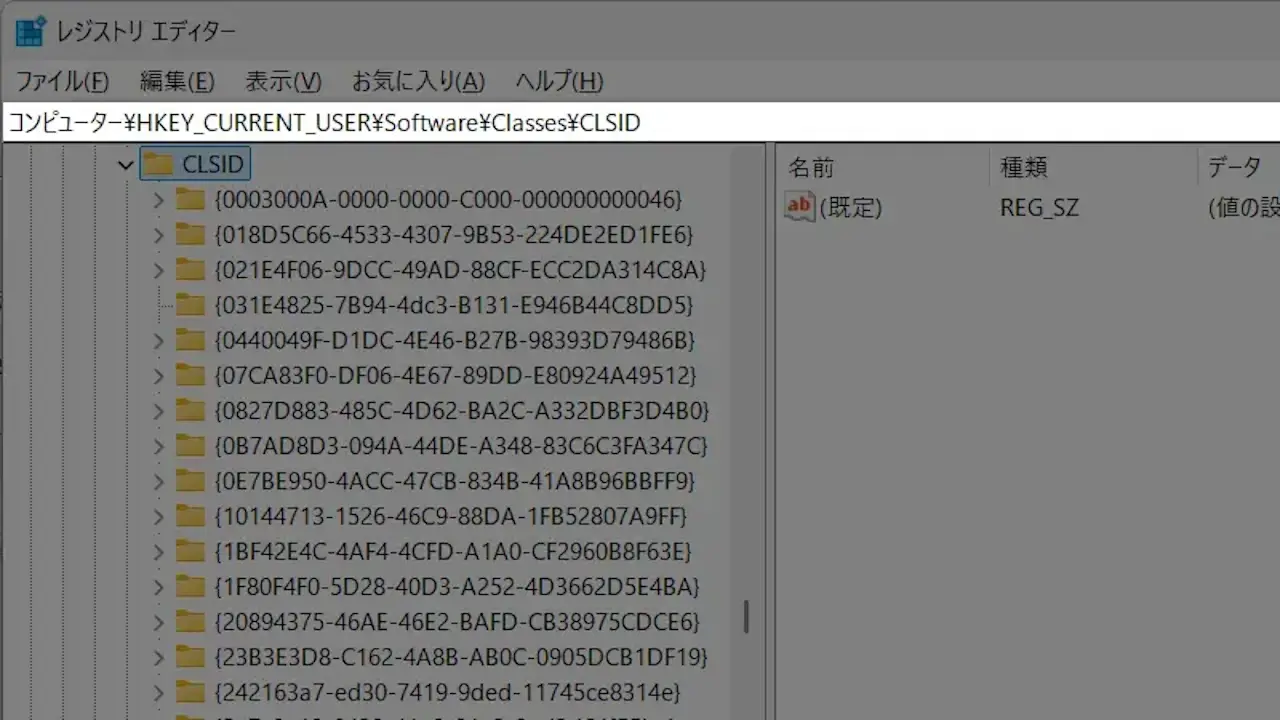
レジストリエディターより以下の場所を開きます。
コンピューター\HKEY_CURRENT_USER\Software\Classes\CLSID
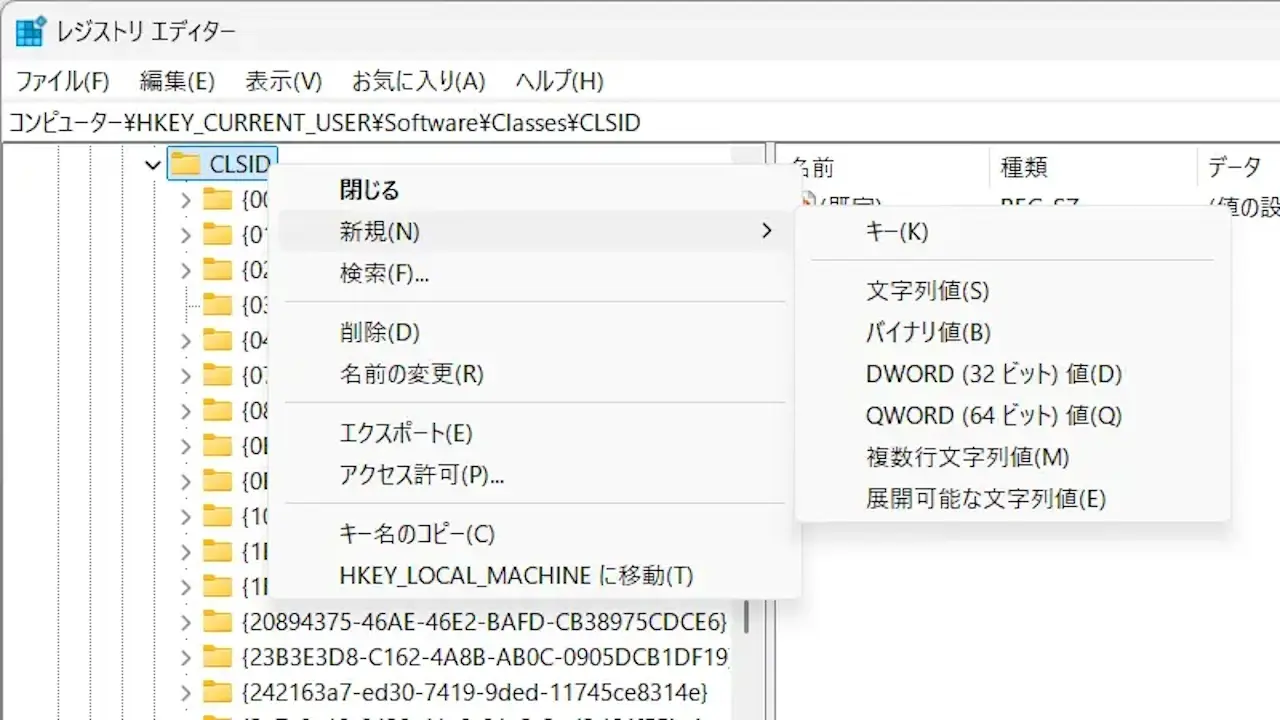
CLSIDを右クリックし新規>キーをクリックします。
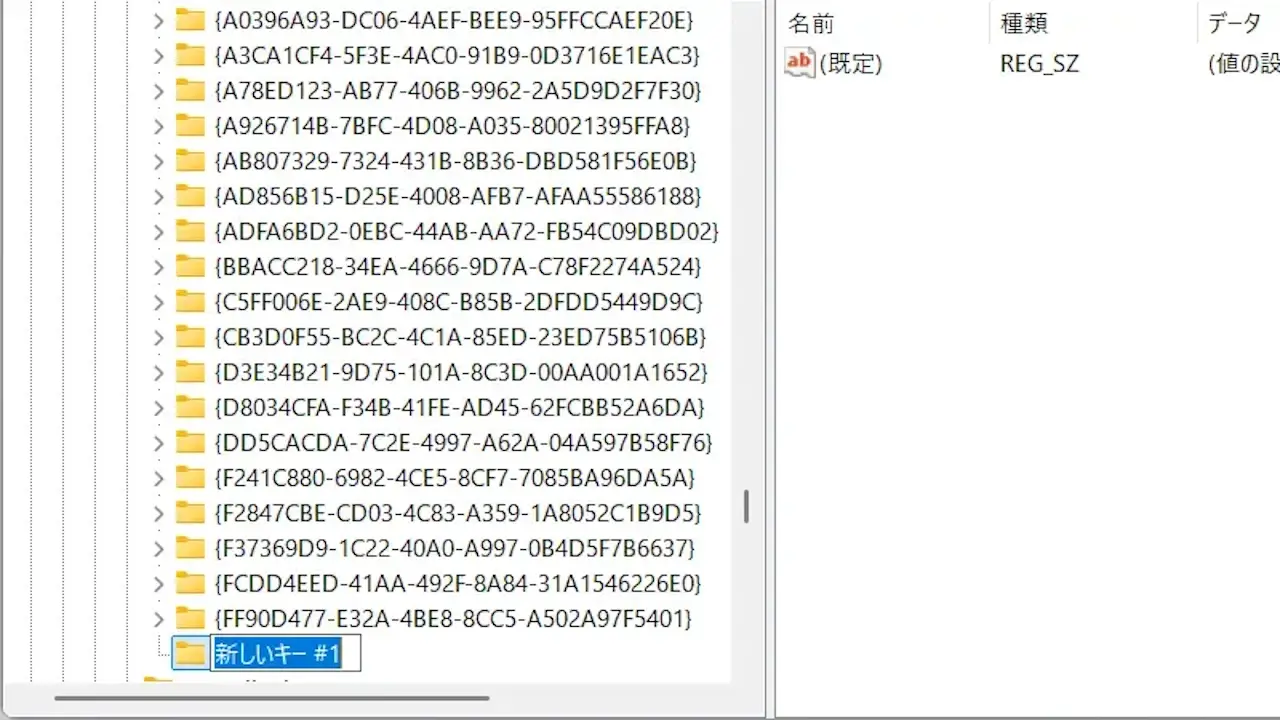
追加された新しいキー #1の名前を以下に変更します。
{86ca1aa0-34aa-4e8b-a509-50c905bae2a2}
名前を変更した{86ca1aa0~を右クリックし新規>キーをクリックします。
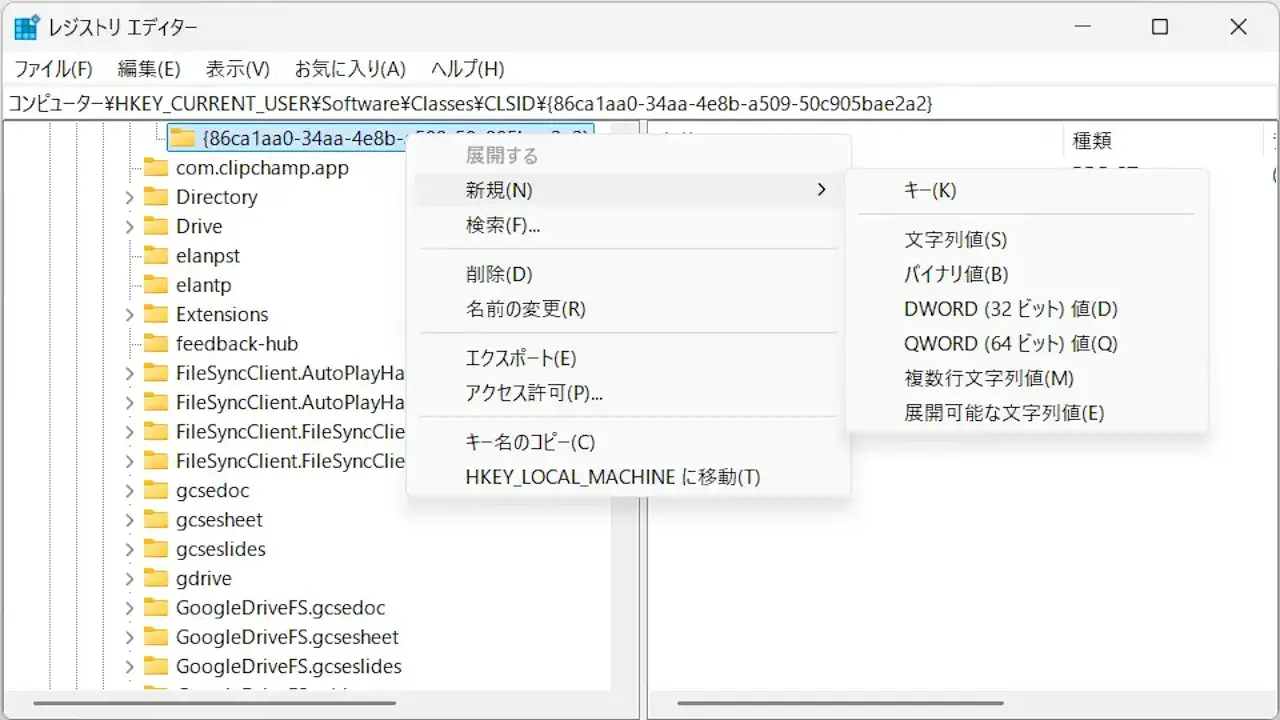
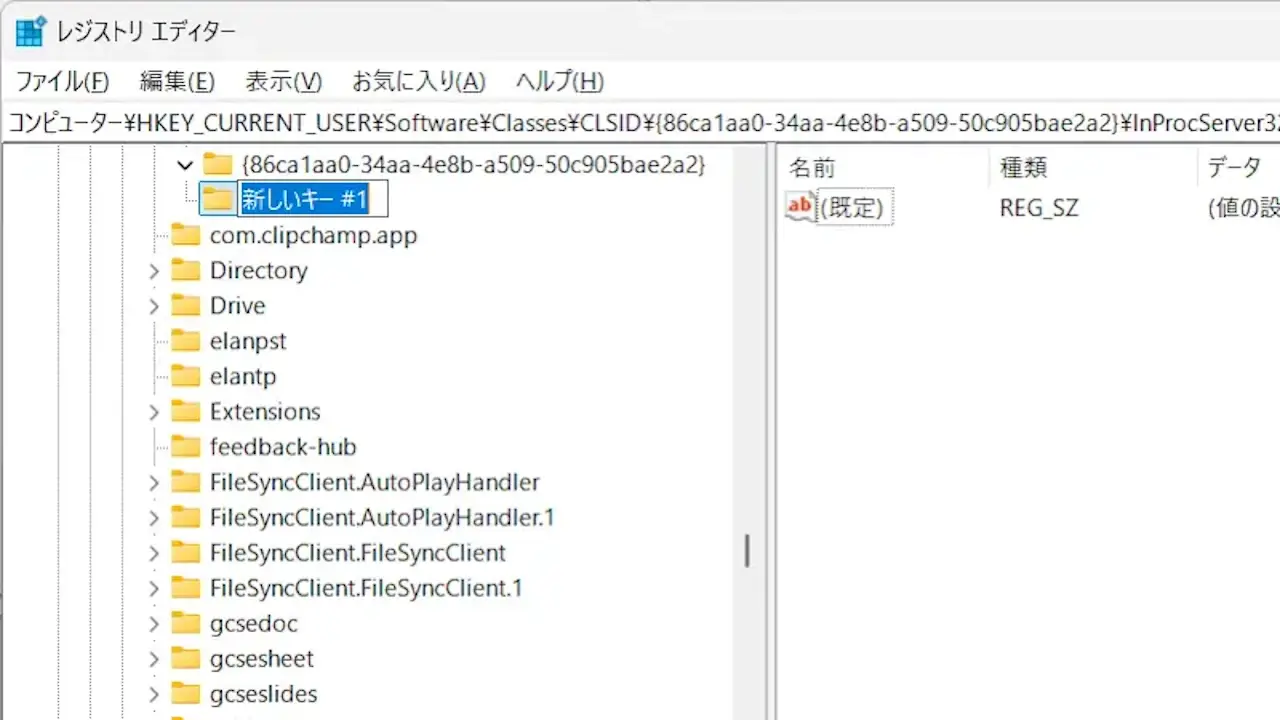
追加された新しいキー #1の名前を以下に変更します。
InProcServer32
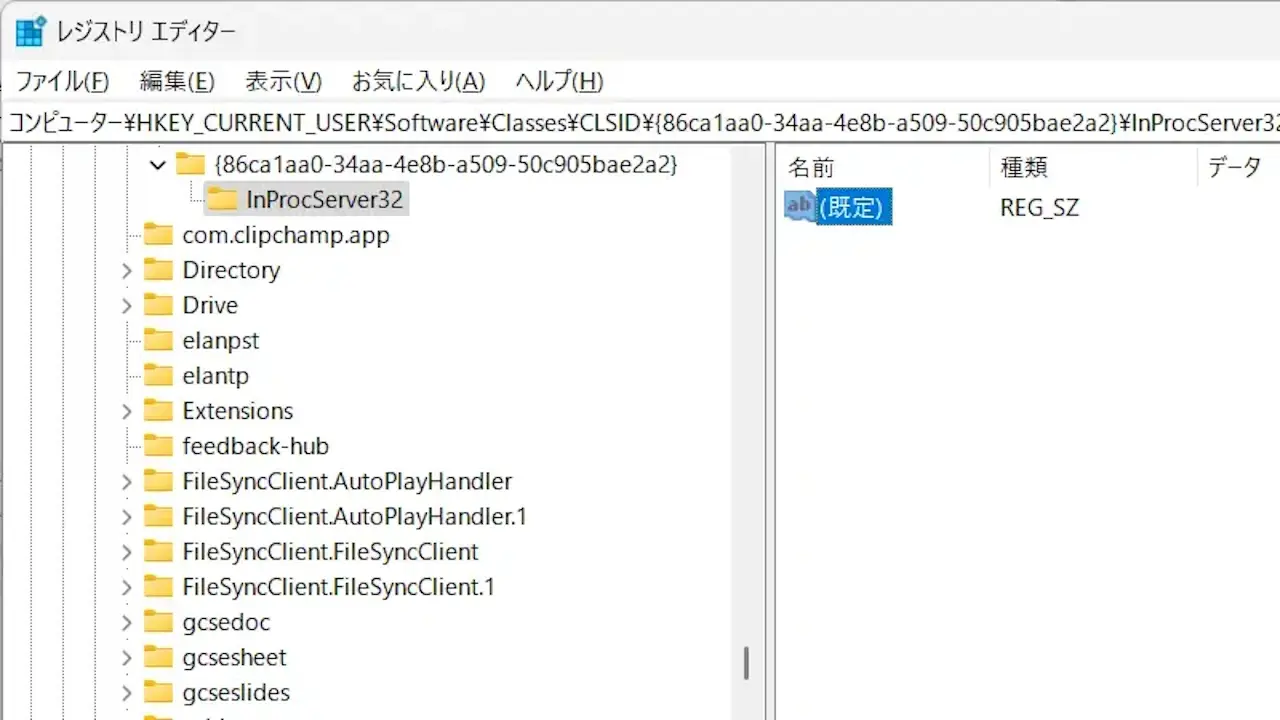
名前を変更したInProcServer32を選択し、画面の右にある(既定)をダブルクリックして開きます。
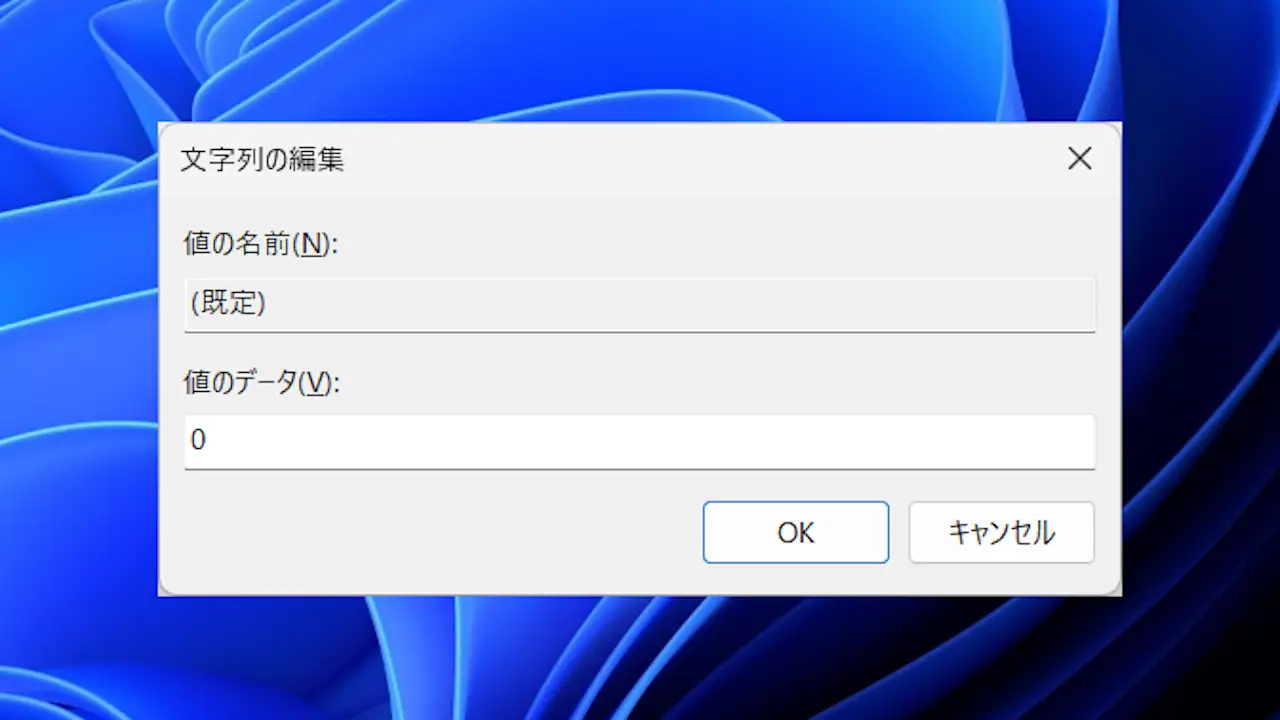
(既定)より値のデータ>0を入力しOKをクリックします。
再起動すると右クリックで表示されるようになります。
レジストリエディタで“常に表示する”ようにするやり方は以上です。