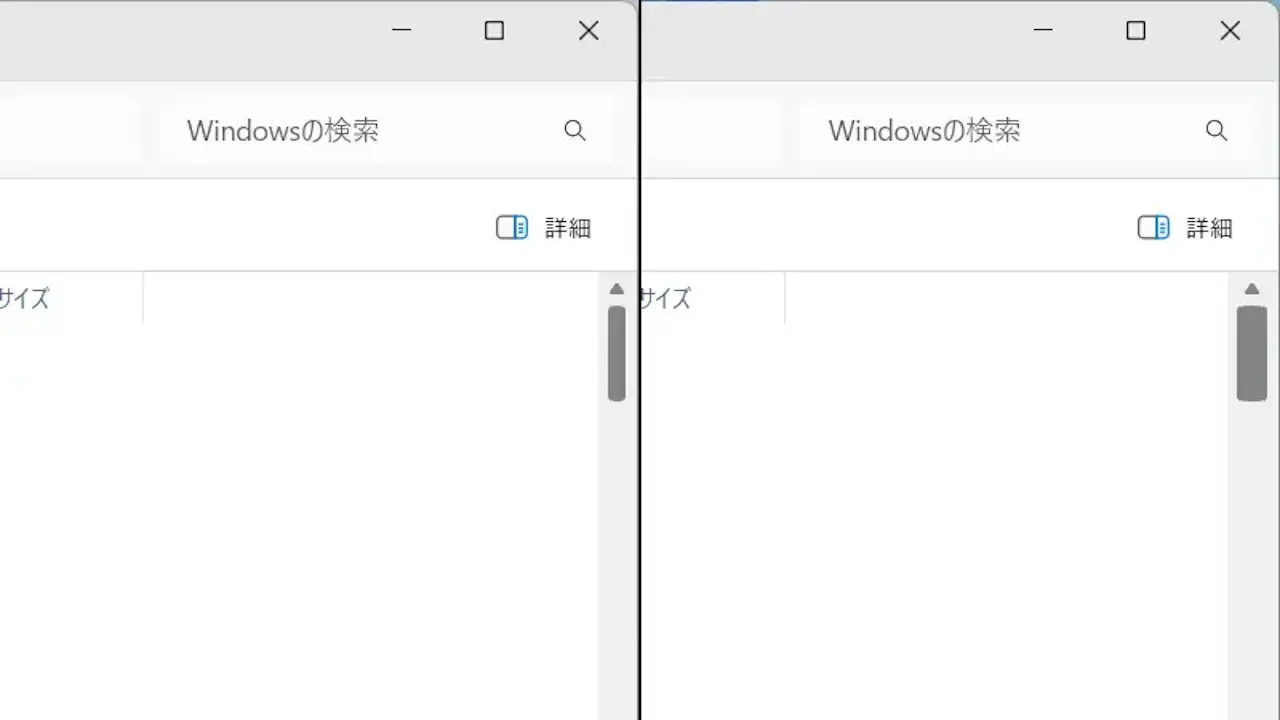
Windows 11ではスクロールバーの幅を「太くする」「細くする」ことができます。特に解像度の高いディスプレイではウィンドウが小さく表示されるので、細長いスクロールバーが操作しにくければ変えてみると良いでしょう。
Windowsでスクロールバーの表示
Windowsのスクロールバーはマウスポインターを重ねた時だけ「太く」表示されることがあり、これは常に表示させることもできますが、解像度が高い小さなディスプレイでは操作が厳しいことがあるかもしれません。
Windowsでは文字サイズやマウスポインターなど表示内容の一部をはじめ画面全体の拡大/縮小を設定から変更することができますが、スクロールバーに関してはレジストリから変更します。
細かな操作が苦手なタッチパッドを使うことが多ければ、変更しておくと使いやすくなるかもしれません。
レジストリで変更する手順
レジストリの操作は、ある程度の知識や経験が必要です。また、事前にバックアップをオススメします。
レジストリエディターのWindowMetrics配下よりScrollWidthをダブルクリックします。
コンピューター\HKEY_CURRENT_USER\Control Panel\Desktop\WindowMetrics
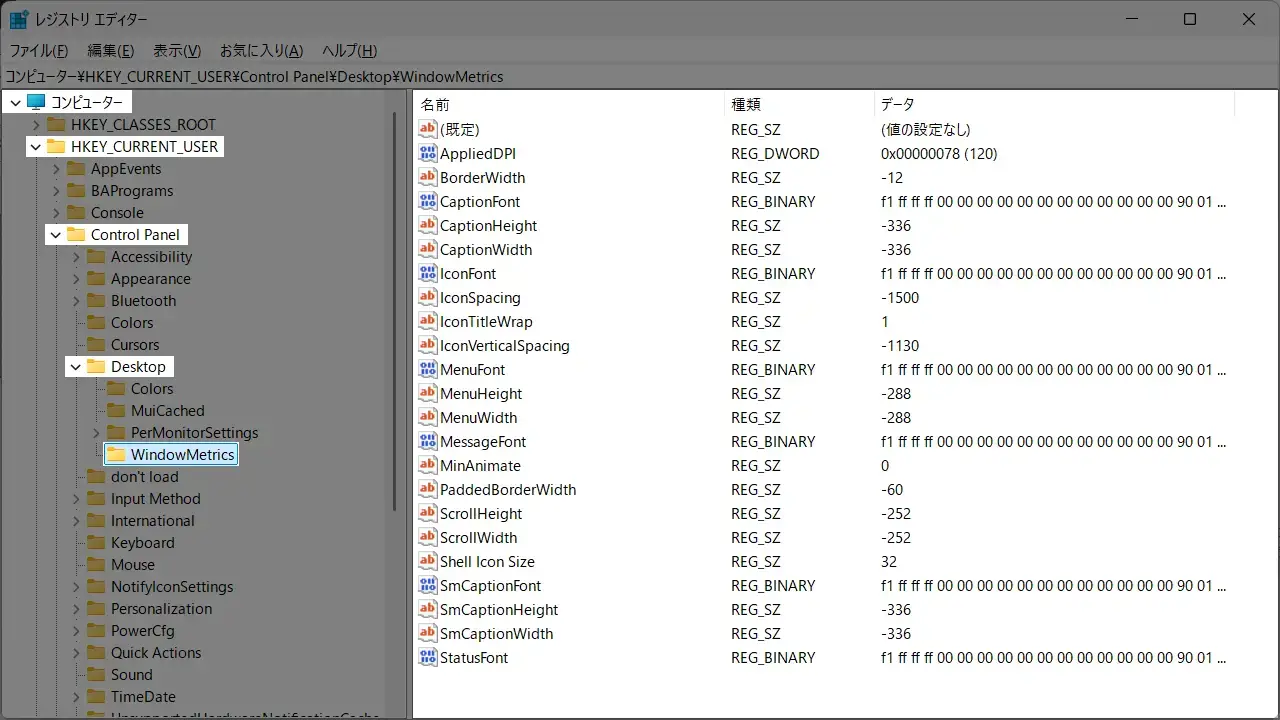
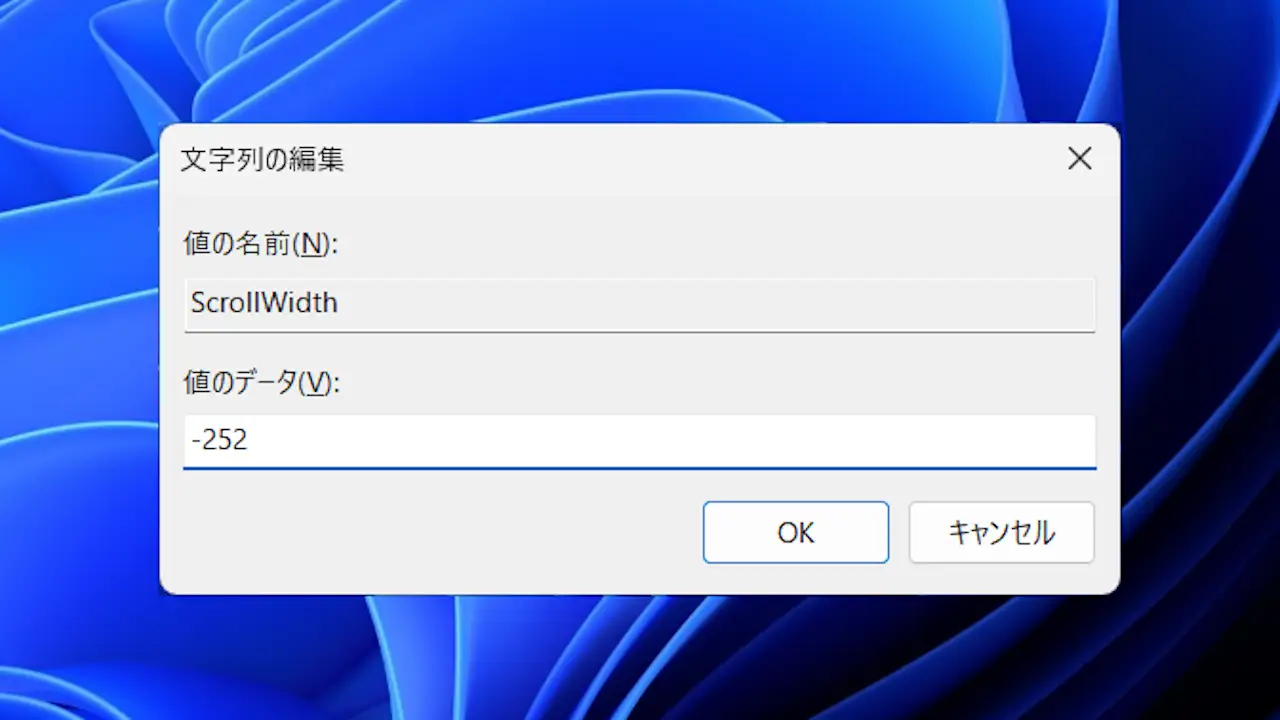
ScrollWidthより値のデータを変更します。
小さくすると太くなり、大きくすると細くなります。デフォルト値は機種によって異なるようなので、元に戻す場合を考えて変更する前にメモしておくと良いでしょう。
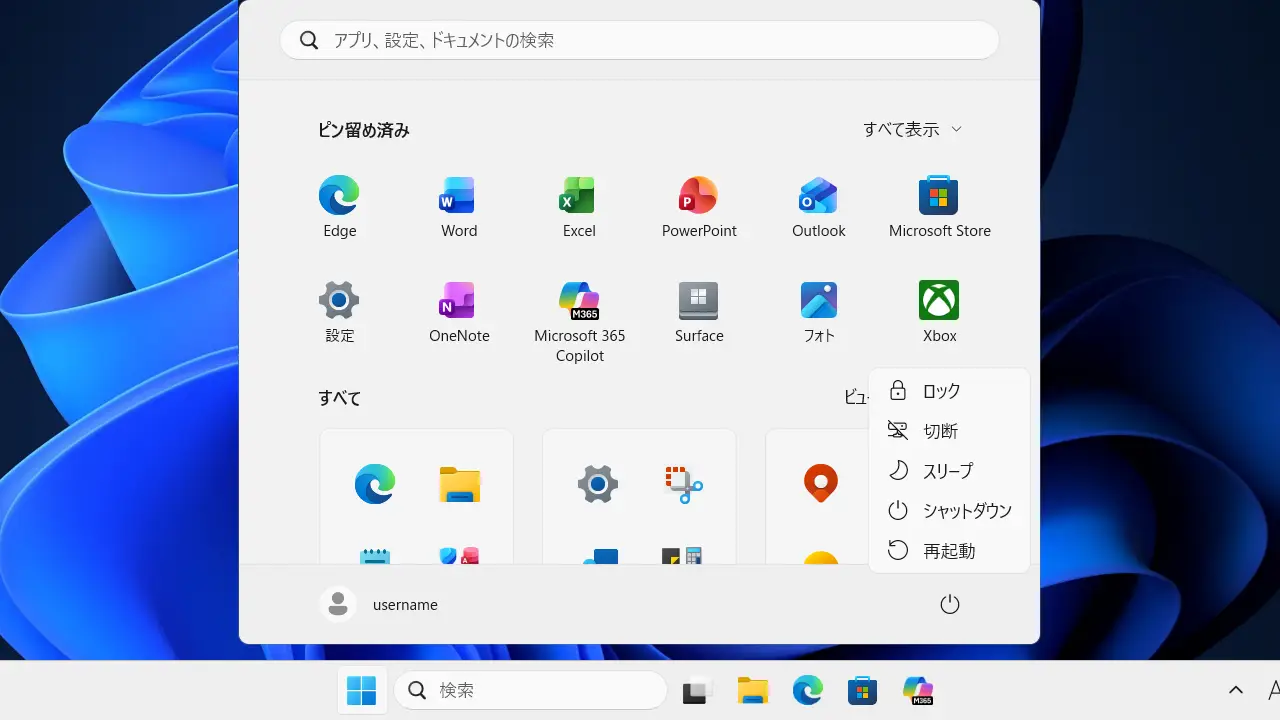
パソコンを再起動します。
レジストリで変更するやり方は以上です。