AndroidスマートフォンにアプリをインストールするにはGoogle Playを使うのが一般的ですが、Androidアプリは永遠に存在しているわけではありません。
ダウンロード&インストールできないと困るアプリがあれば、[APKファイル]を【アプリ】か【ADBコマンド】などを使ってバックアップしておくと良いです。
バックアップしたAPKファイルを使って再インストールができますが、新しい機種に機種変更した場合などはAndroidバージョンなどを理由に再インストールできなかったり、正常に動作しない場合があります。
アプリの使い方
初期設定
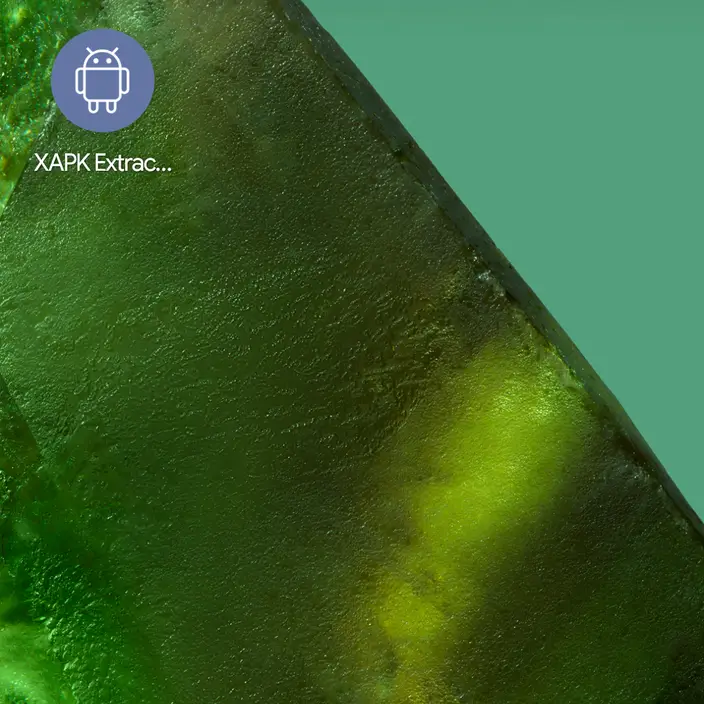
Google Playよりアプリ APK 抽出 & アナライザーをダウンロード&インストールします。
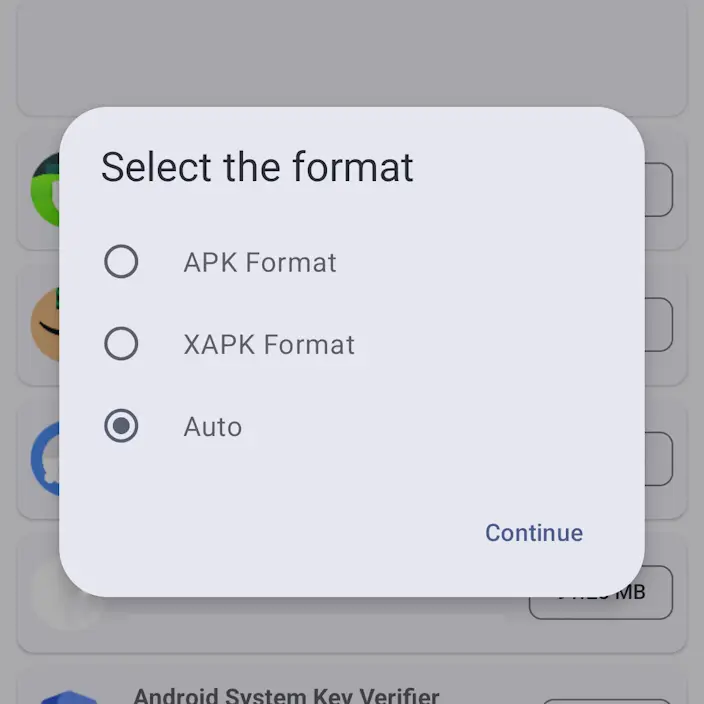
アプリのSelect the formatより選択しContinueをタップします。
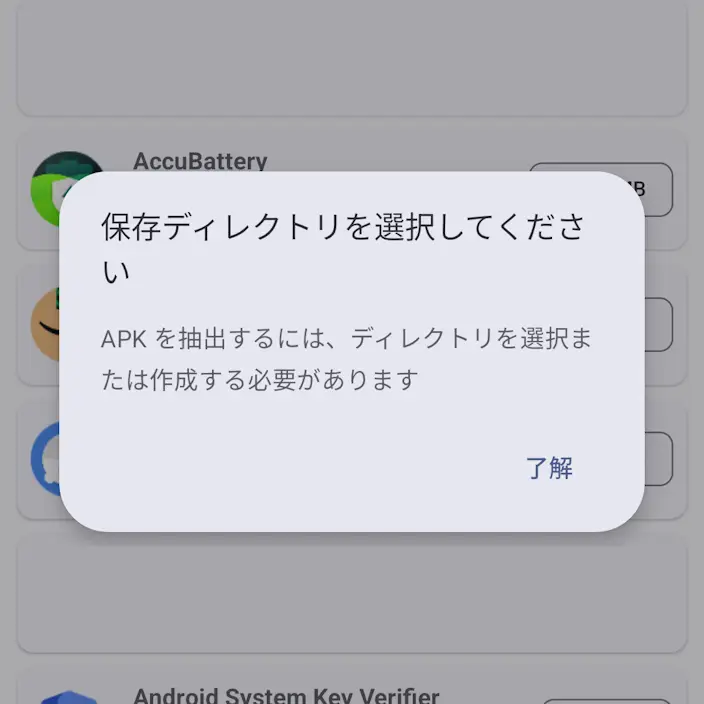
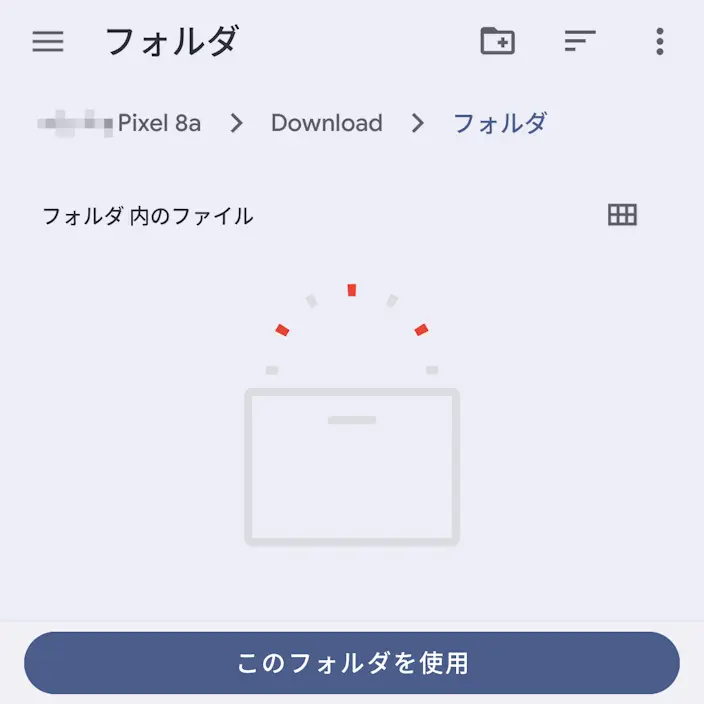
保存ディレクトリを選択してください>了解より、APKファイルを保存するフォルダを選択しこのフォルダを使用をタップします。
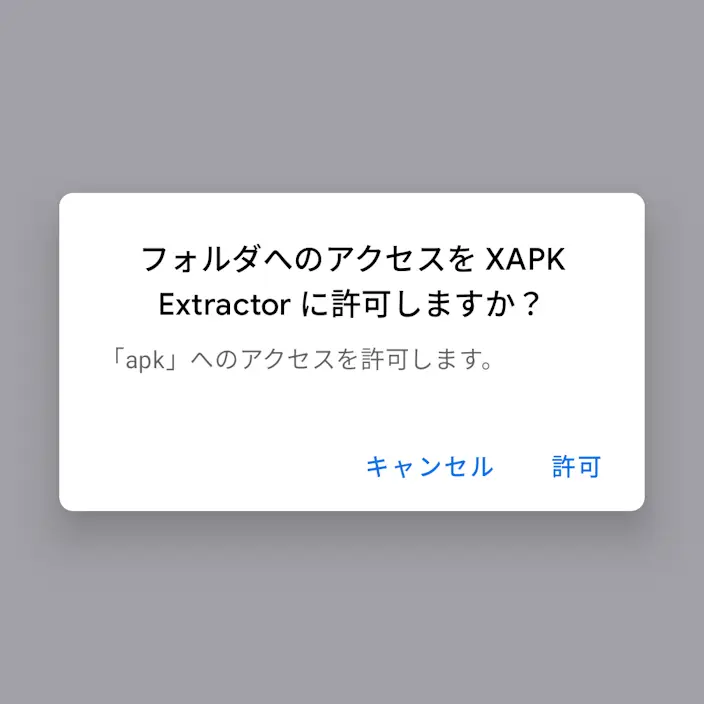
フォルダへのアクセスをXAPK Extractorに許可しますか?より許可をタップすれば初期設定は終了です。
初期設定のやり方は以上です。
アプリの抽出
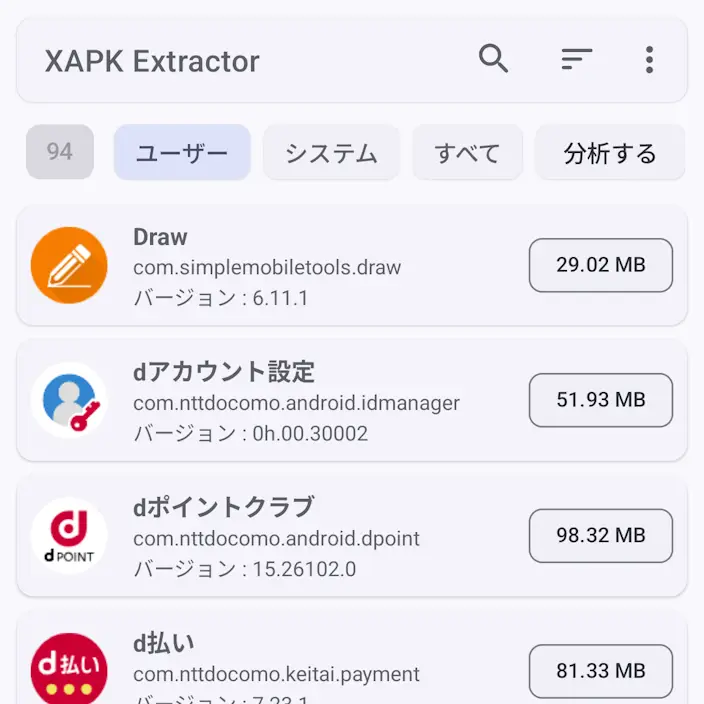
アプリより対象のアプリを“長押し”して選択します。
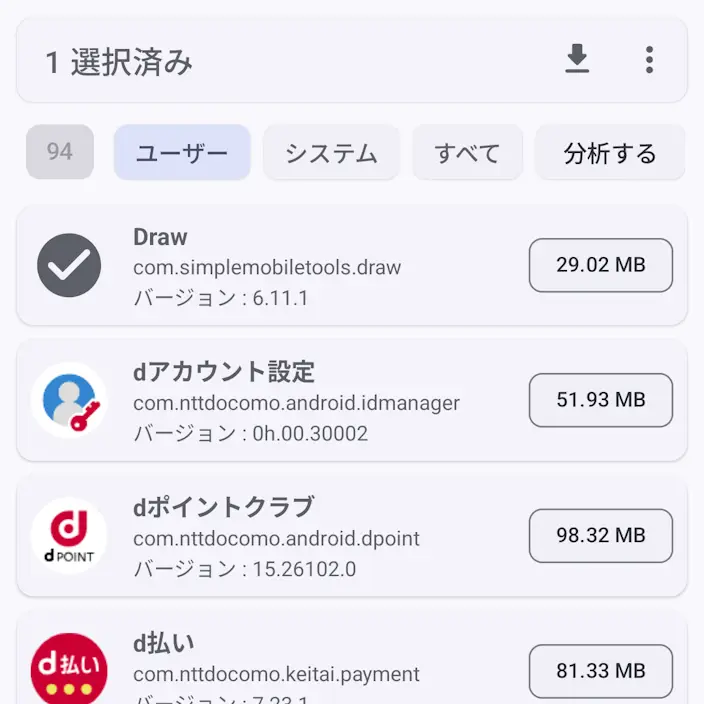
右上のをタップすると保存されます。
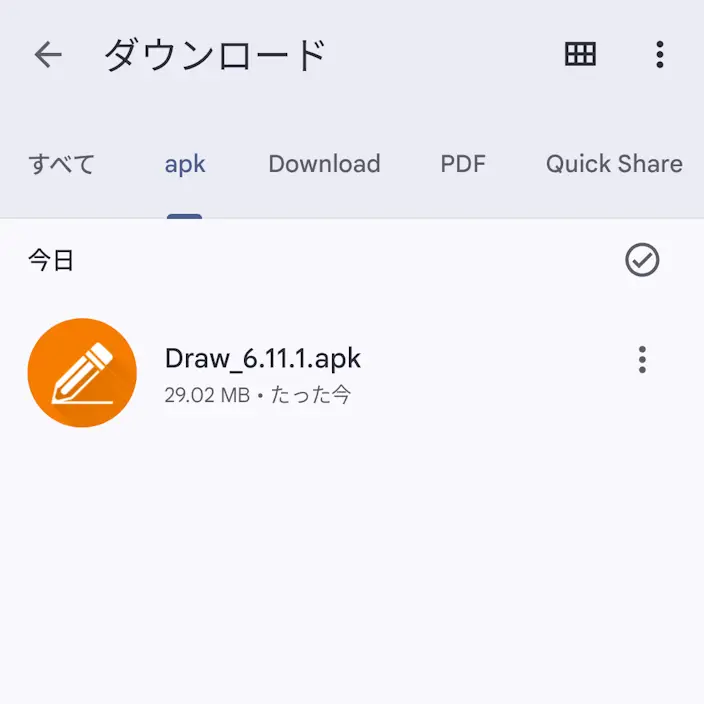
アプリの抽出のやり方は以上です。
コマンドの使い方
初期設定
パソコンでADBを使えるようにします。
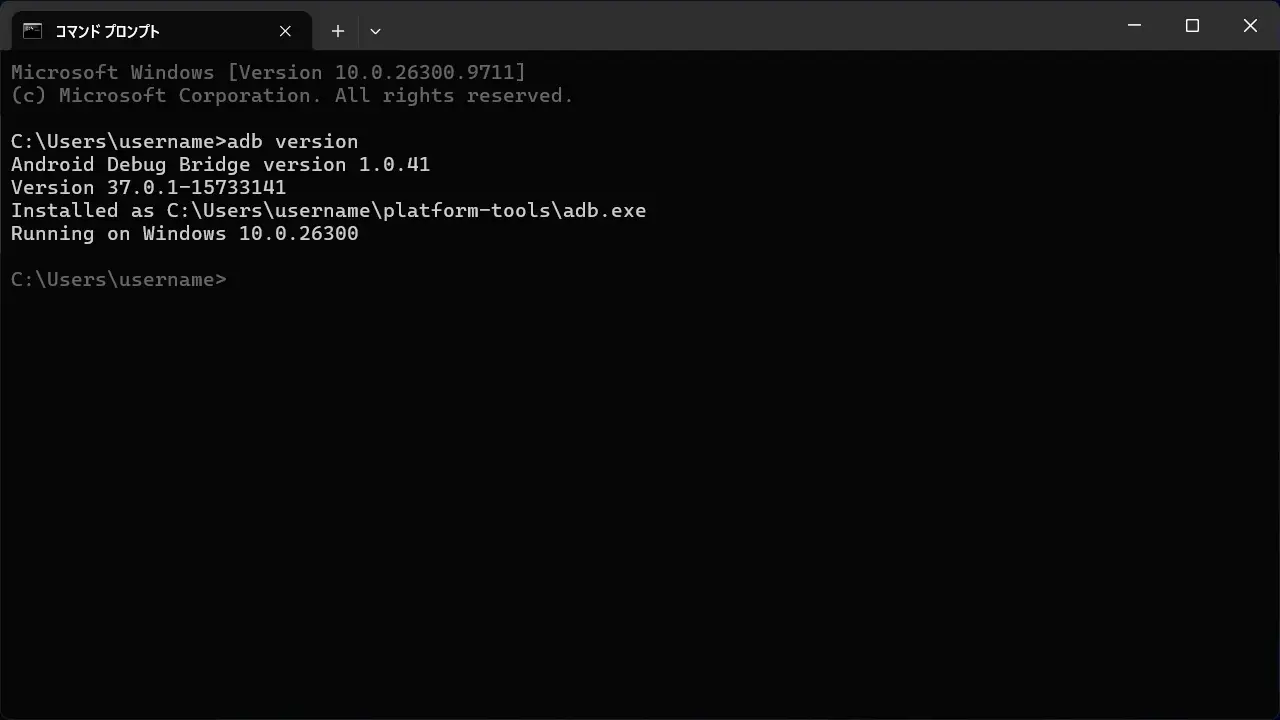
コピー元のAndroidスマートフォンでUSBデバッグをオンにします。
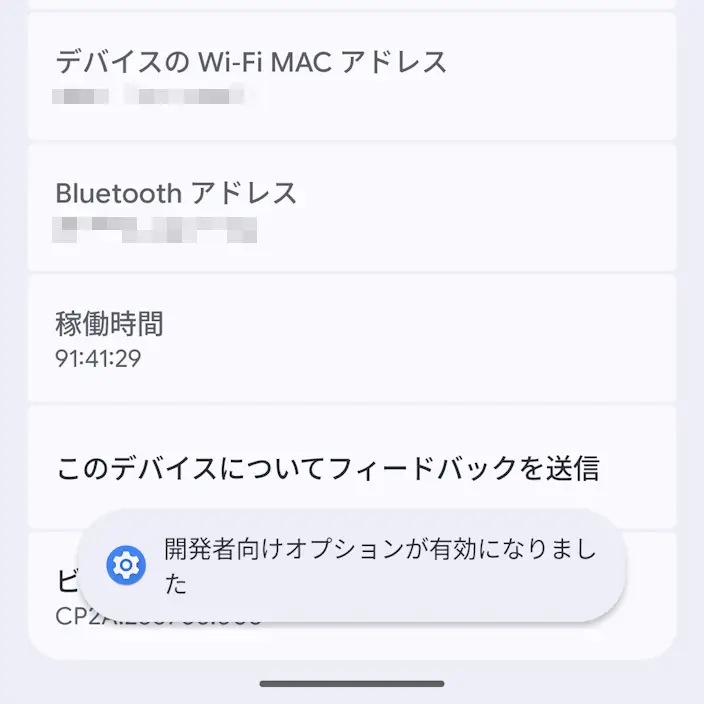
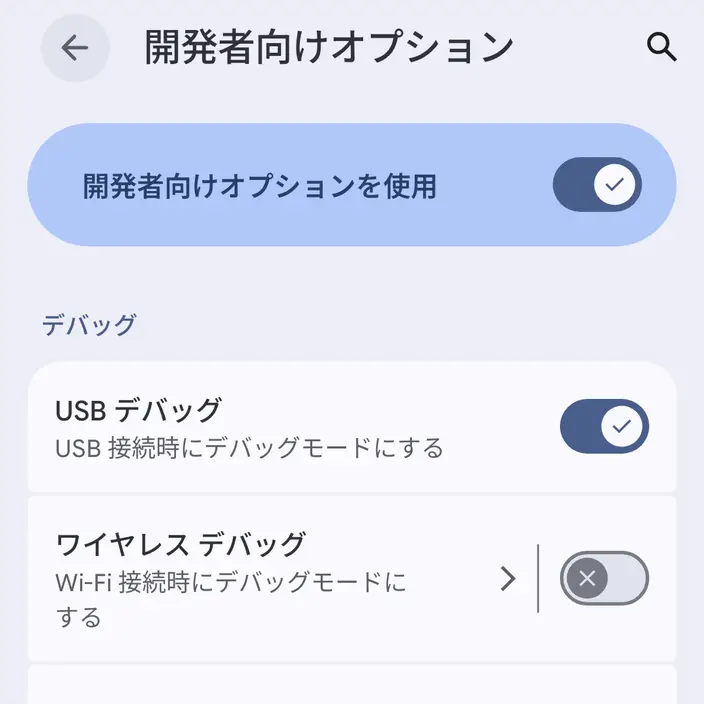
パソコンとAndroidスマートフォンをUSBケーブルで接続します。


パソコンにコピーする
対象アプリのパッケージ名を調べます。
com.company.android.calc
コマンドプロンプトより以下のコマンドを実行します。
adb shell pm list packages -f | findstr (パッケージ名)
adb shell pm list packages -f | findstr com.company.android.calc
表示された文字列のうちpackage:から=(パッケージ名)までのファイルパスを確認します。
package:(ファイルパス)=com.company.android.calc
以下のコマンドを実行します。
adb pull (ファイルパス) (保存ファイル名)
adb pull /data/app/~~my9VWTEHeZ==/com.company.android.calc-my9VWTEHeZ==/base.apk C:\Users\username\Downloads\calc.apk
パソコンに保存ファイル名で保存されます。
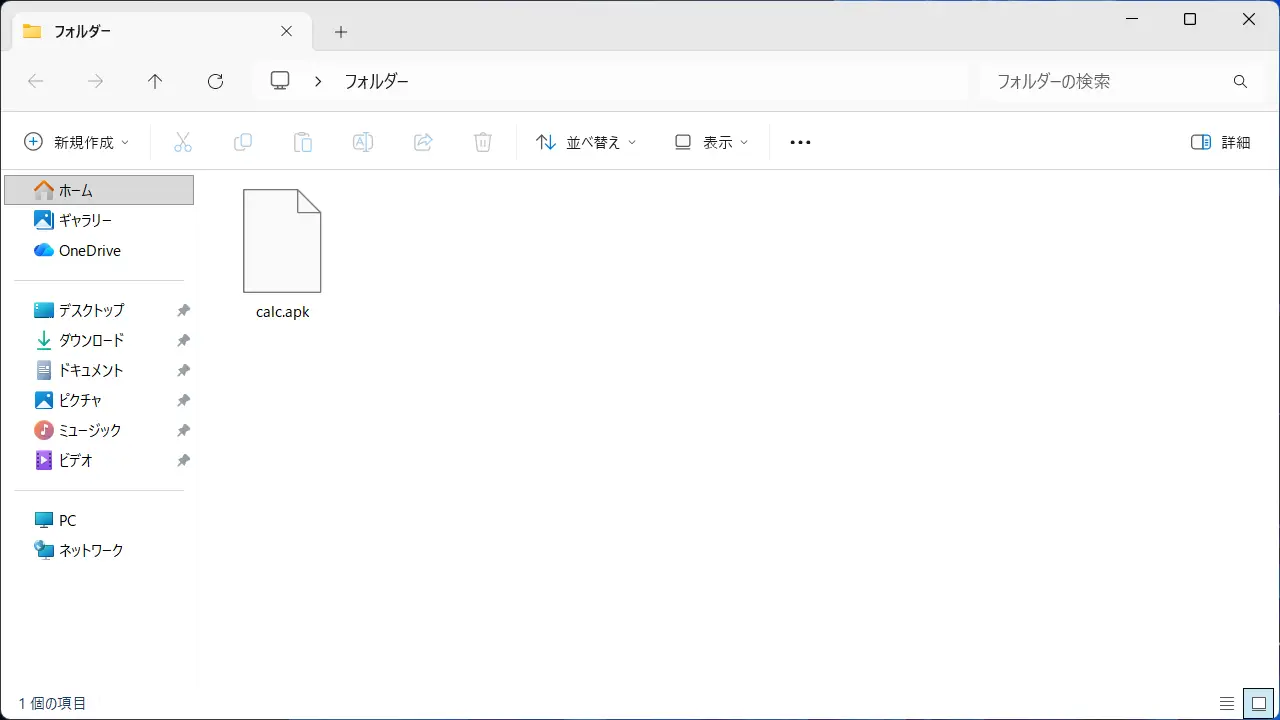
Androidスマホからコピーするやり方は以上です。