Windows 11では「目の前にあるパソコンの電源を切る」と言う以外にも、「別のパソコンからコマンドを送信して電源を切る」と言う【リモートシャットダウン】ができます。
Windowsのリモートシャットダウンとは?
Windowsをシャットダウンするには「スタートメニューから操作する」ほかにも「コマンドで操作する」と言うことができます。
このコマンドで操作する場合、「操作しているパソコンの電源を切る」の他にも同じネットワークに接続された「別のパソコンの電源を切る」と言うことができます。
リモートデスクトップで接続して操作しても良いですが、いちいちサインインするのが面倒であればコマンドを実行したほうが早いでしょう。また、複数のパソコンを操作できるメリットもあります。
リモートシャットダウンの使いかた
「コマンドのみ」で操作するやり方と「ダイアログ」からマウス/キーボード操作するやり方はがあります。
コマンドのみ
ターミナルより以下のコマンドを実行します。
shutdown -s -t 0 -m \\[コンピューター名]
shutdown -s -t 0 -m \\DESKTOP-NAME
実行結果に何も表示されなければ成功です。
C:\Users\username>
コマンドのみでリモートシャットダウンするやり方は以上です。
ダイアログ
ターミナルより以下のコマンドを実行します。
shutdown -i
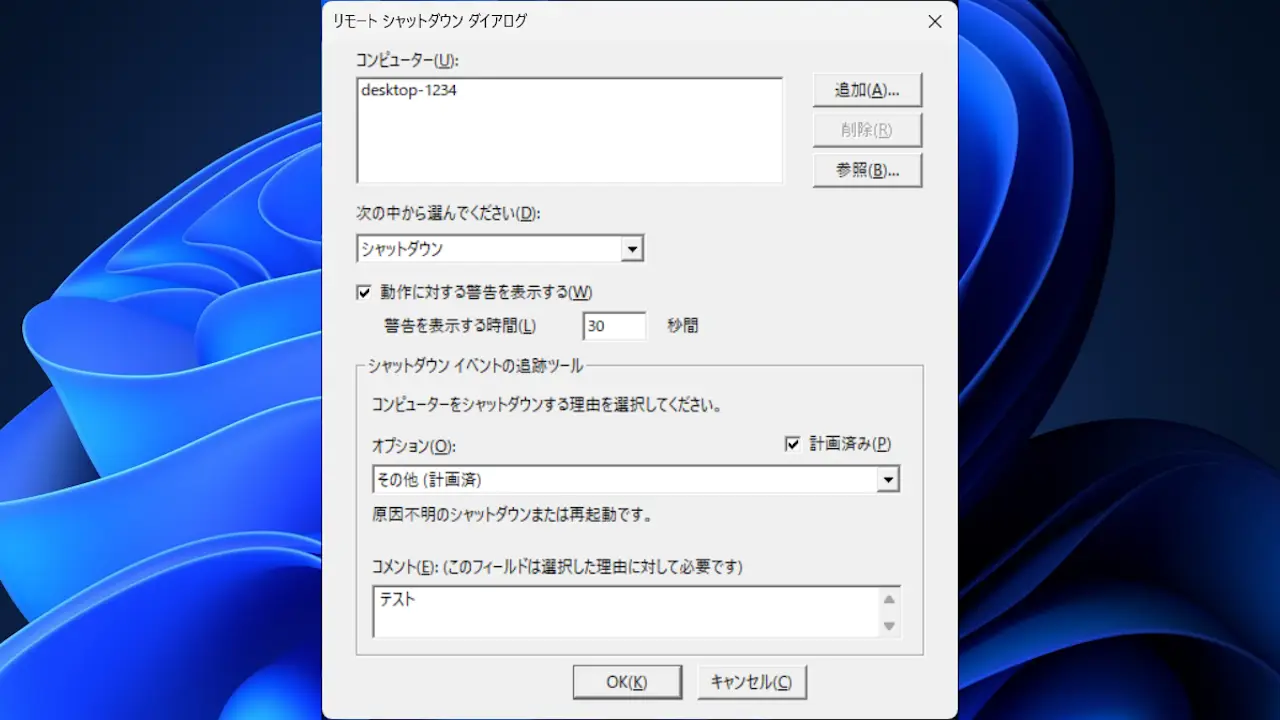
リモートシャットダウンダイアログより追加をクリックします。
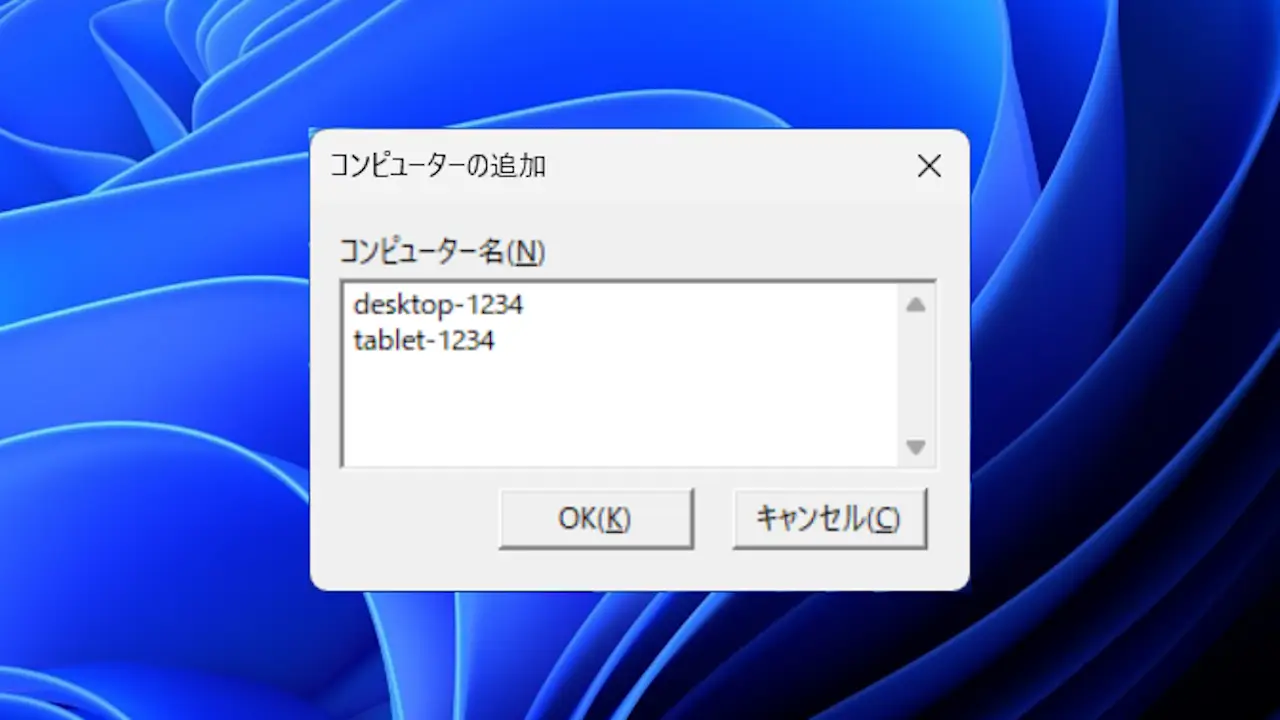
コンピューターの追加よりコンピューター名を一行ずつ入力しOKをクリックします。
リモートシャットダウンダイアログより次の中から選んでください/シャットダウンイベントの追跡ツール>オプション/コメントなどを入力しOKをクリックします。
実行結果に何も表示されなければ成功です。
C:\Users\username>
また、リモートシャットダウンダイアログの動作に対する警告を表示するをチェックした場合、対象のパソコンに警告が表示されます。
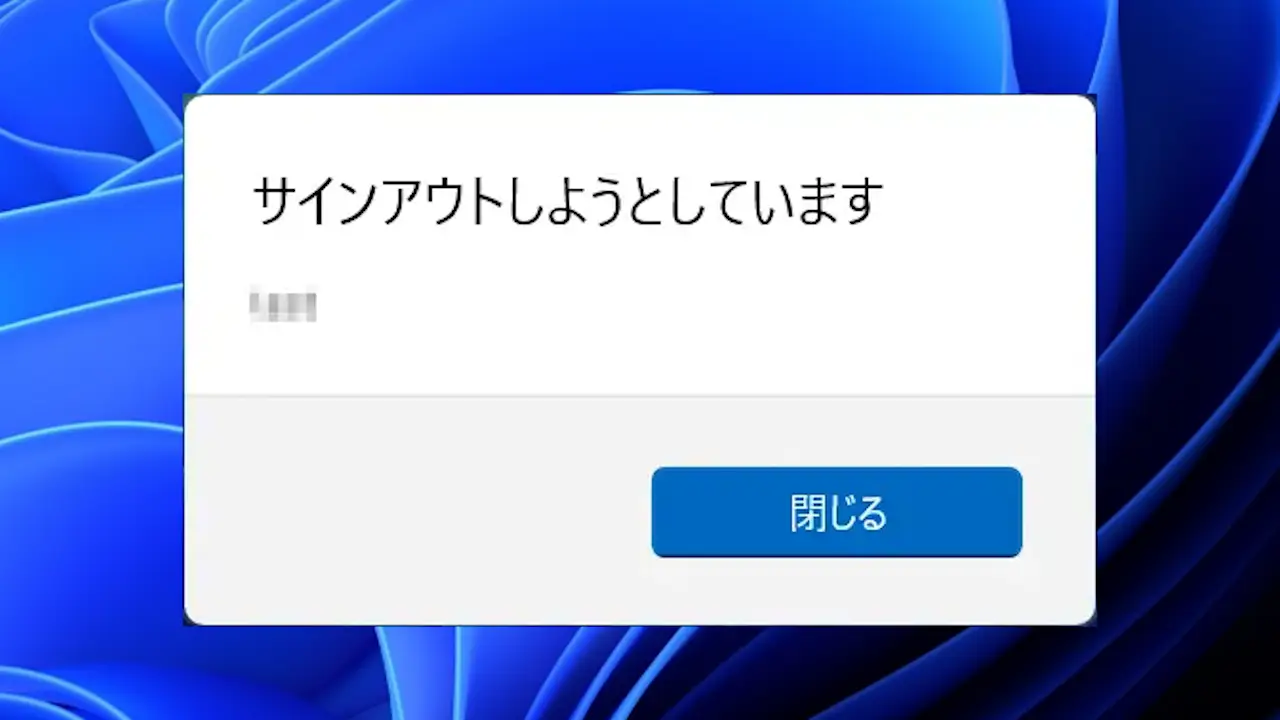
リモートシャットダウンするやり方は以上です。
“アクセスが拒否されました。(5)”とエラーが表示される場合は?
エラーが発生する理由は様々にありますが原因の1つとして「UAC リモート制限」があげられ、これを無効にすることで解決する場合があります。
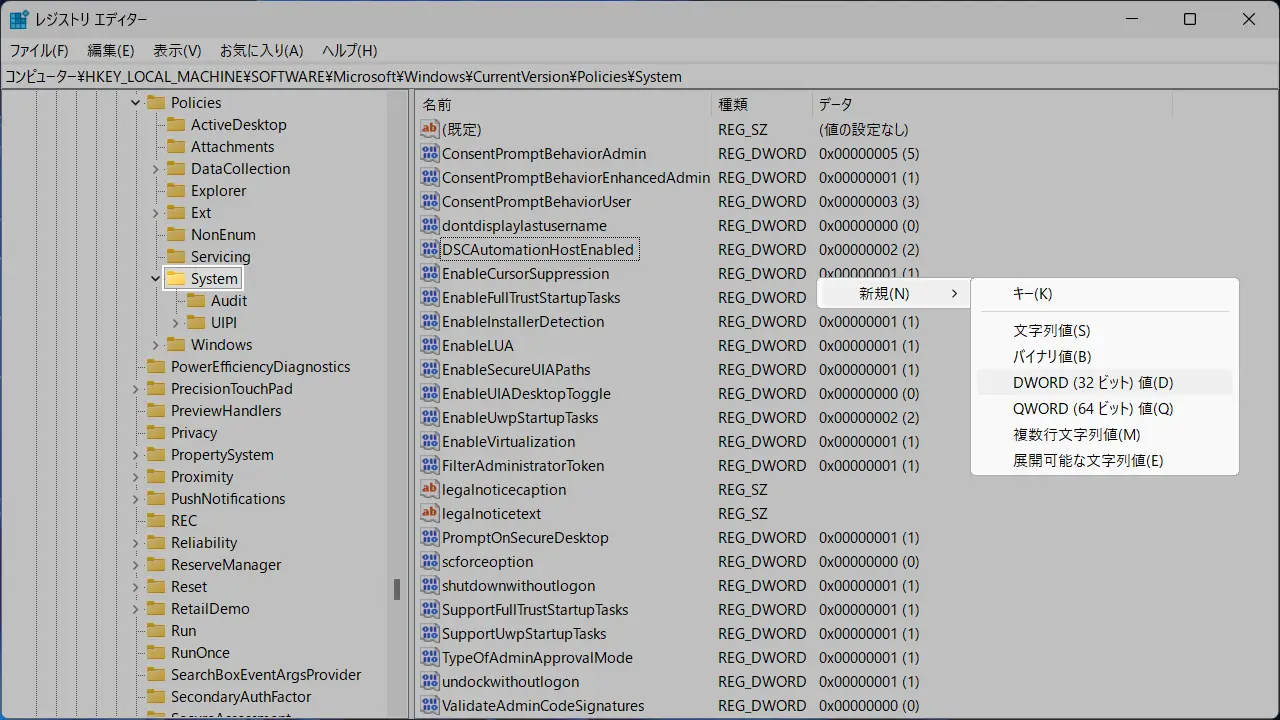
レジストリエディターより以下のSystemを開きます。
コンピューター\HKEY_LOCAL_MACHINE\SOFTWARE\Microsoft\Windows\CurrentVersion\Policies\System
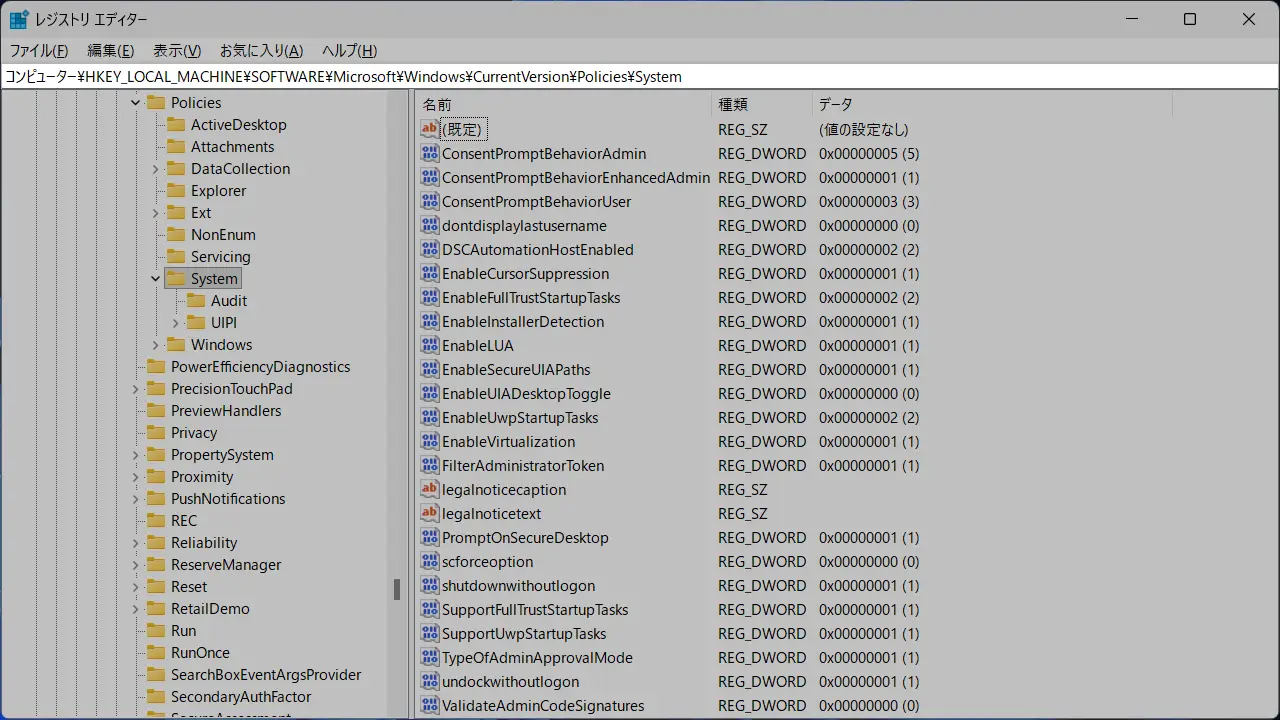
Systemの右ペインにLocalAccountTokenFilterPolicyが無ければ、画面の右の空いているスペースを右クリックし、コンテキストメニューより新規>DWORD(32ビット)値を選択します。
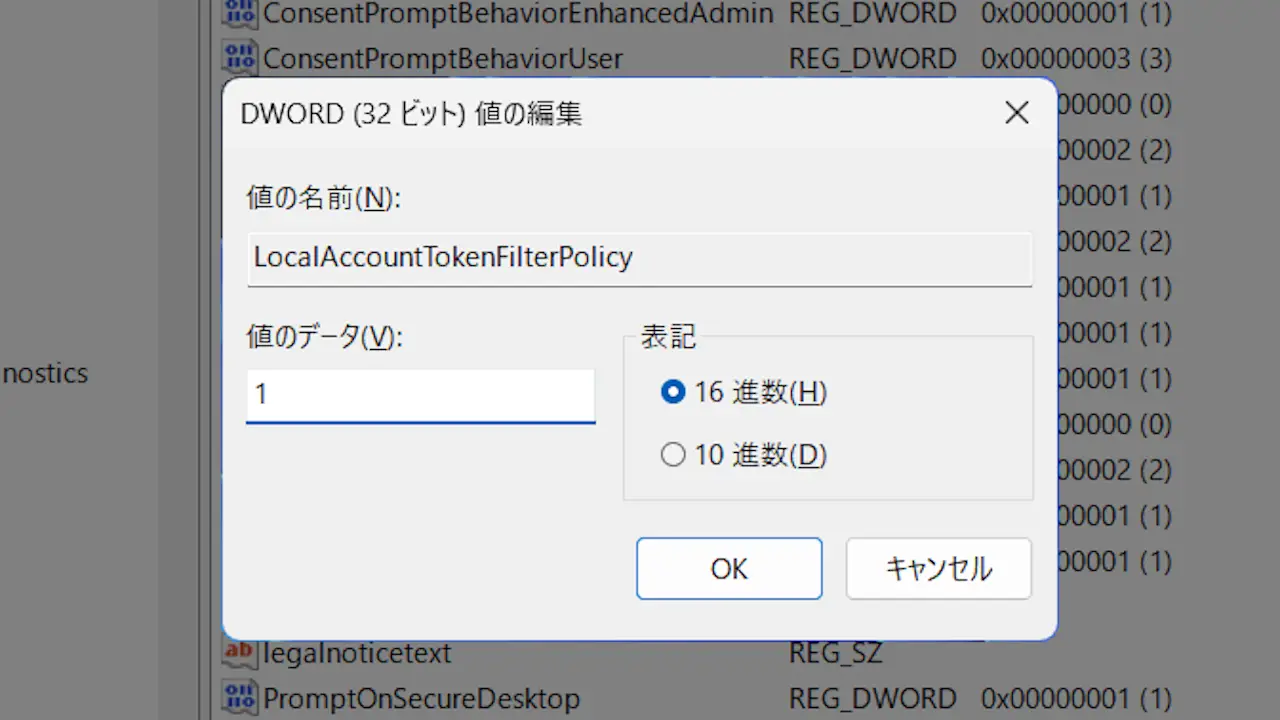
LocalAccountTokenFilterPolicyをダブルクリックし値のデータを1に変更します。
念のためパソコンを再起動します。