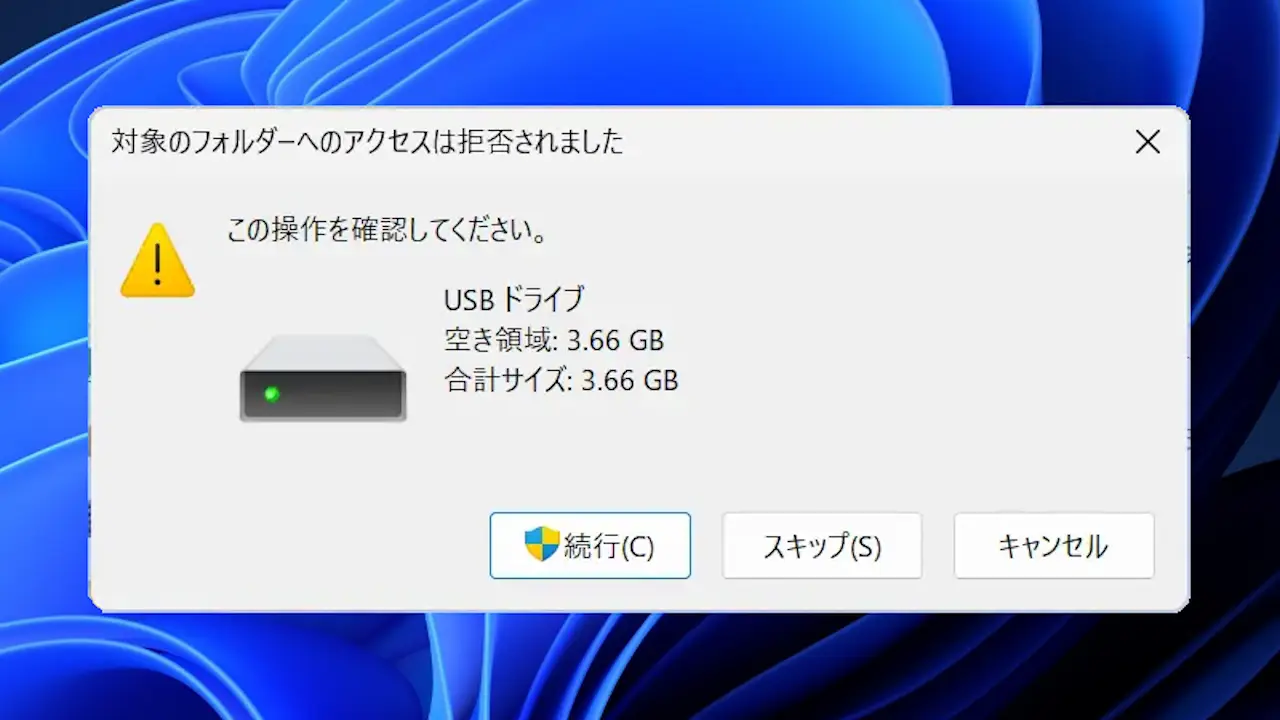
Windows 11でパソコン内のデータを持ち出せないようUSBの使用を禁止する場合、完全に使用禁止にすることは難しくとも【書き込みを禁止】や【読み書きを禁止】にすることが、ローカルグループポリシーエディターやレジストリでできます。
WindowsでUSBメモリーを使えないようにしたい
小さく持ち運びが容易なUSBメモリーはデータを物理的に移動させるのに便利なデバイスですが、それを悪用すると外部に持ち出してはいけないデータを簡単に持ち出すことができます。
そのため、企業で使われているパソコン等では「USBメモリの使用禁止」などのルールが定められている場合も多いですが、ルールを定めても守られなければ意味が無いので、パソコンのUSBコネクタを物理的に塞ぐと言ったことが行われる場合もあります。
しかし、マウスやキーボードなどUSBで接続するデバイスも多く完全には不可能です。
WindowsでUSBメモリーへの書き込みを禁止/読み書きを禁止する場合、ローカルグループポリシーエディターやレジストリを操作すればできますが、それぞれ挙動が少し異なります。
書き込みを禁止する手順
書き込みを禁止であることに変わりはないですが、ローカルグループポリシーエディターとレジストリで動作が異なります。
- ローカルグループポリシーエディター
- ~アクセスは拒否されました/この操作を実行するにはアクセス許可が必要ですなどと表示されるのでアクセス拒否として動作します。
- レジストリ
- このディスクは書き込み禁止になっていますなどと表示されるので書き込み禁止として動作します。
ローカルグループポリシーエディター
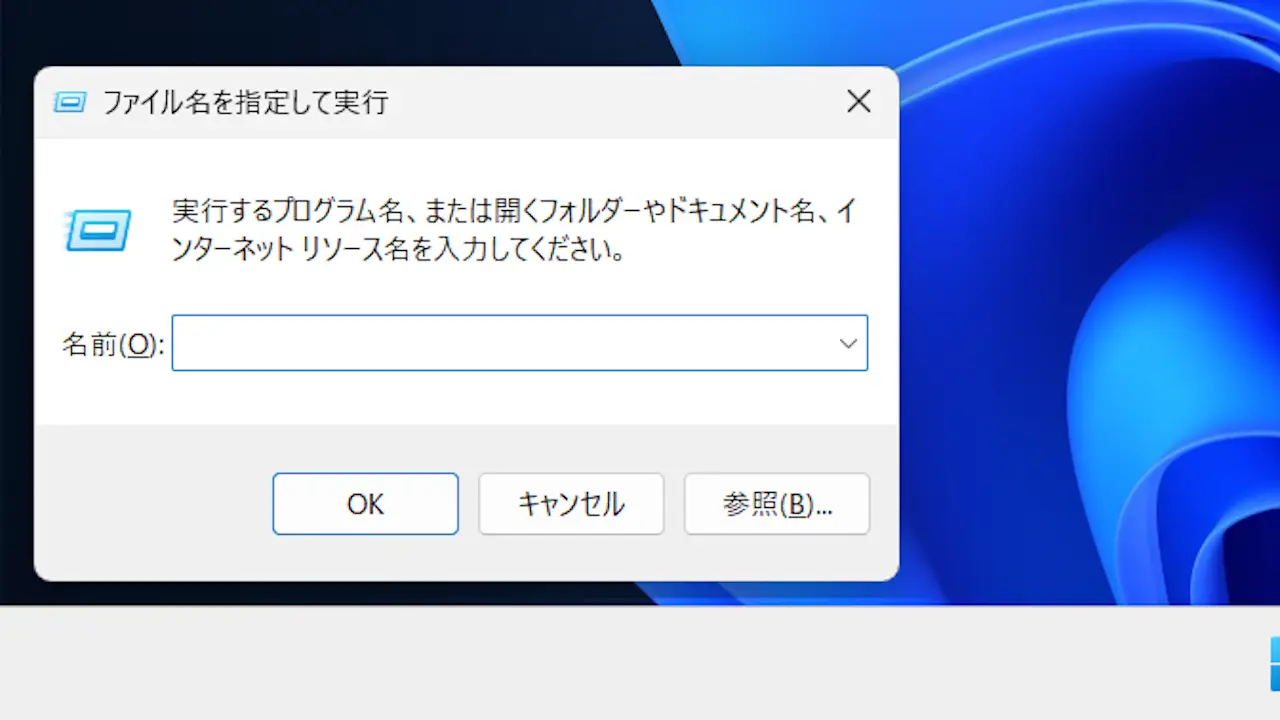
ファイル名を指定して実行よりgpedit.mscを入力しOKをクリックします。
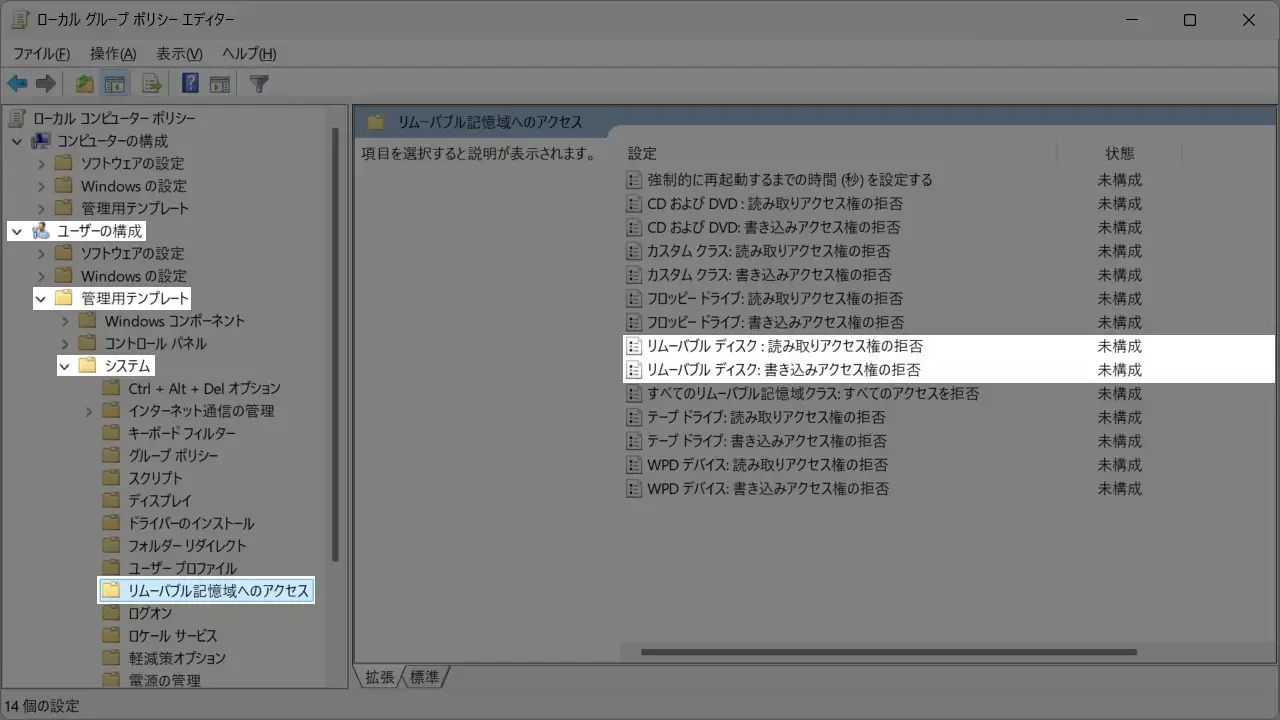
ローカルグループポリシーエディターのユーザーの構成>管理用テンプレート>システム>リムーバル記憶領域へのアクセスよりリムーバルディスク:書き込みアクセス権の拒否をダブルクリックします。
リムーバルディスク:書き込みアクセス権の拒否より有効を選択しOKをクリックします。
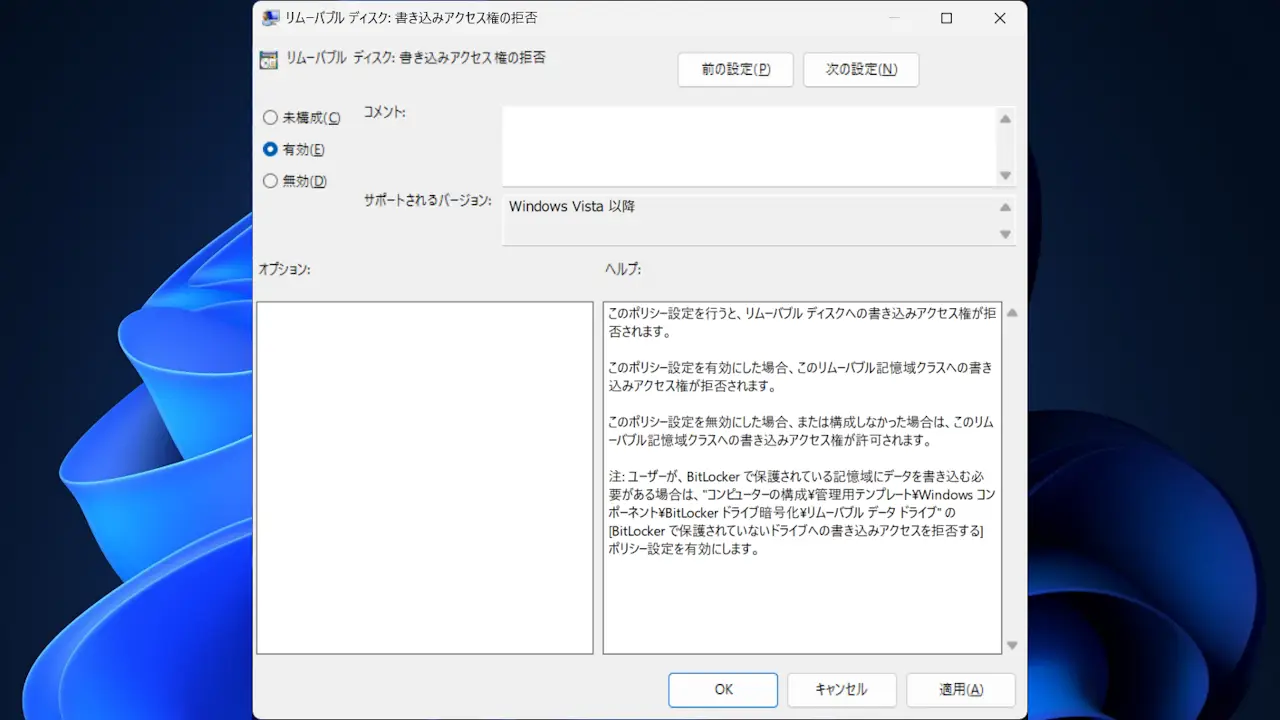
ローカルグループポリシーエディターで書き込み禁止にするやり方は以上です。
レジストリ
ファイル名を指定して実行よりregeditを入力しOKをクリックします。
レジストリエディターより以下の場所を開きます。
コンピューター\HKEY_LOCAL_MACHINE\SYSTEM\CurrentControlSet\Control
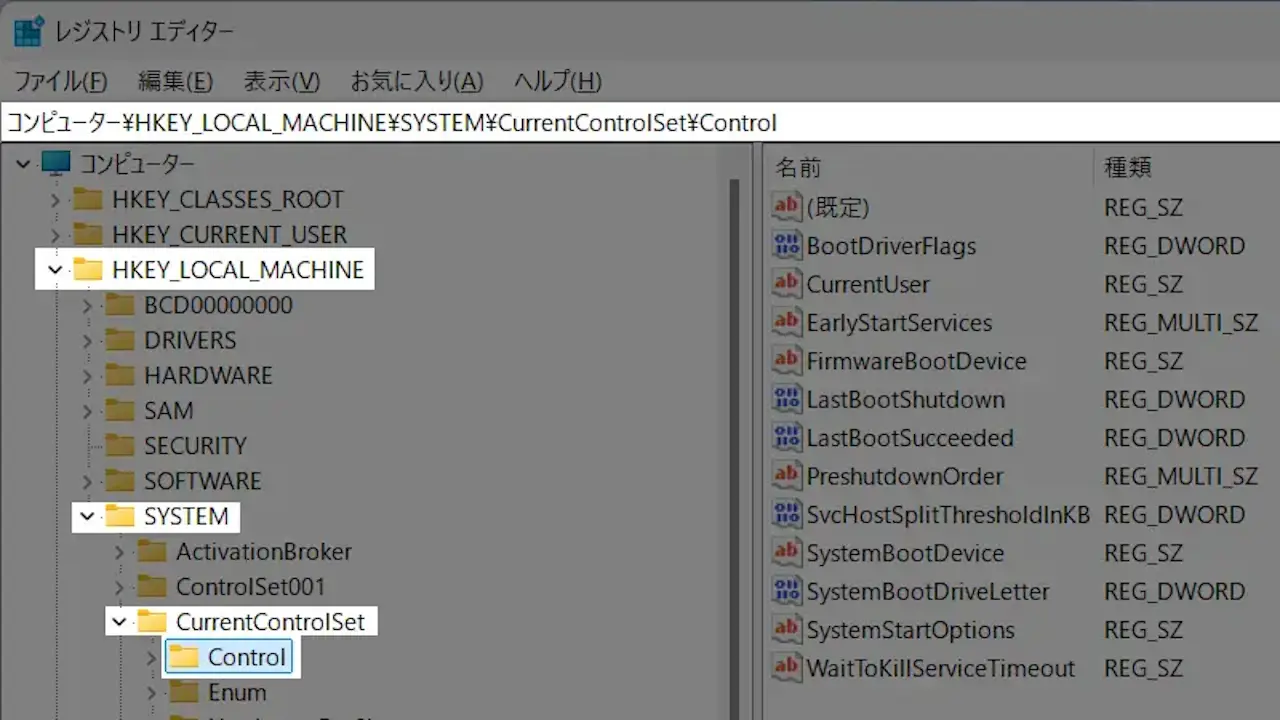
Controlを右クリックし新規よりキーをクリックします。
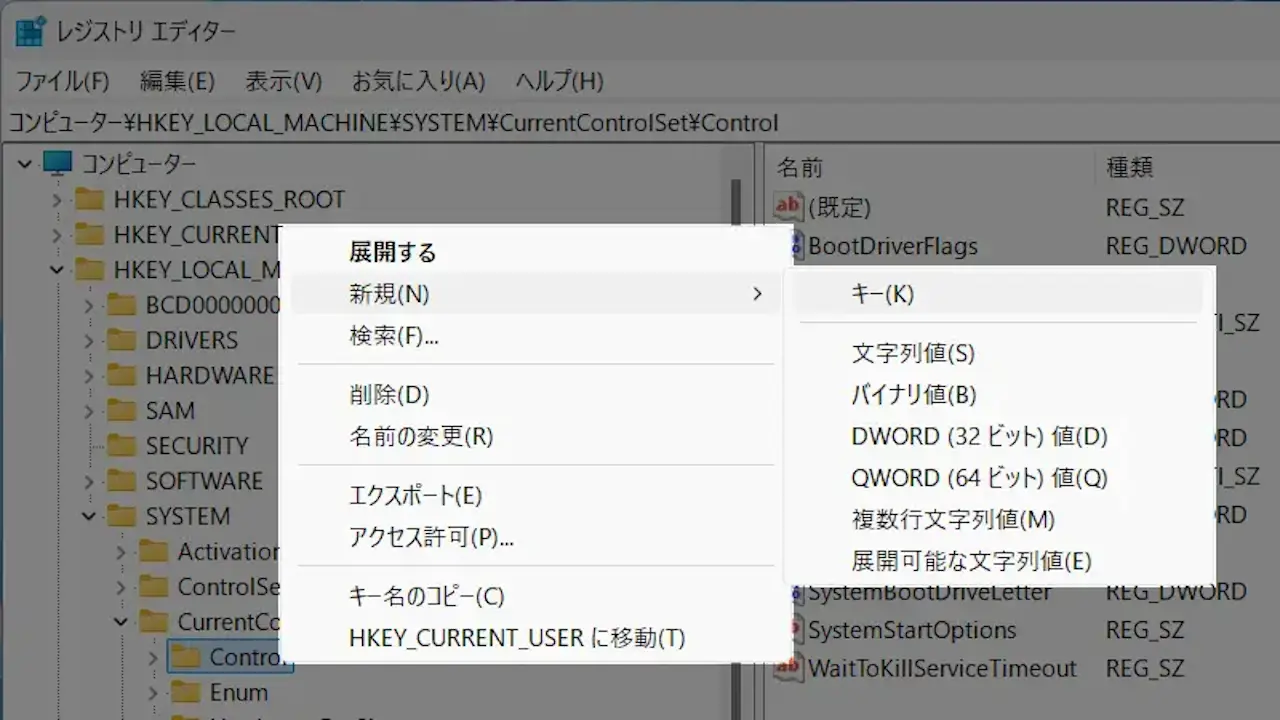
新しいキー #1の名前をStorageDevicePoliciesに変更します。
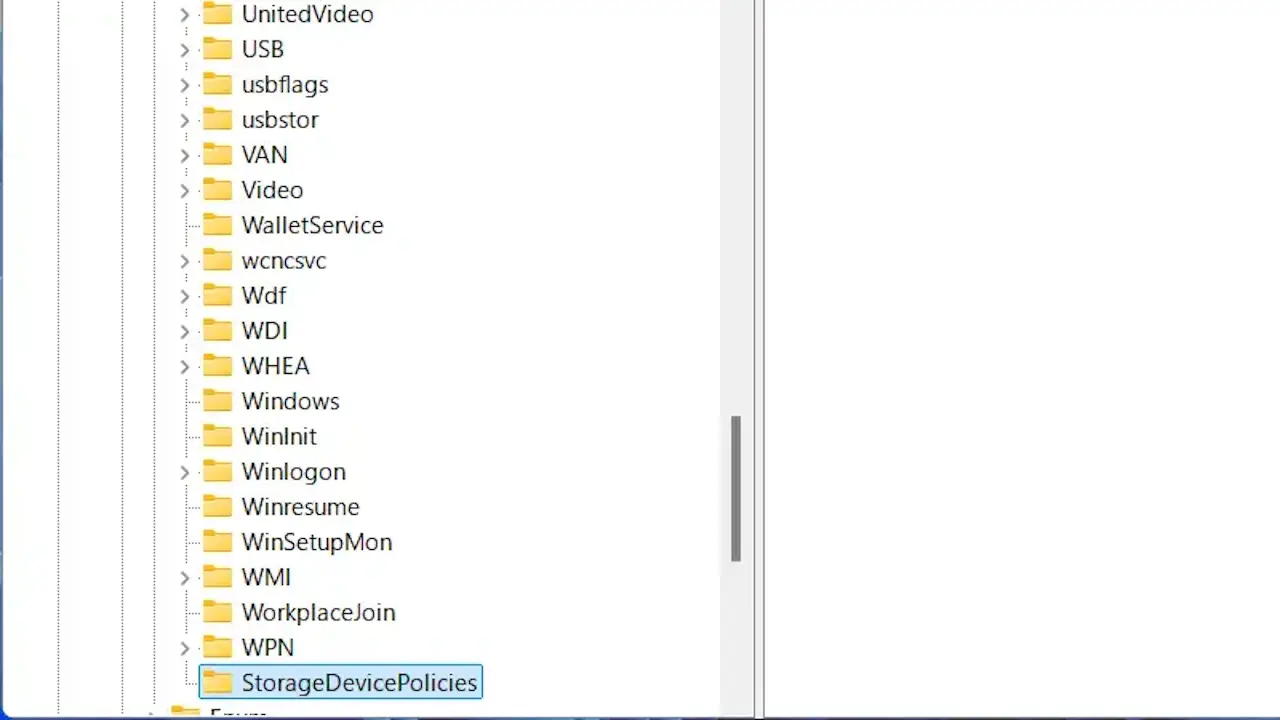
StorageDevicePoliciesを選択し、画面の右にある空いているスペースを右クリックし、新規よりDWORD(32ビット)値をクリックします。
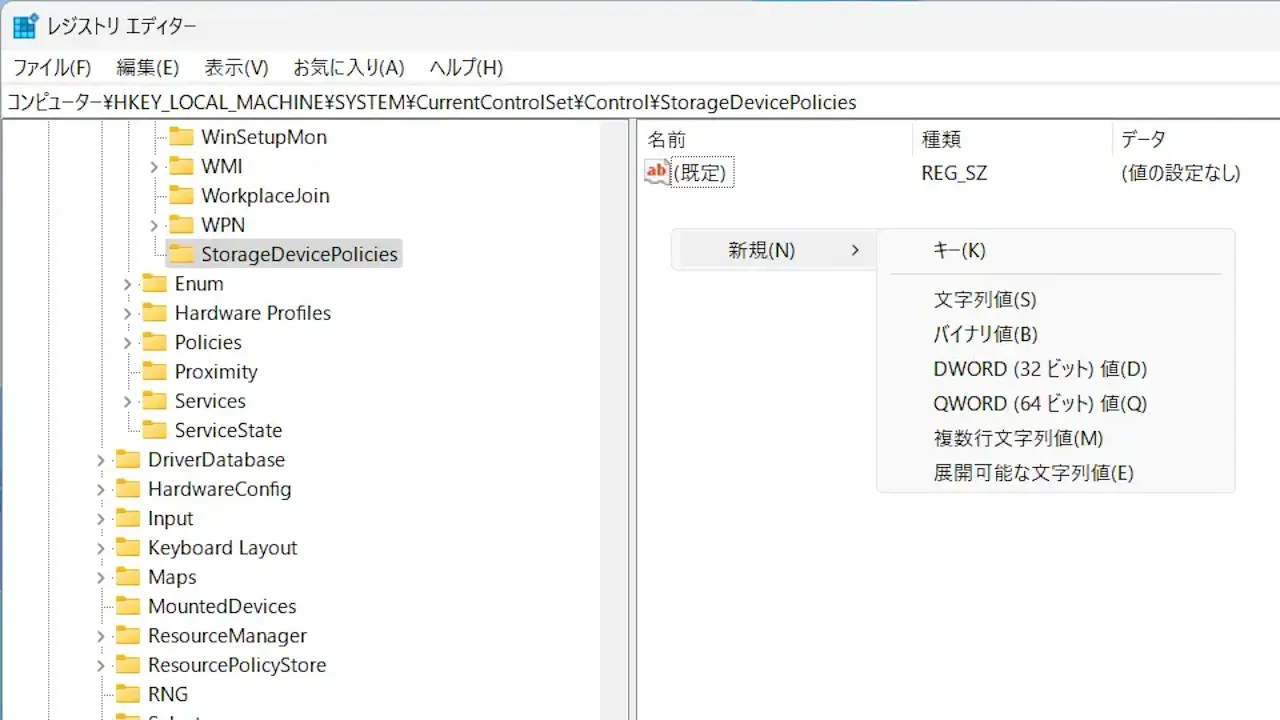
新しい値 #1の名前をWriteProtectに変更します。
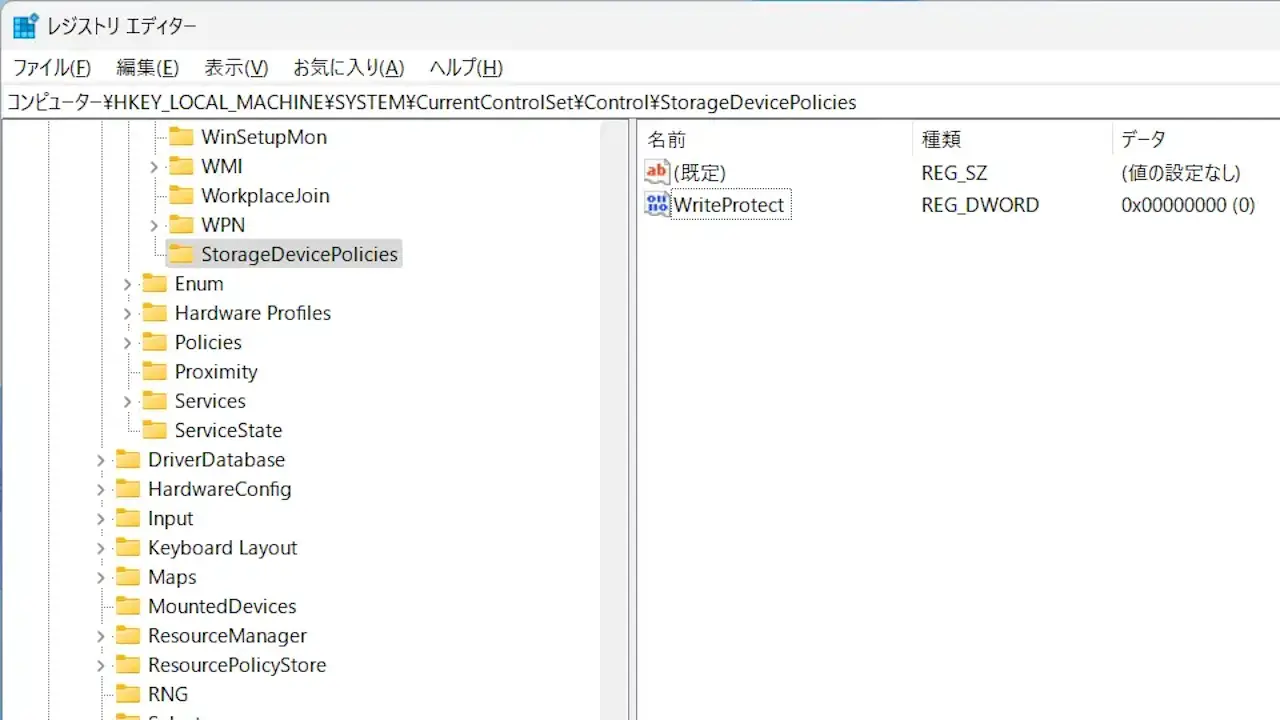
WriteProtectをダブルクリックするか、右クリックし修正をクリックします。
文字列の編集より値のデータを1に変更しOKをクリックします。
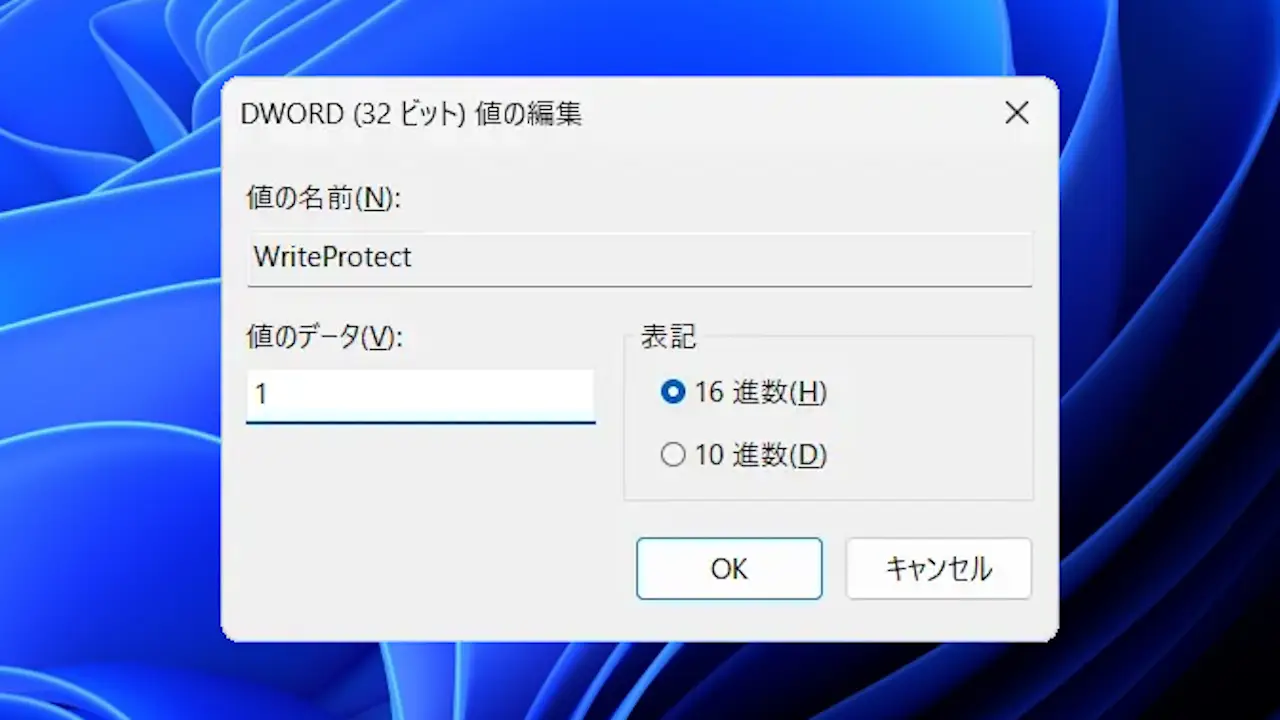
レジストリで書き込み禁止にするやり方は以上です。
読み書きを禁止にする手順
読み書きを禁止であることに変わりはないですが、ローカルグループポリシーエディターとレジストリで動作が異なります。
- ローカルグループポリシーエディター
- エクスプローラーのPCに他のドライブと同様に表示されますが、アクセス拒否として動作します。
- レジストリ
- エクスプローラーのPCに表示されないので、読み書きを禁止として動作します。
ローカルグループポリシーエディター
ファイル名を指定して実行よりgpedit.mscを入力しOKをクリックします。
ローカルグループポリシーエディターのユーザーの構成>管理用テンプレート>システム>リムーバル記憶領域へのアクセスよりリムーバルディスク:読み取りアクセス権の拒否をダブルクリックします。
リムーバルディスク:読み取りアクセス権の拒否より有効を選択しOKをクリックします。
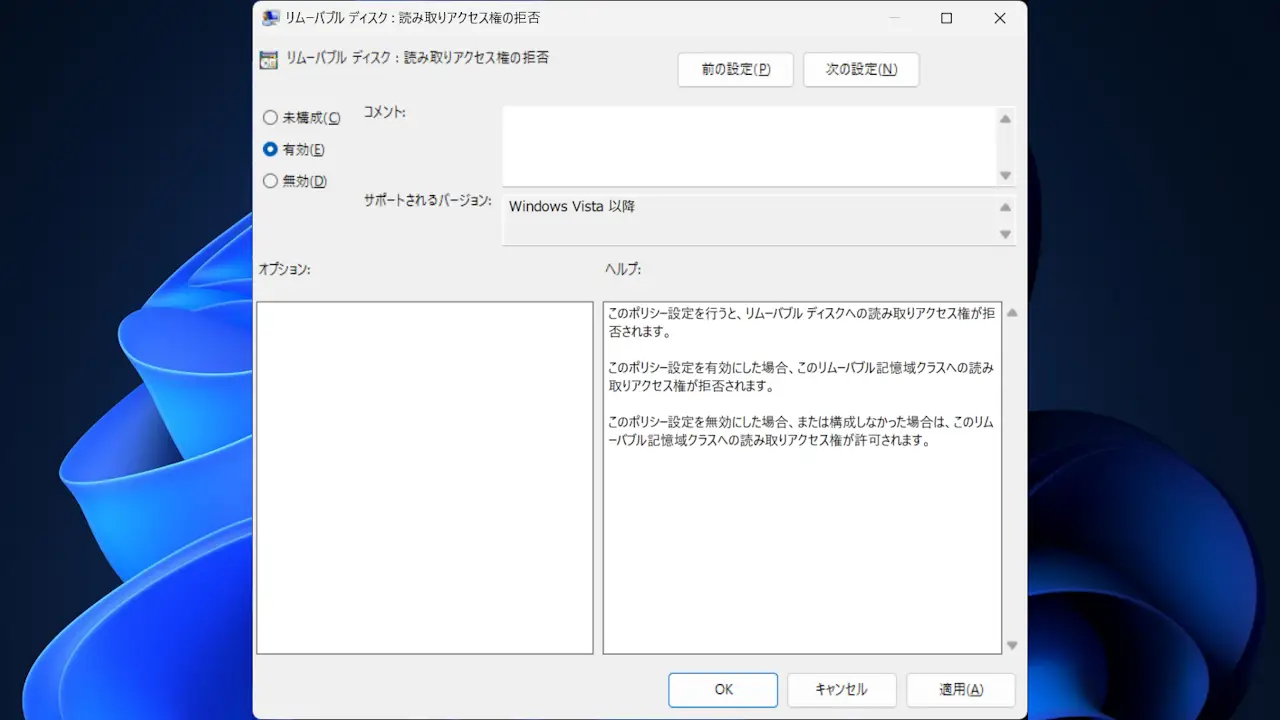
ローカルグループポリシーエディターで読み書きを禁止にするやり方は以上です。
レジストリ
ファイル名を指定して実行よりregeditを入力しOKをクリックします。
レジストリエディターより以下の場所を開きます。
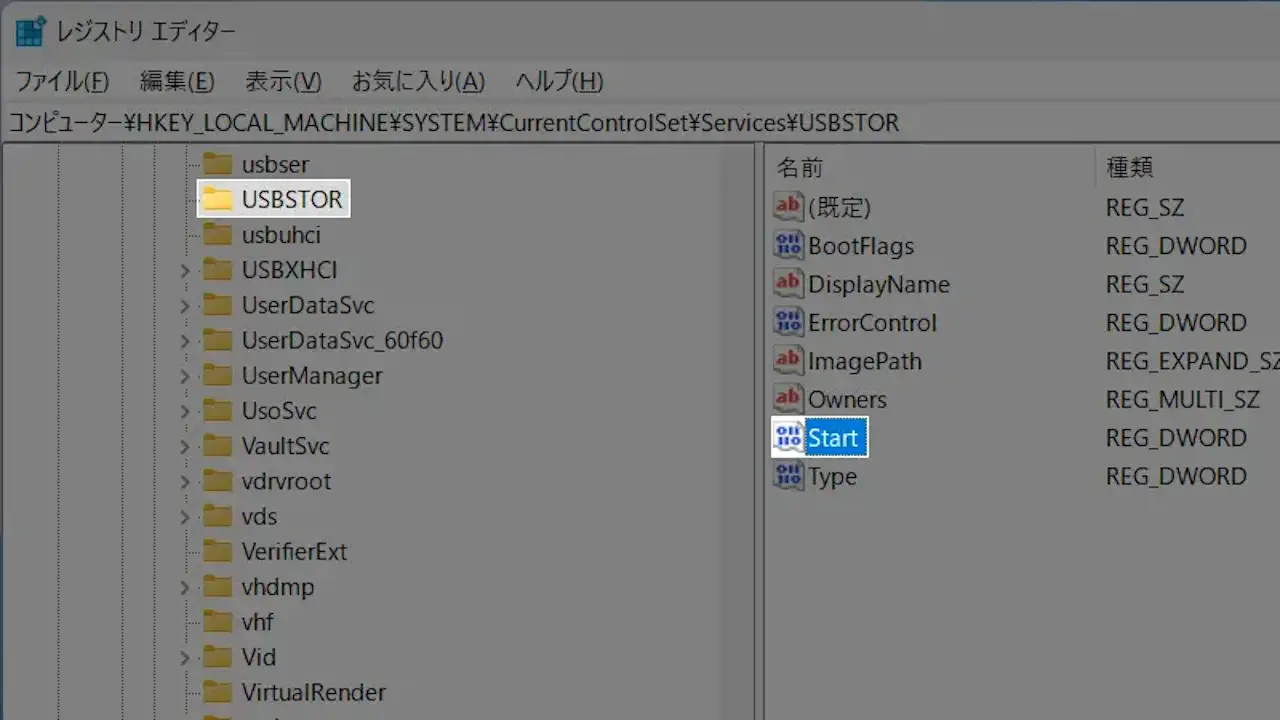
コンピューター\HKEY_LOCAL_MACHINE\SYSTEM\CurrentControlSet\Services\USBSTOR
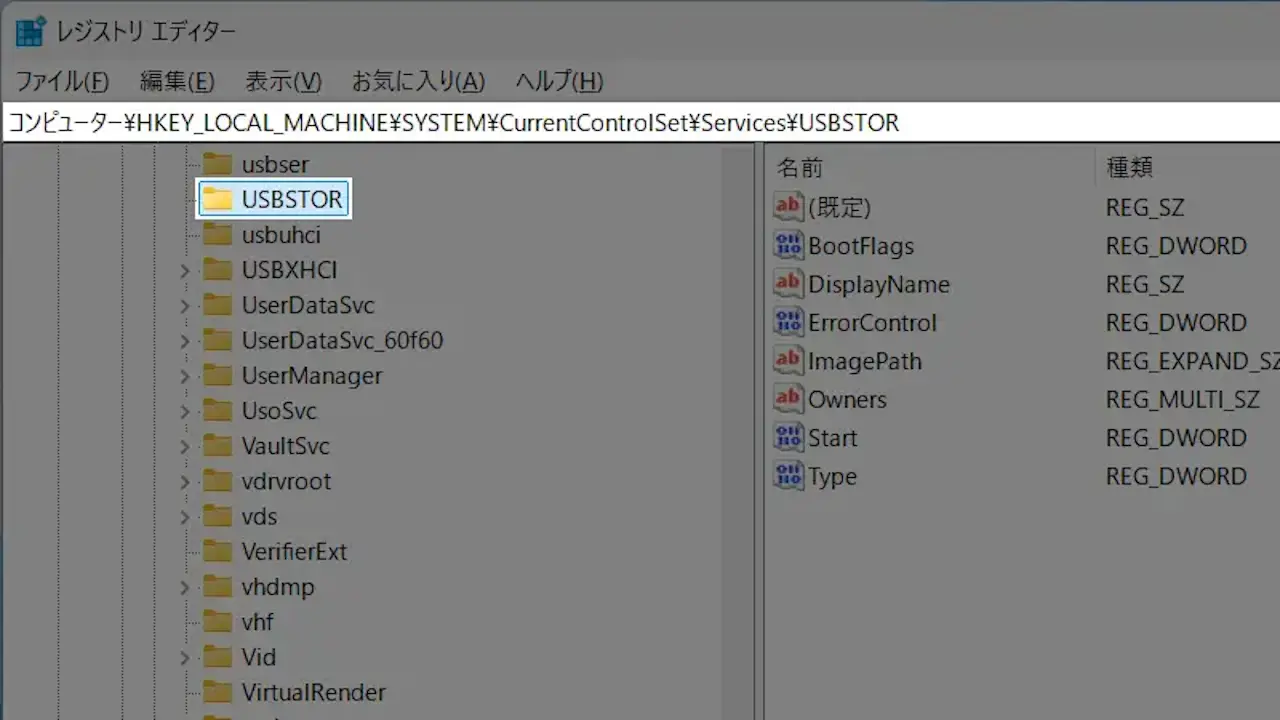
USBSTORを選択し、画面の右にあるStartをダブルクリックするか、右クリックし修正をクリックします。
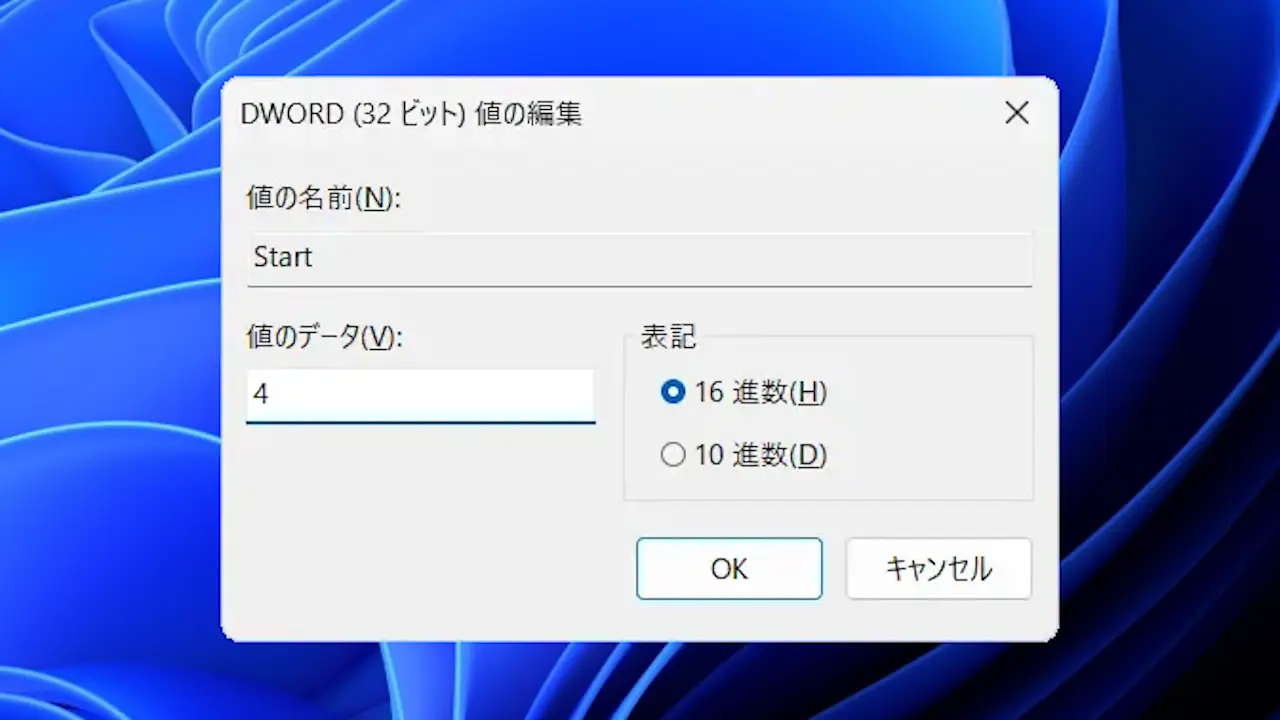
文字列の編集より値のデータを4に変更しOKをクリックします。
レジストリで読み書きを禁止にするやり方は以上です。