Windows 11のエクスプローラーには、左側にホーム/ギャラリー/OneDriveなどが表示されており、これを[ナビゲーションウィンドウ]と呼びます。
このうち、[ホーム]をクリックするとクイックアクセス/お気に入りなどの内容が表示されますが、不要であれば【レジストリを削除する】ことで非表示にできます。
また、これはナビゲーションウィンドウから非表示にするだけで、エクスプローラーで【ホームを表示する】ことはできます。
レジストリを削除する手順
レジストリの操作をする際には、事前にバックアップをオススメします。
レジストリエディターより、以下の{f874310e-b6b7-47dc-bc84-b9e6b38f5903}を開きます。
コンピューター\HKEY_LOCAL_MACHINE\SOFTWARE\Microsoft\Windows\CurrentVersion\Explorer\Desktop\NameSpace\{f874310e-b6b7-47dc-bc84-b9e6b38f5903}
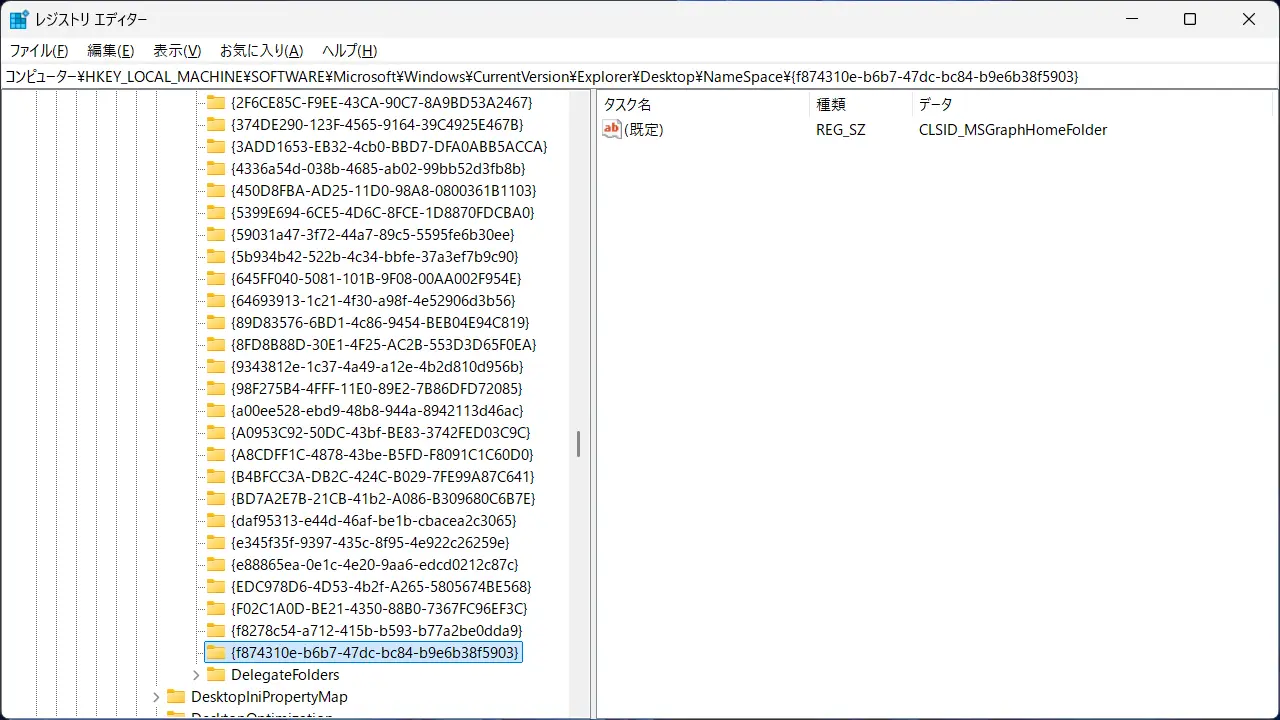
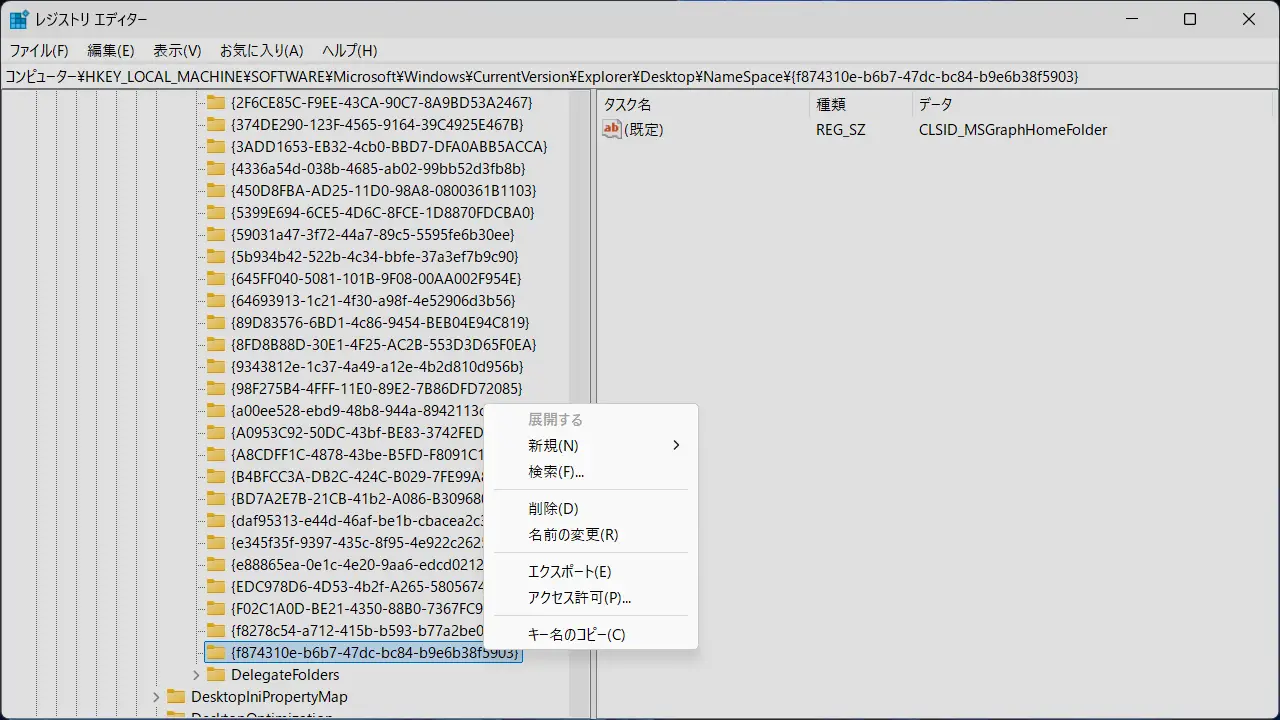
{f874310e-b6b7-47dc-bc84-b9e6b38f5903}キーを右クリックし削除をクリックします。
元に戻す可能性があればエクスポートをクリックしてバックアップします。
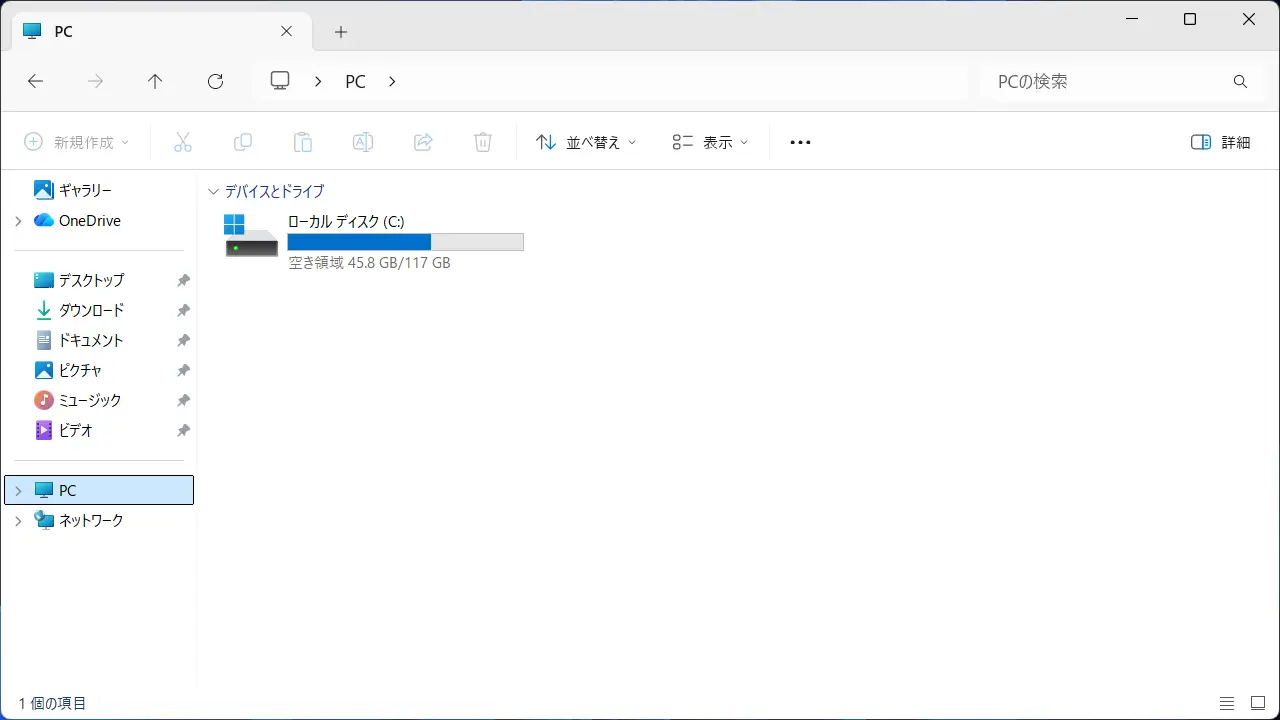
エクスプローラーよりホームが消えていることを確認します。
レジストリを操作するやり方は以上です。
ホームを表示する手順
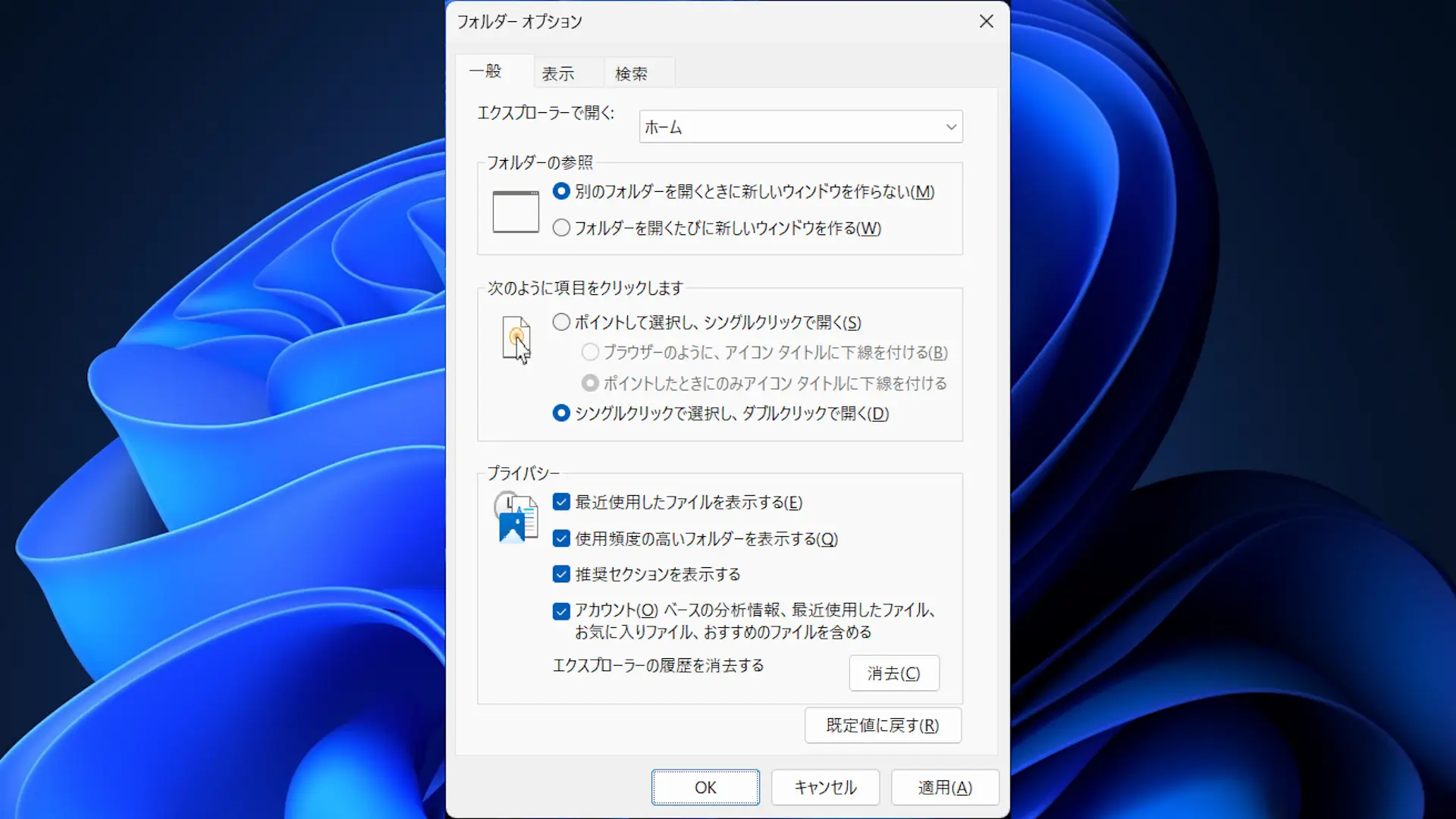
エクスプローラーの⋯よりオプションをクリックします。
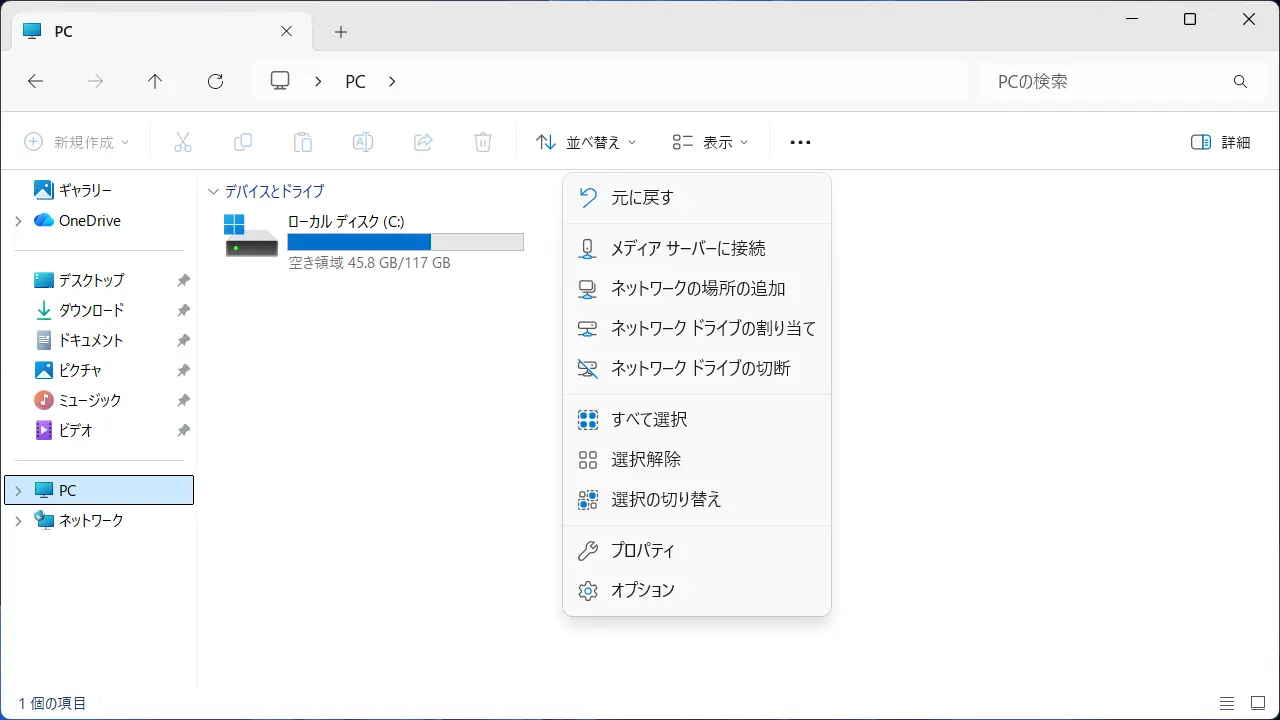
フォルダーオプションのエクスプローラーで開くよりホームを選択します。
新しいエクスプローラーを起動するとホームが表示されます。
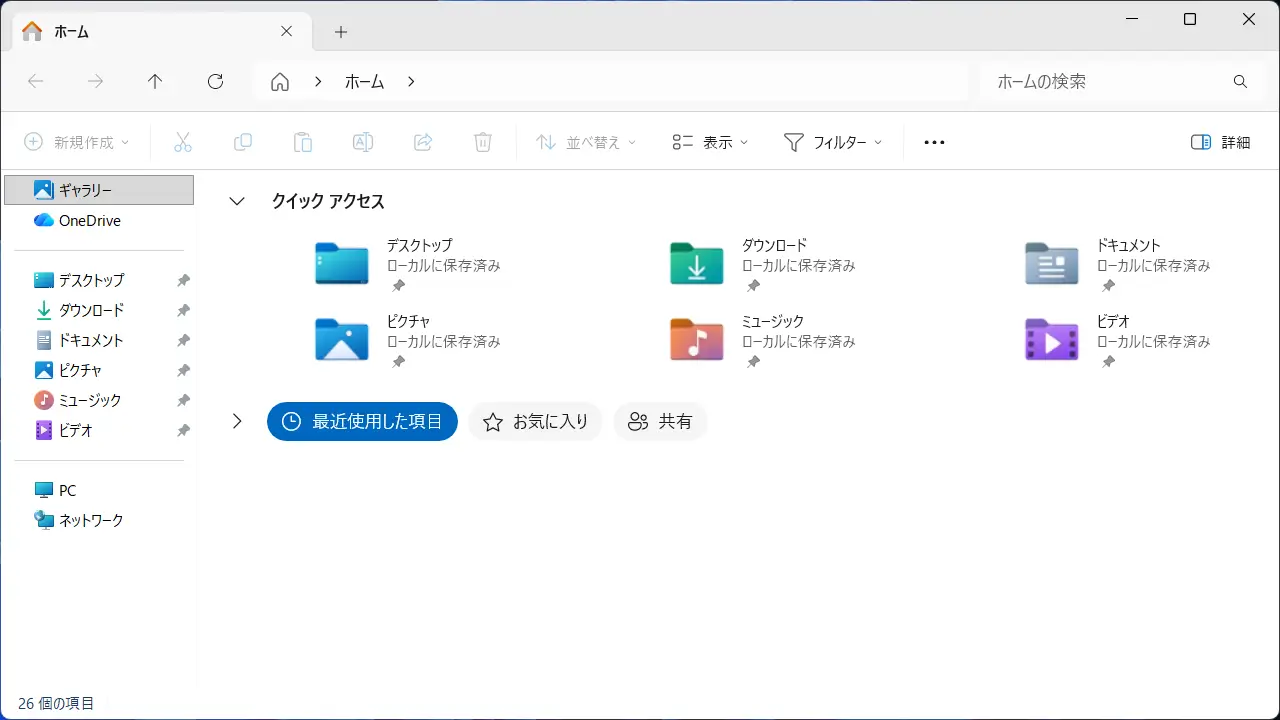
ホームを表示するやり方は以上です。