
Windows 11でファイル/フォルダーなどのショートカットアイコンを作成すると、名前に【 – ショートカット】が付きますが、いちいち消すのが面倒であれば最初から追加されないようにできます。
Windowsのショートカットアイコンの名前
ショートカットアイコンの名前は(元ファイルの名前) – ショートカットなどと特定の文字列が追加されるようになっています。
この – ショートカットの文字列はレジストリに保存されているので、これを変更すれば最初から付けないようにできます。
ショートカットを作成することが多く、いちいち名前の – ショートカットを消していた人は便利でしょう。
レジストリの操作は、ある程度の知識や経験が必要です。また、事前にバックアップをオススメします。
“ショートカット”を無効にする手順
レジストリエディターより以下を開きます。
コンピューター\HKEY_CURRENT_USER\Software\Microsoft\Windows\CurrentVersion\Explorer
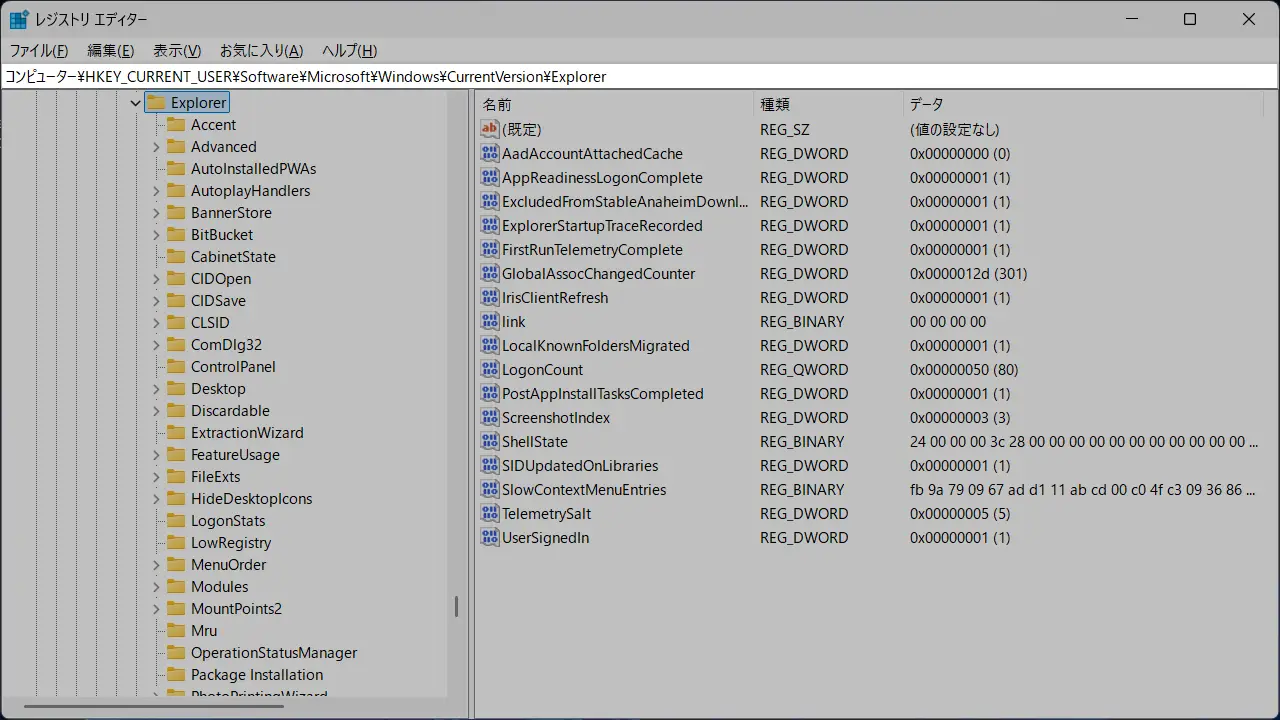
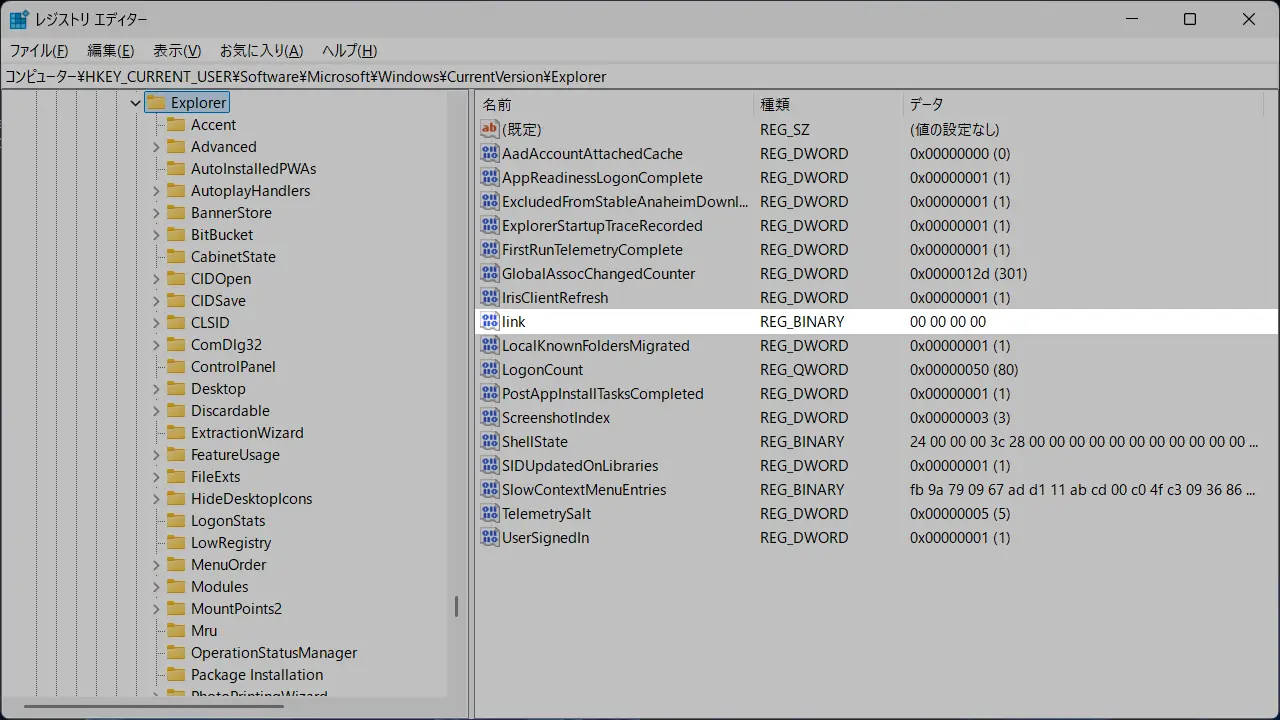
画面の右にあるlinkをダブルクリックするか、右クリックしバイナリデータの修正をクリックします。
無い場合、画面の右の空いているスペースを右クリックし新規>バイナリ値で作成します。
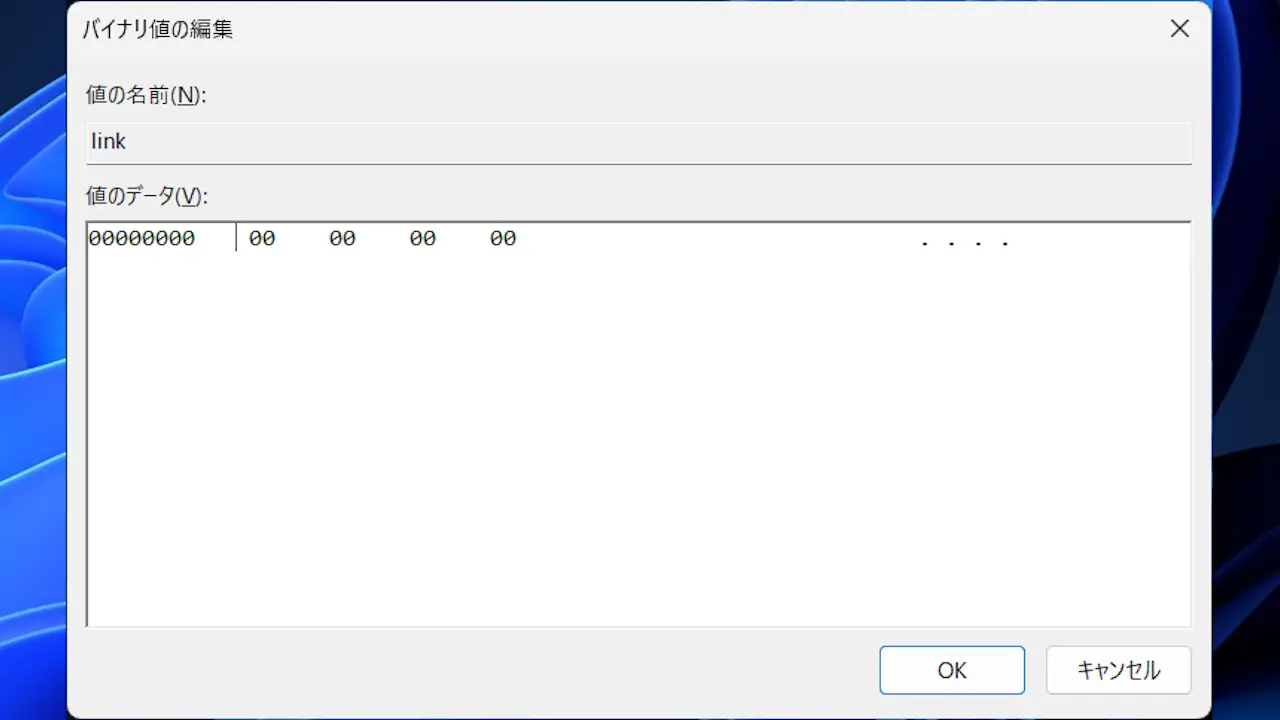
バイナリ値の編集より00 00 00 00に変更しOKをクリックします。
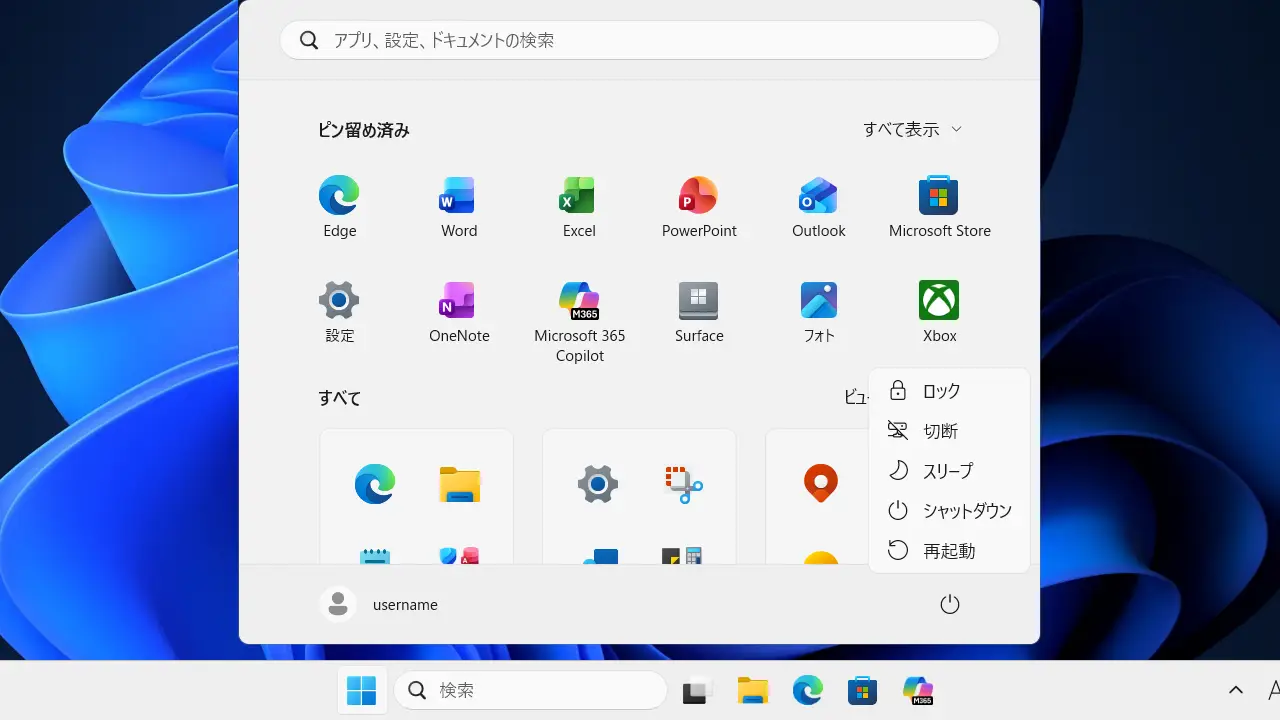
パソコンを再起動します。
再起動せずにショートカットアイコンを作成すると、変更した内容が元に戻る可能性があります。
“ショートカット”を無効にするやり方は以上です。