ADBコマンドとは「接続したAndroidスマートフォンに対してコマンドの実行やファイルのやり取りなどを行うツール」です。
以前は取り扱いが簡単なMinimal ADB and Fastbootが良く使われていましたが、現在では公式の【Android SDK Platform Tools】でも同様に扱えます。
このため、特に理由が無ければAndroid SDK Platform Toolsをダウンロード&インストールすれば良いでしょう。
Android SDK Platform Toolsの使いかた
ダウンロード&インストールする
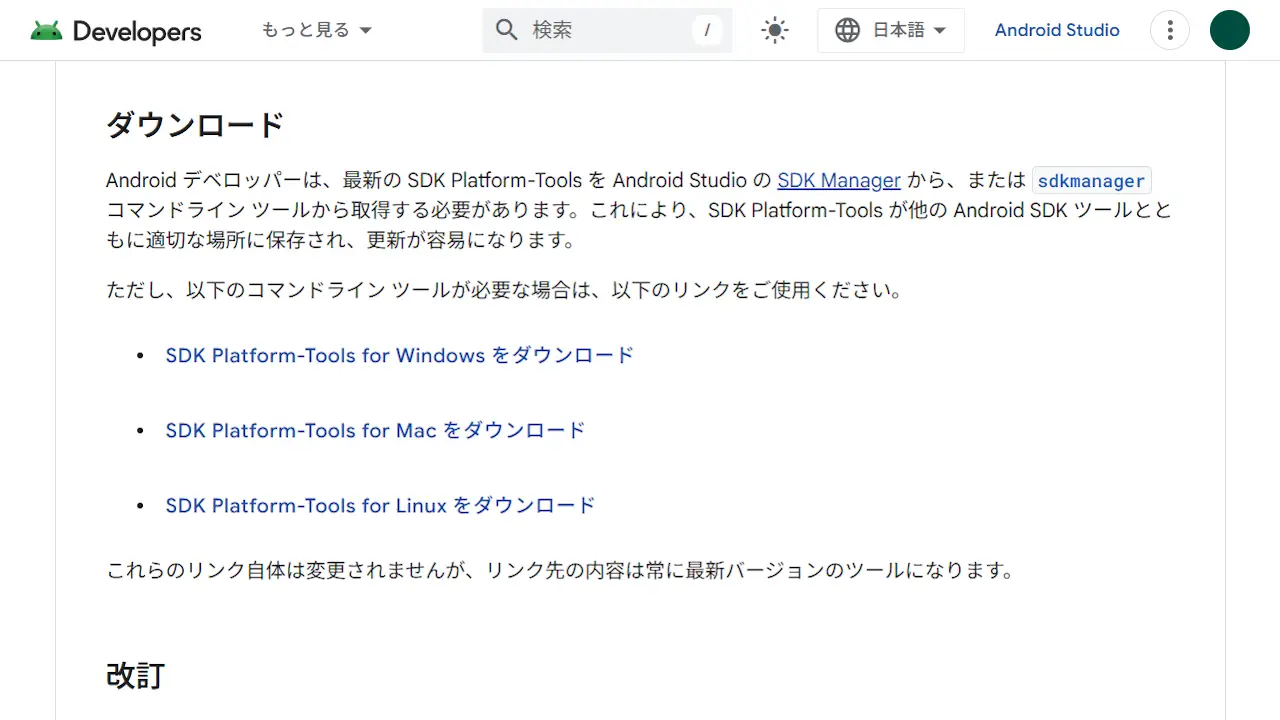
Webブラウザより“SDK Platform-Tools リリースノート”にアクセスしダウンロードよりSDK Platform-Tools for Windows をダウンロードよりダウンロードします。
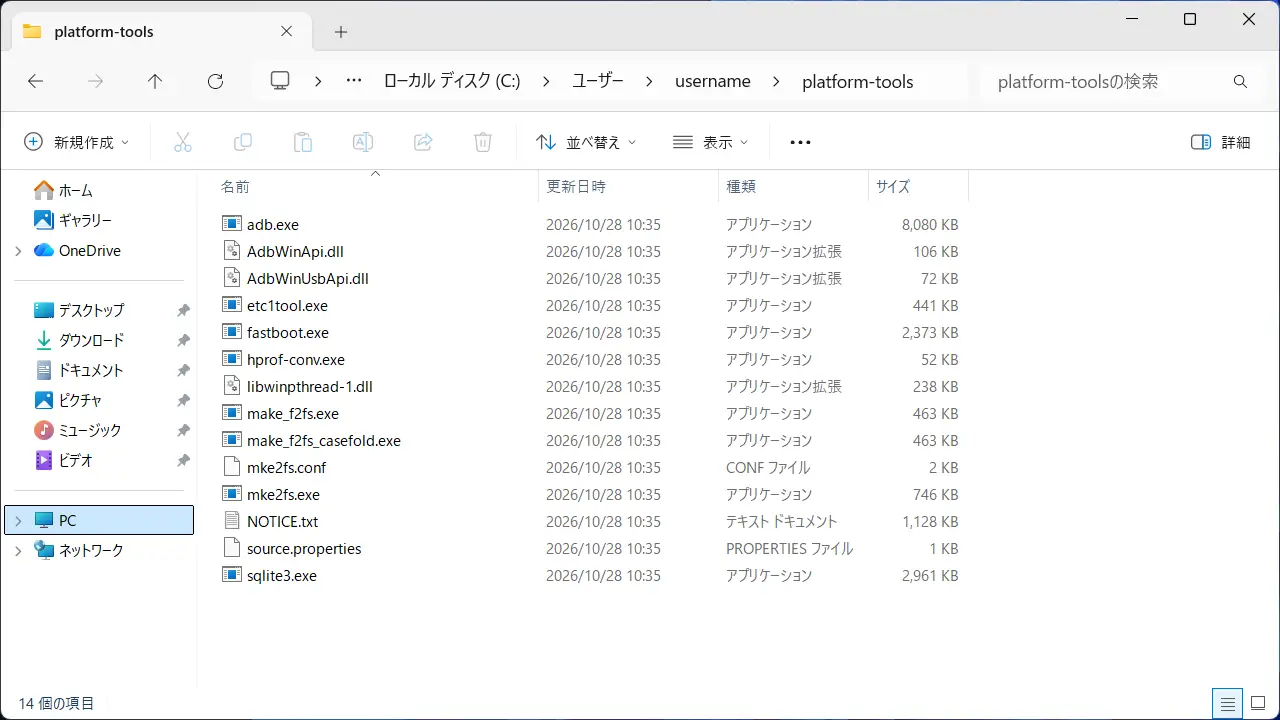
ダウンロードしたファイルを展開しplatform-toolsフォルダーを任意の場所に移動します。
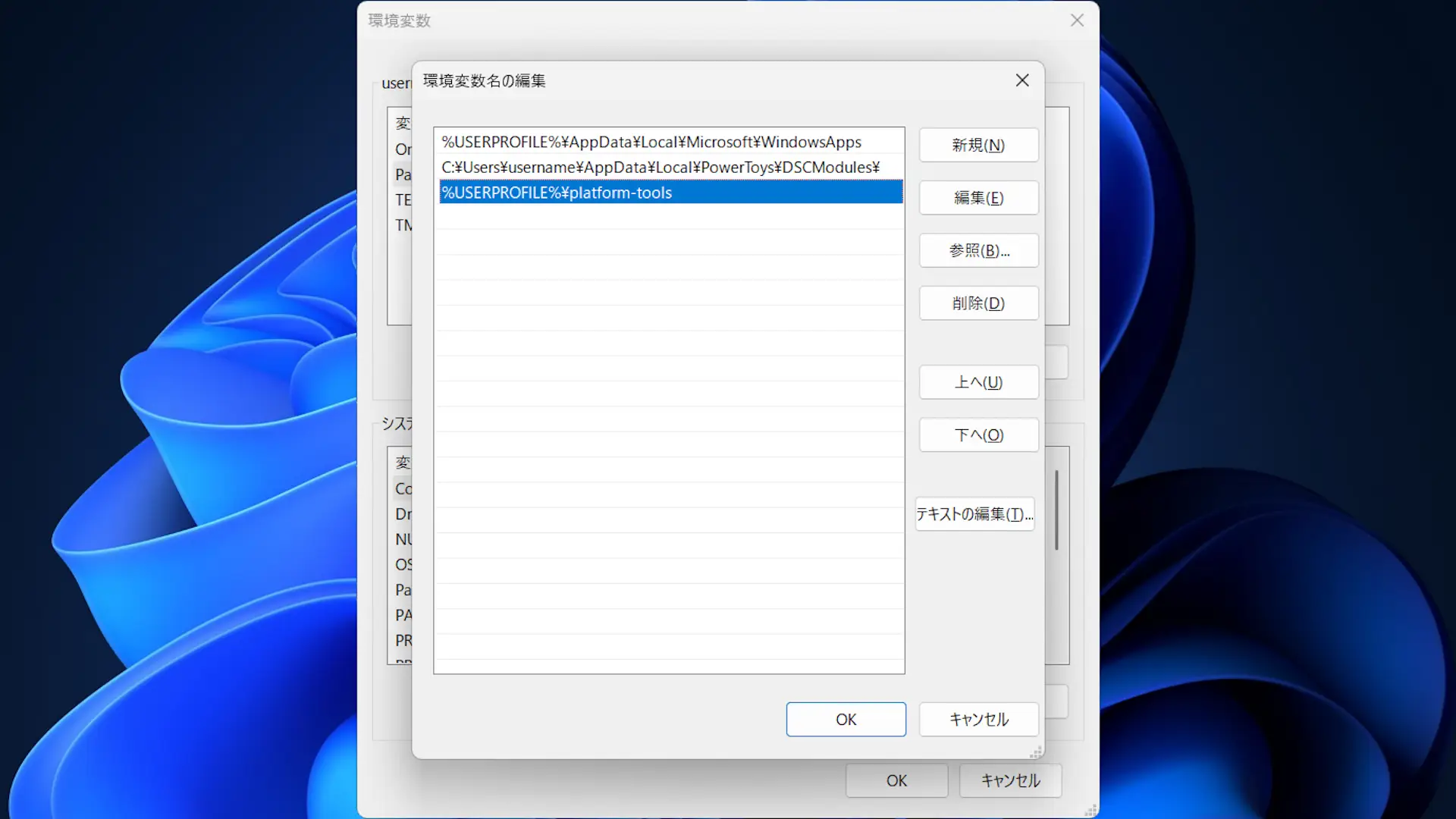
任意で環境変数の“Path”にplatform-toolsフォルダーのパスを追加します。
%USERPROFILE%\platform-tools
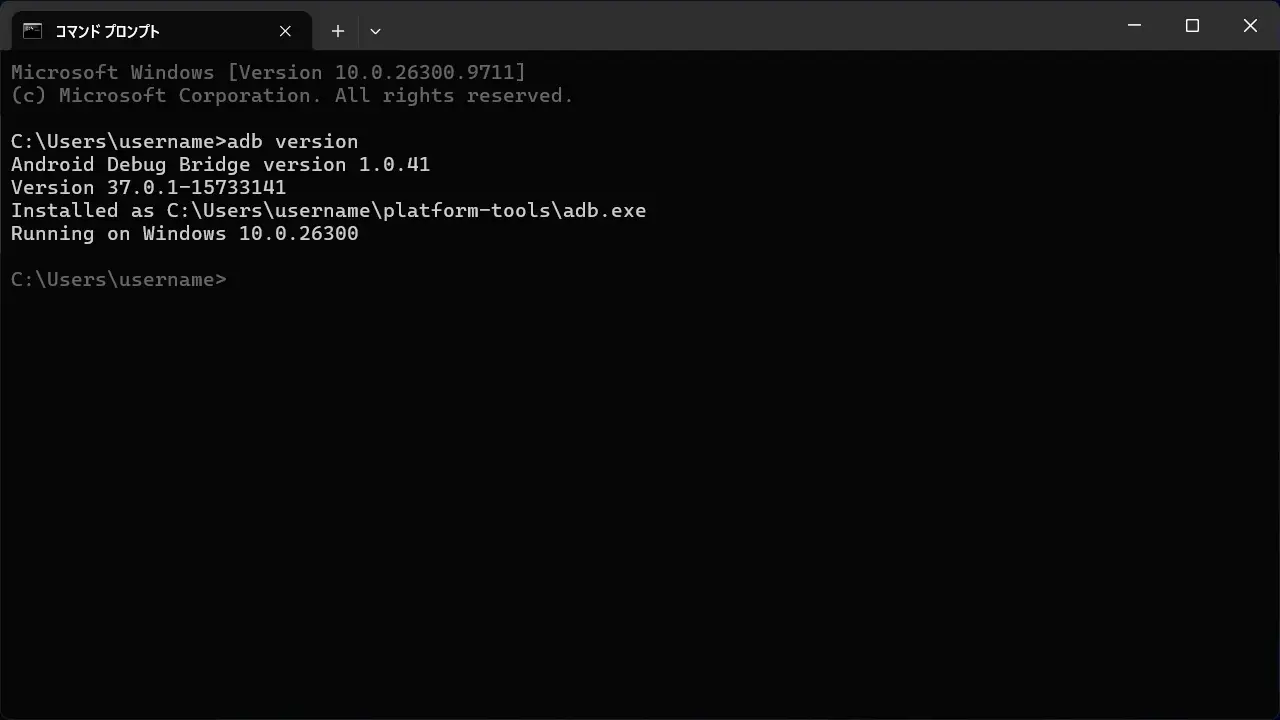
コマンドプロンプトよりadb versionのコマンドが実行できれば完了です。
ダウンロード&インストールするやり方は以上です。
接続する
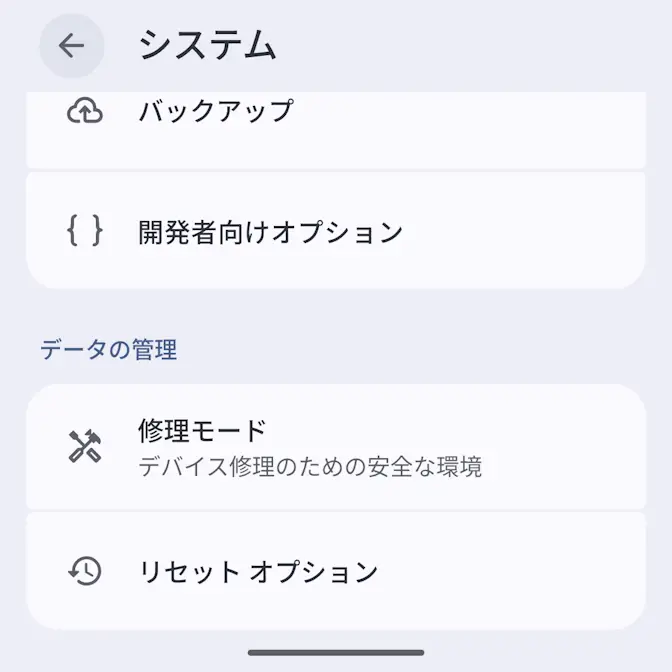
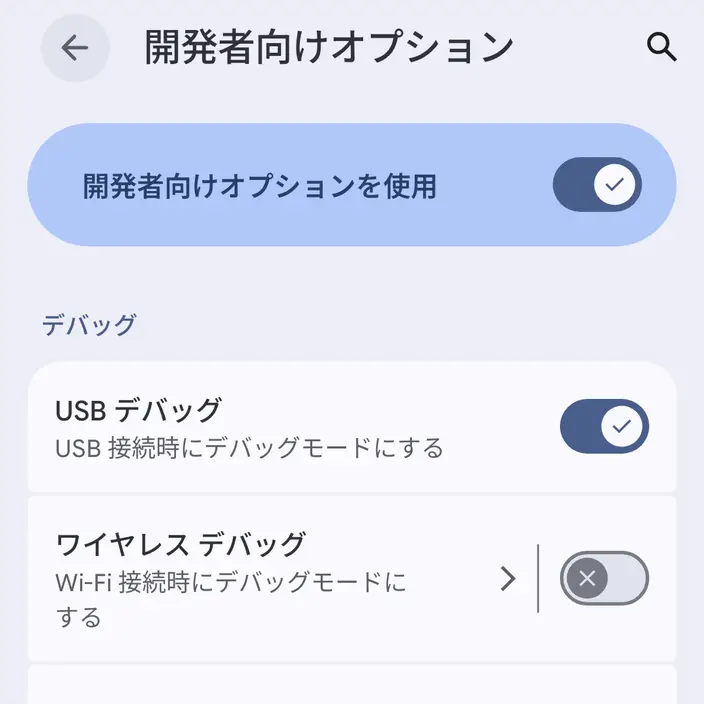
Androidスマートフォンの設定>システム>開発者向けオプションよりUSBデバッグをオンにします(画像はオンの状態)。
WindowsパソコンとAndroidスマートフォンをUSBケーブルで接続します。


接続するやり方は以上です。
コマンドを実行する
コマンドプロンプトより任意のコマンドを実行します。
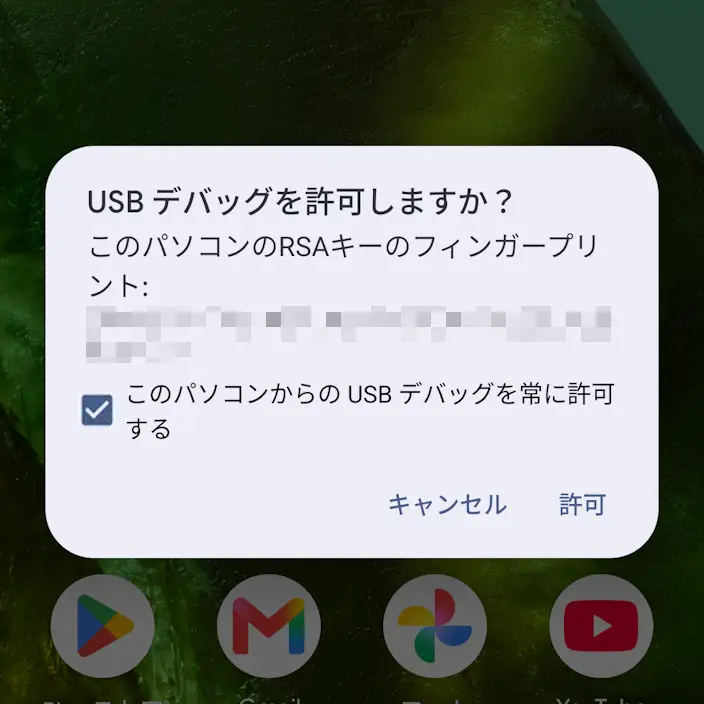
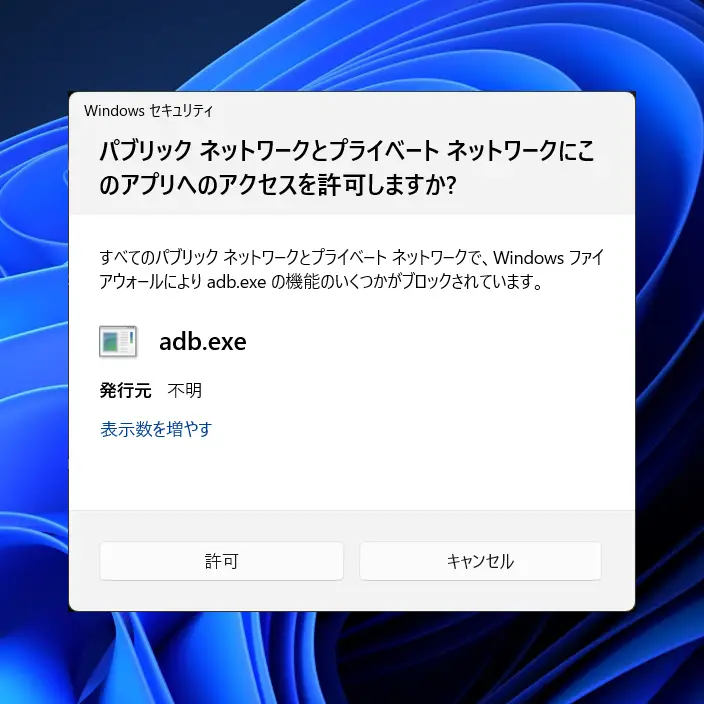
画面に~許可しますか?などと表示された場合は許可します。
コマンドを実行するやり方は以上です。
エラーが発生したら?
error: device unauthorized.
ADBを使って接続する際には、ADBのデバッグを許可しますか?などとダイアログが表示されているハズなので、これの許可を選択する必要があります。
ちなみに、unauthorizedとは無許可の意味です。
error: more than one device/emulator
複数のデバイス(実機/エミュレーターなど)が接続されていると表示されるエラーで、接続するデバイスを1台に絞るのが簡単です。また、1台しか使用していないと思っても実は「エミュレーターが2台」と言ったこともありえます。
ちなみに、接続されているデバイスはコマンドプロンプトよりadb devicesを実行すると確認できます。
adb devices
List of devices attached
localhost unauthorized
127.0.0.1 device
接続されているデバイスを切断するにはadb disconnectを使います。
adb disconnect 127.0.0.1
1台に絞れない場合にはadb -t 1 shellなどデバイスを指定することもできます。
adb -t 1 shell
〇〇の取り外し中にエラーが発生しました
ADBコマンドを実行した後にハードウェアの安全な取り外し行うと、〇〇の取り外し中にエラーが発生しましたと表示されることがありますが、これはadb.exeを完全に終了すると取り外しができるようになります。
エラーが発生した場合のやり方は以上です。