Windows 11で開発環境を構築する際、良く使われるのが環境変数の【Path】(パス)です。
実行可能ファイルを実行するには、[絶対パス]や[実行するフォルダー(カレントフォルダー)からの相対パス]を指定しますが、Pathに【絶対パス】を追加することで「どのフォルダー」からでもファイル名だけで参照できます。
- 絶対パス
- ドライブレター(C:)からフォルダー/ファイル名(拡張子を含む)までの全てを含みフルパスとも呼ばれます。
C:\Users\username\Desktop\
C:\Users\username\Desktop\test.txt
- 相対パス
- 特定のフォルダーから見た位置を指します。
.\username\Desktop\
.\username\Desktop\test.txt
このとき、フォルダーの区切り文字に[¥](円マーク)が使われますが、環境によっては[\](バックスラッシュ)で表示されます(どちらも同じ文字として扱われます)。
フォルダーの絶対パスを追加する手順
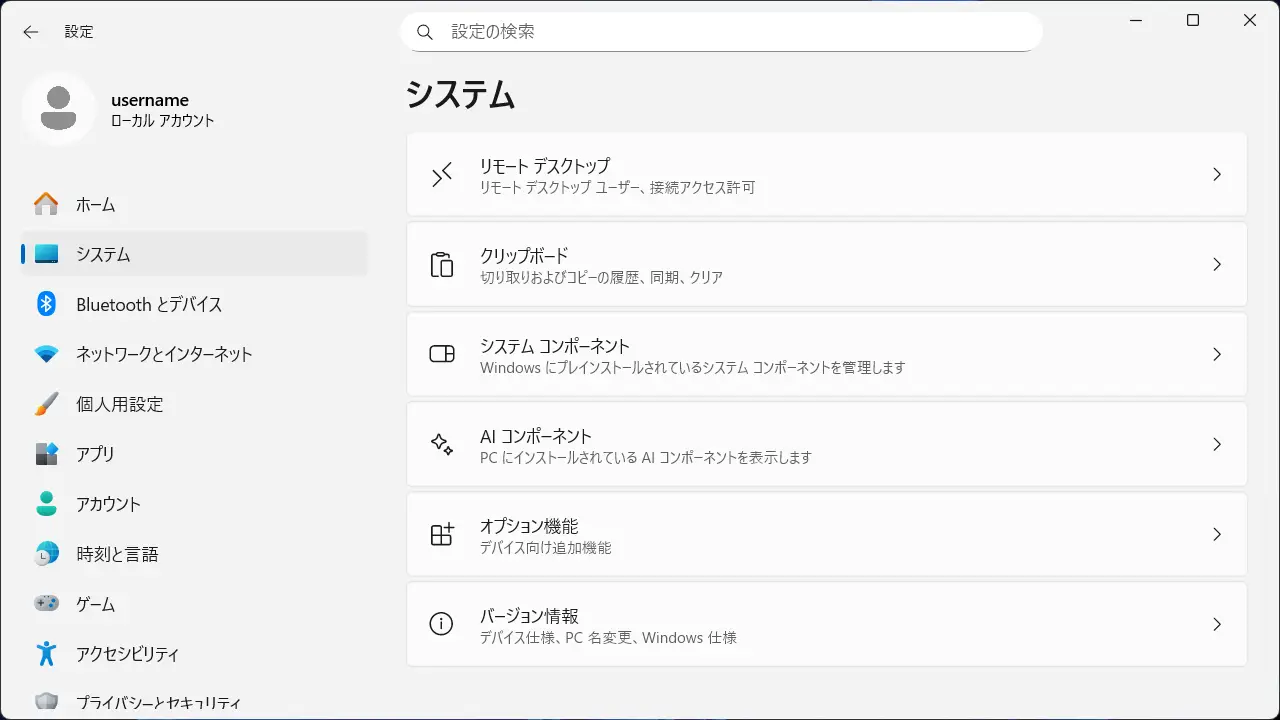
設定のシステムよりバージョン情報をクリックします。
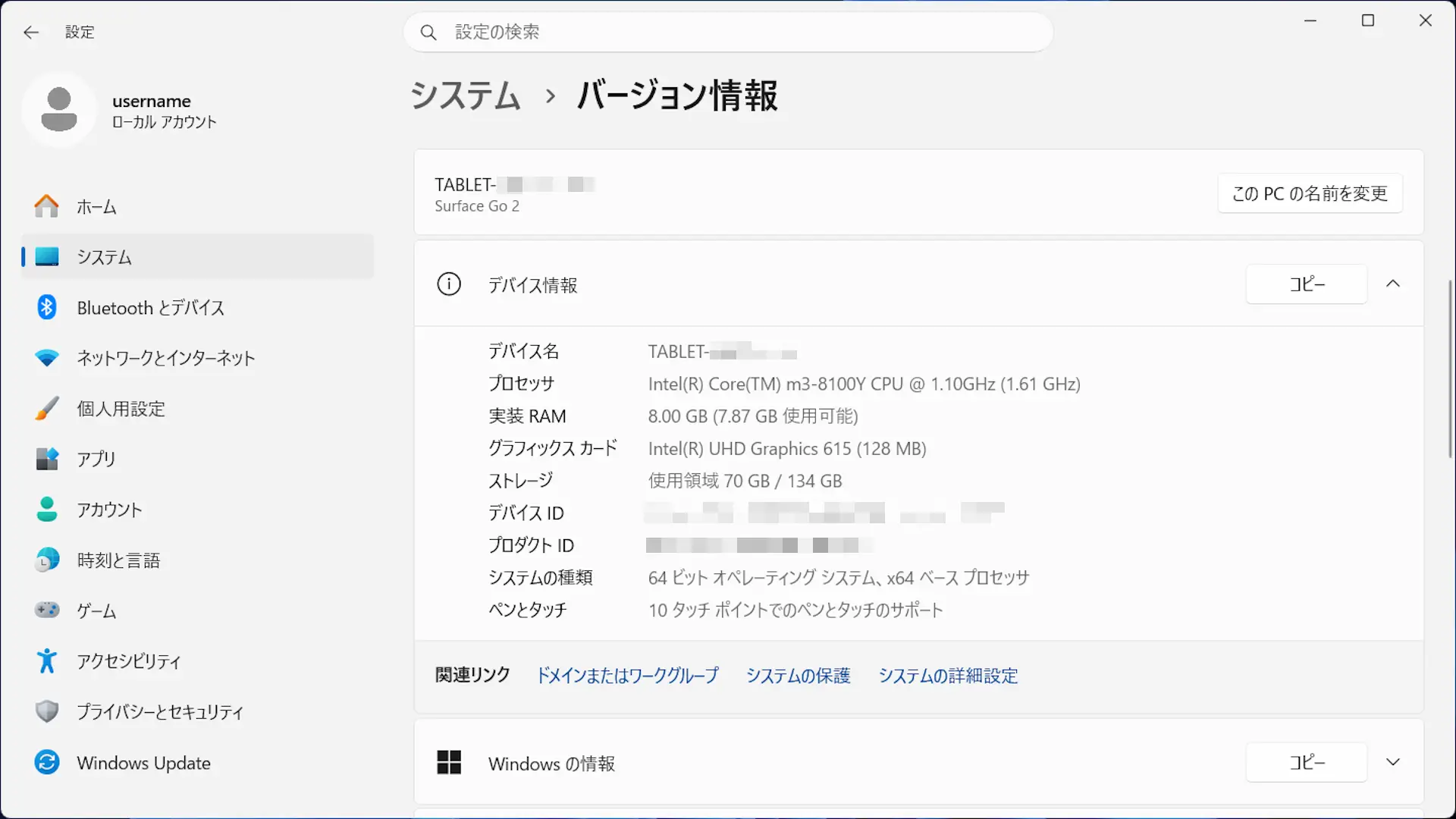
バージョン情報のデバイス情報よりシステムの詳細設定をクリックします。
システムの詳細設定が表示されていない場合はデバイス情報をクリックします。
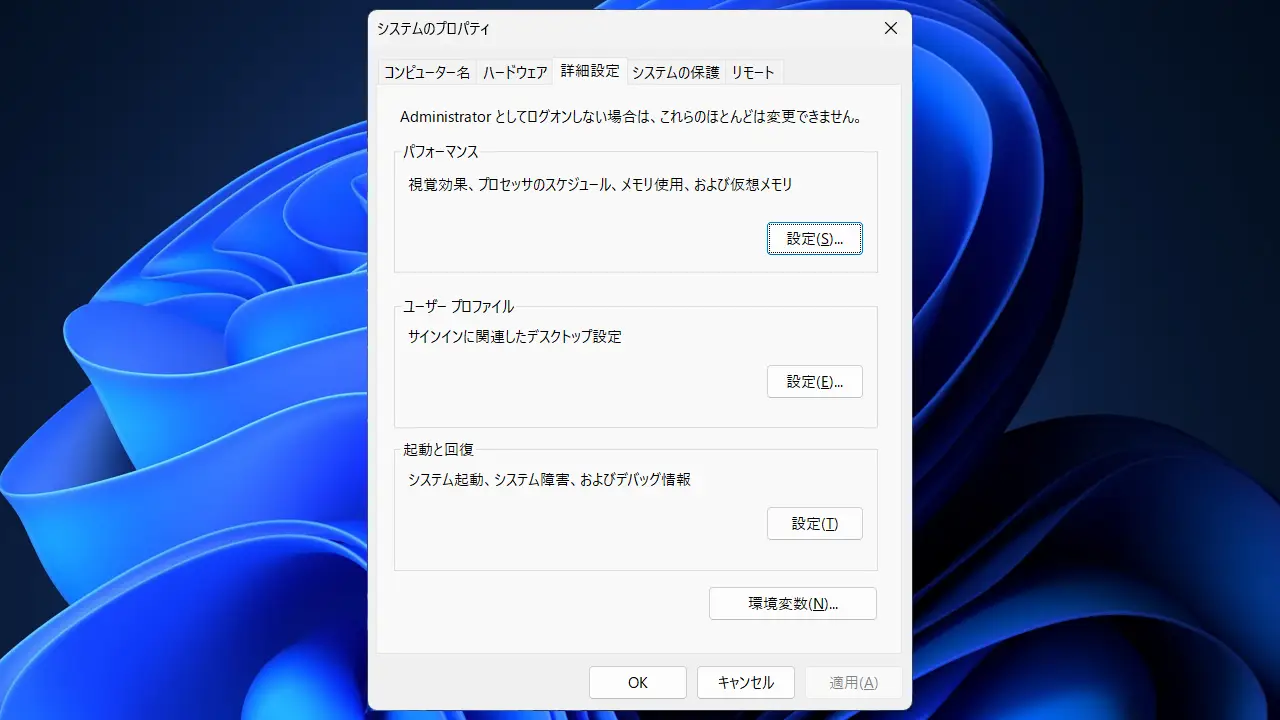
システムのプロパティの詳細設定より環境変数をクリックします。
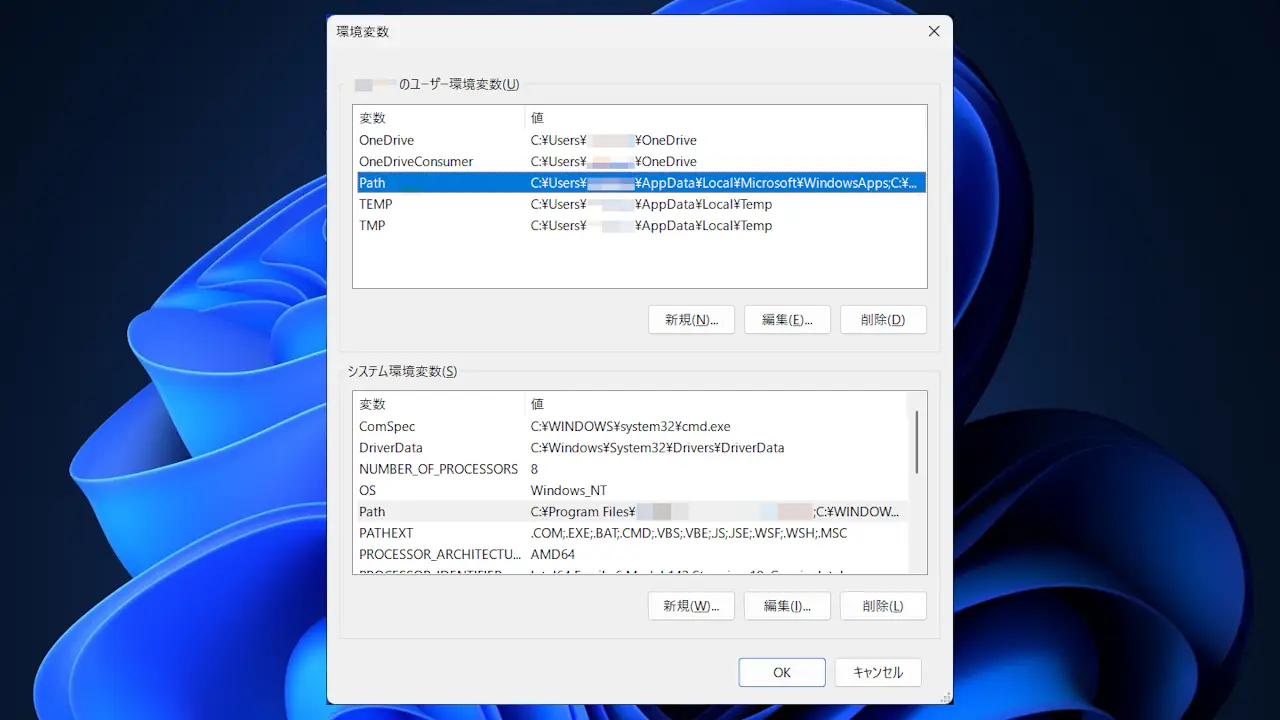
環境変数のユーザー環境変数またはシステム環境変数よりPathを選択し編集をクリックします。
よくわからなければユーザー環境変数を選択し、問題があるようであればシステム環境変数を選択します。
環境変数名の編集より新規をクリックします。
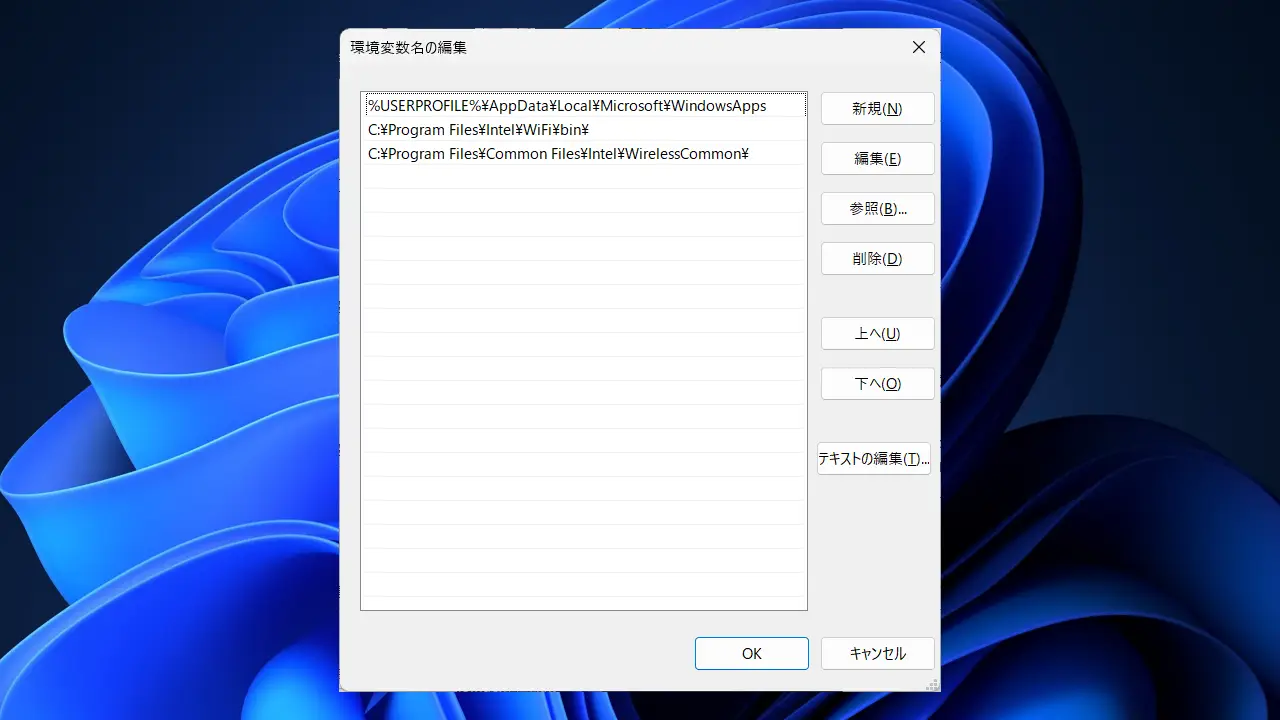
追加された行に絶対パス(フルパス)を入力しOKをクリックします。
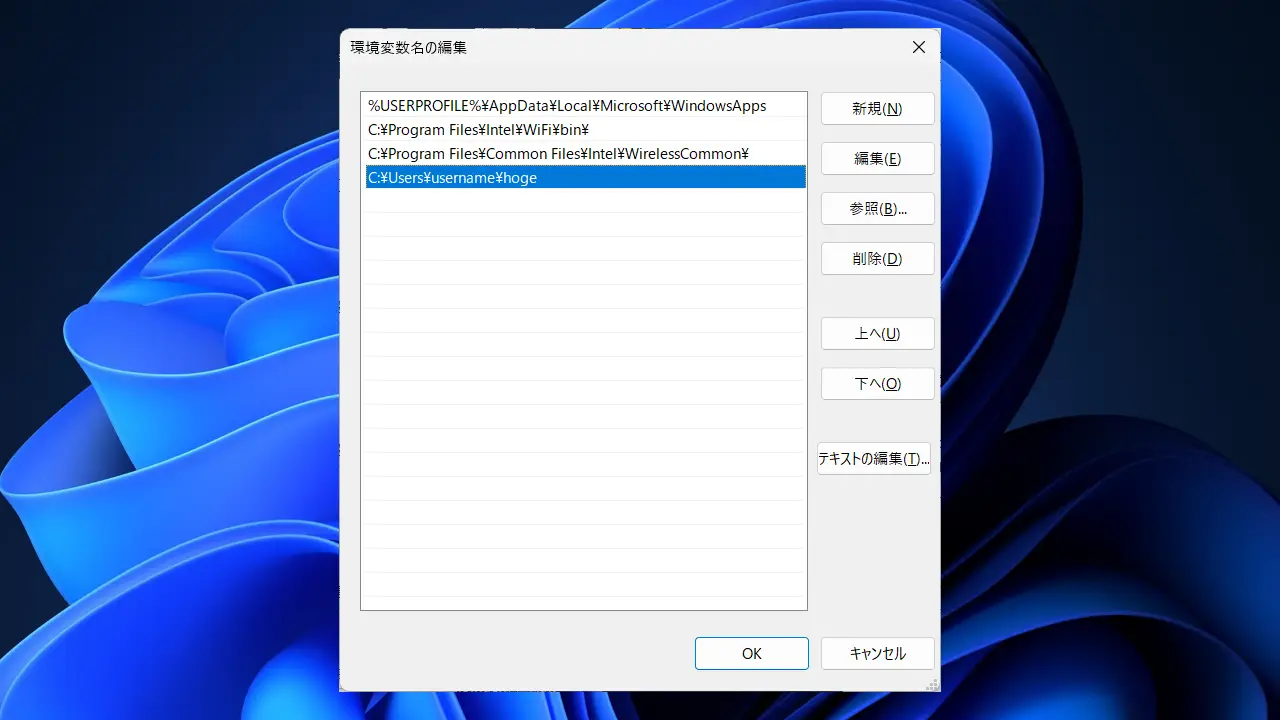
フォルダーの絶対パスを追加するやり方は以上です。
「正しく追加されたか?」は、ターミナルでコマンドを実行して表示すると確認できます。
環境変数を表示して確認する手順
ターミナルより以下のコマンドを実行します。
- PowerShell
-
echo $env:Path
- コマンドプロンプト
-
echo %Path%
実行結果に追加したPathが表示されていれば、正しく追加されています。
C:\WINDOWS\system32;C:\WINDOWS;C:\WINDOWS\System32\Wbem;C:\WINDOWS\System32\WindowsPowerShell\v1.0\;C:\Users\username\AppData\Local\Microsoft\WindowsApps;C:\Users\username\hoge;
環境変数を表示して確認するやり方は以上です。