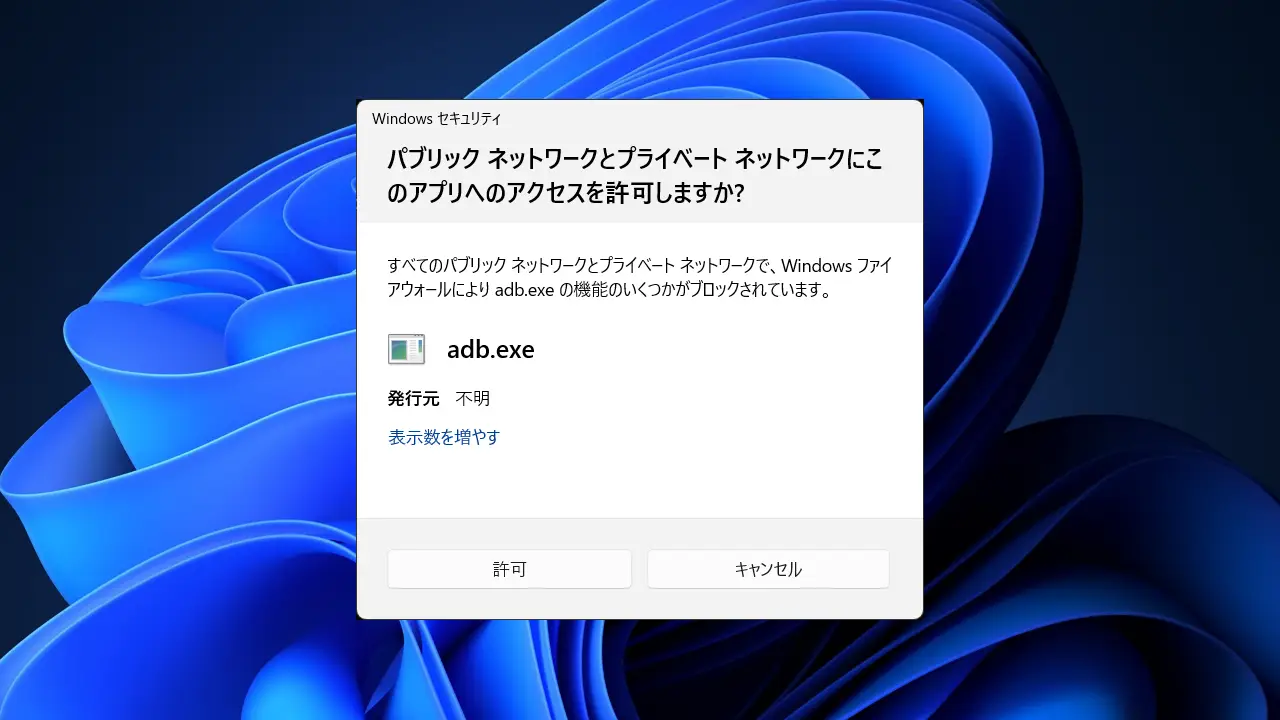
Windows 11ではファイアウォールにより、アプリの起動時に【パブリックネットワークとプライベートネットワークにこのアプリへのアクセスを許可しますか?】などと選択することがありますが、「通信できない」と言った場合には後から変更できます。
ファイアウォールとは?
外部からの攻撃や不正なアクセスを防ぐためのセキュリティ機能をファイアウォール(防火壁)と呼びます。古くは専用のソフトウェアをインストールして使われていましたが、Windows 11ではその機能をデフォルトで有しています。
初めてアプリを起動した際などに“Windowsセキュリティ”のダイアログが表示されることがありますが、誤って意図しない内容で OK をクリックしてしまった場合などには、特定のアプリやゲームが「動作しない」「通信できない」と言ったトラブルが発生することがあるので、そのような時には後から設定を変更することで正しい挙動にすることができます。
また、「プライベートネットワークでは通信を許可する」「パブリックネットワークでは通信を許可しない」と言った細かい設定も可能なので、既存のアプリも見直しておくと良いでしょう。
ファイアウォールを設定する手順
アプリ起動時に選択する
パブリックネットワークとプライベートネットワークにこのアプリへのアクセスを許可しますか?より表示数を増やすをクリックします。
これらの種類のネットワークへのアクセスを許可するよりパブリックネットワーク/プライベートネットワークを必要に応じてチェックし許可をクリックします。
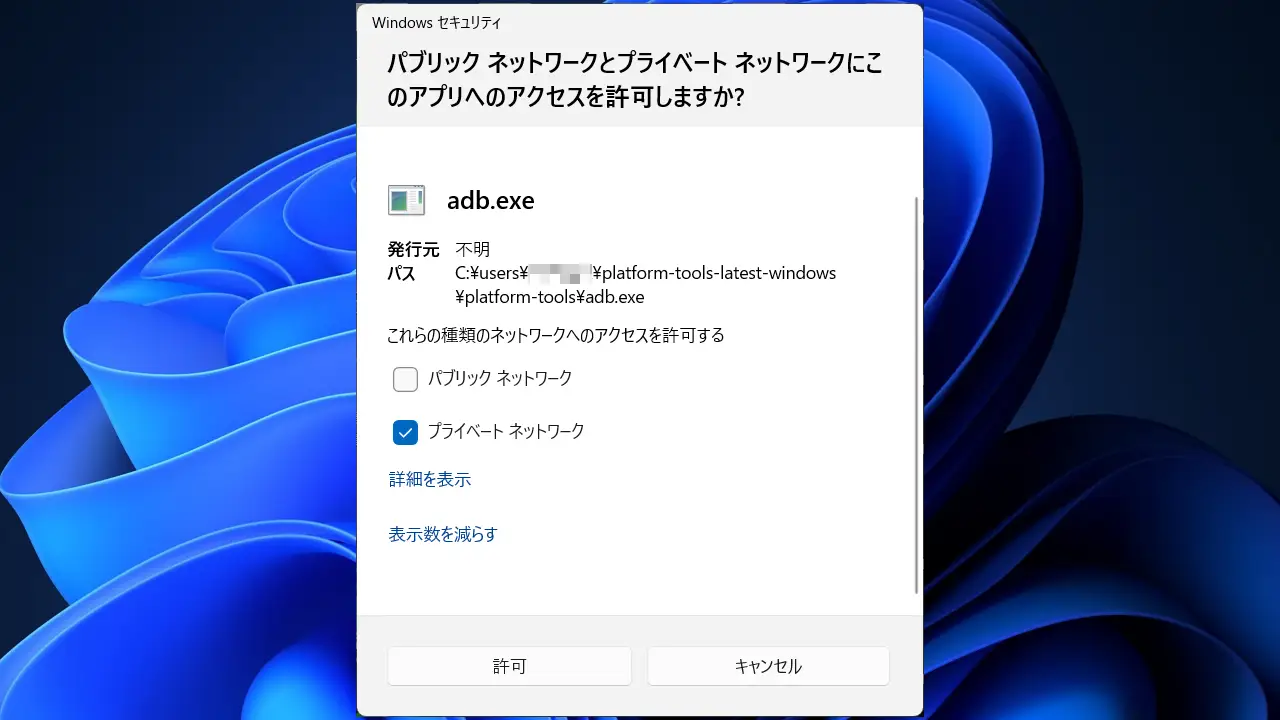
アプリ起動時に選択するやり方は以上です。
後から変更する
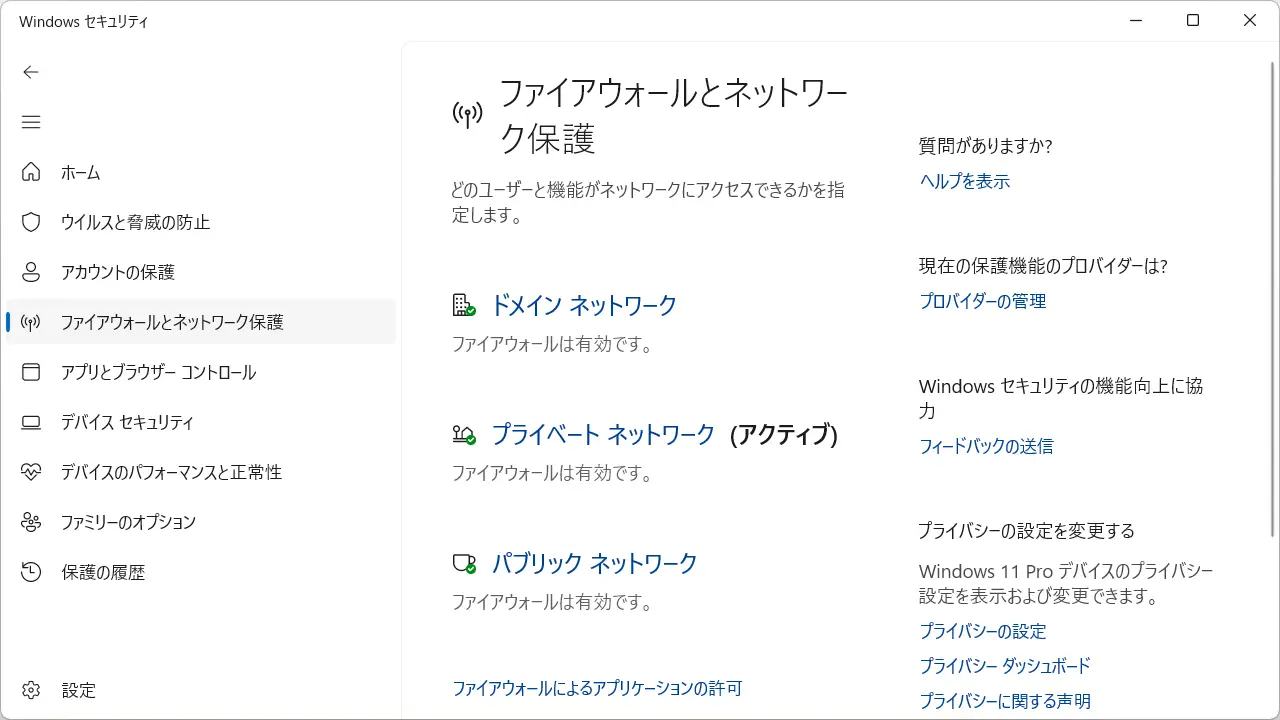
Windowsセキュリティのファイアウォールとネットワーク保護よりファイアウォールによるアプリケーションの許可をクリックします。
Windows DefenderファイアウォールのアプリにWindows Defenderファイアウォール経由の通信を許可するを変更しOKをクリックします。
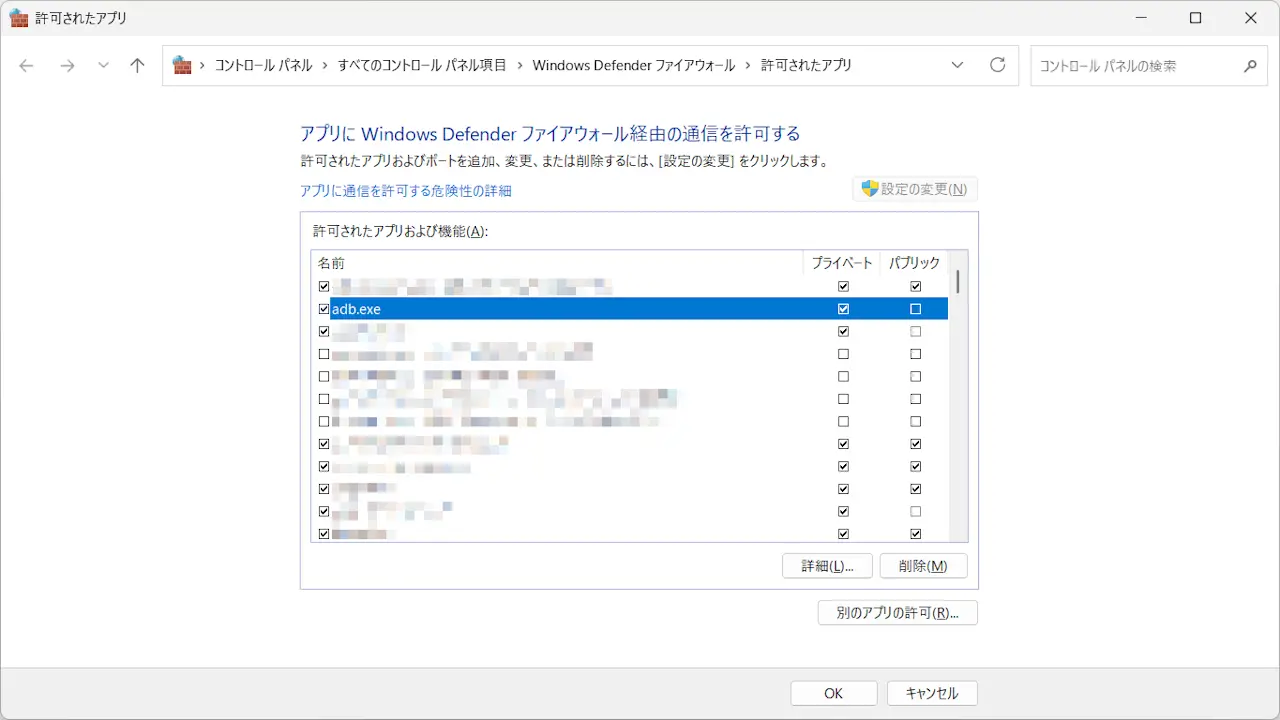
後から変更するやり方は以上です。