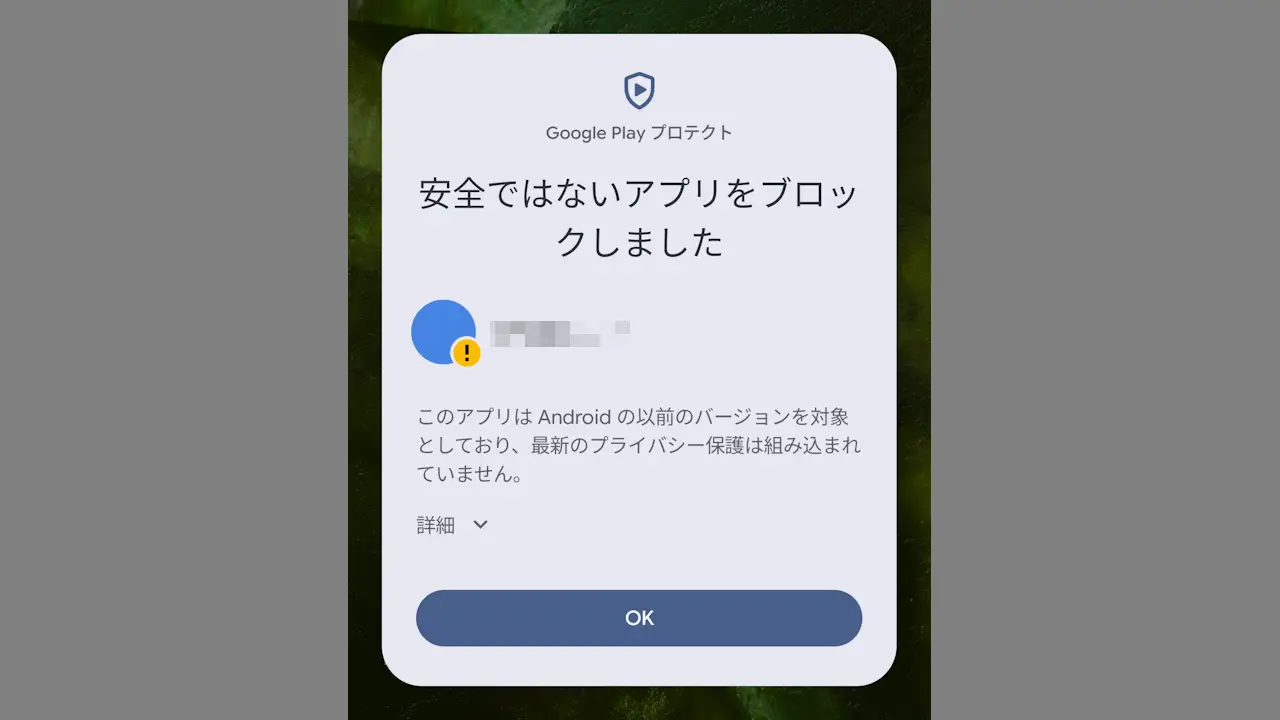
Androidスマートフォンにアプリをインストールしようとすると、「安全でないアプリをブロックしました – このアプリはAndroidの以前のバージョンを対象としており~」などとエラーが表示されインストールできない場合がありますが、専用のADBコマンドを実行することで強制的にインストールすることもできます。
「このアプリはAndroidの以前のバージョンを対象としており~」とは?
Androidアプリは動作の対象となるAndroidバージョンの情報を持っており、これがが基準よりも低いと「安全ではないアプリ」と判断され、「以前のバージョン~」などとエラーが表示されることがあります。
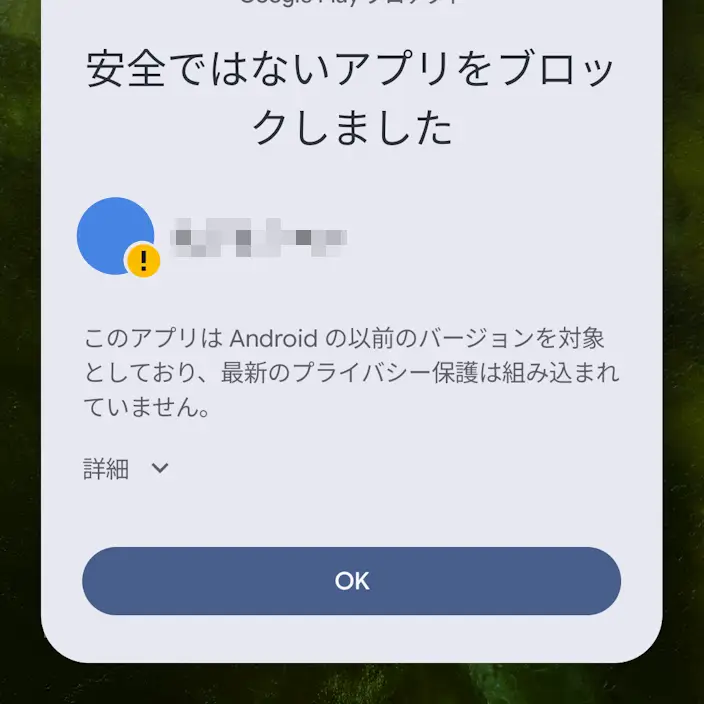
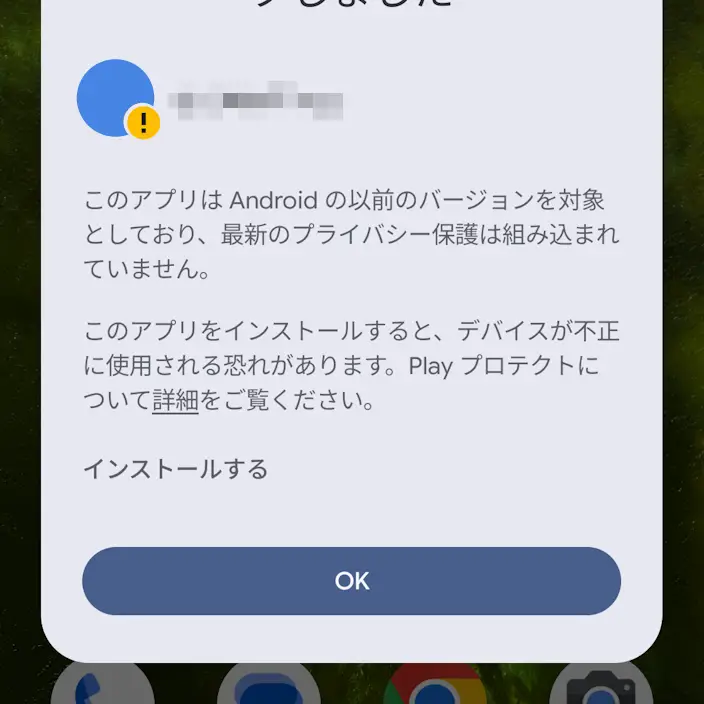
このようなアプリは原則としてインストールしないのが望ましいですが、自身で「安全である」と確認できる場合にはエラーを無視して強制的にインストールすることもできますが、それでもエラーが表示されることがあります。
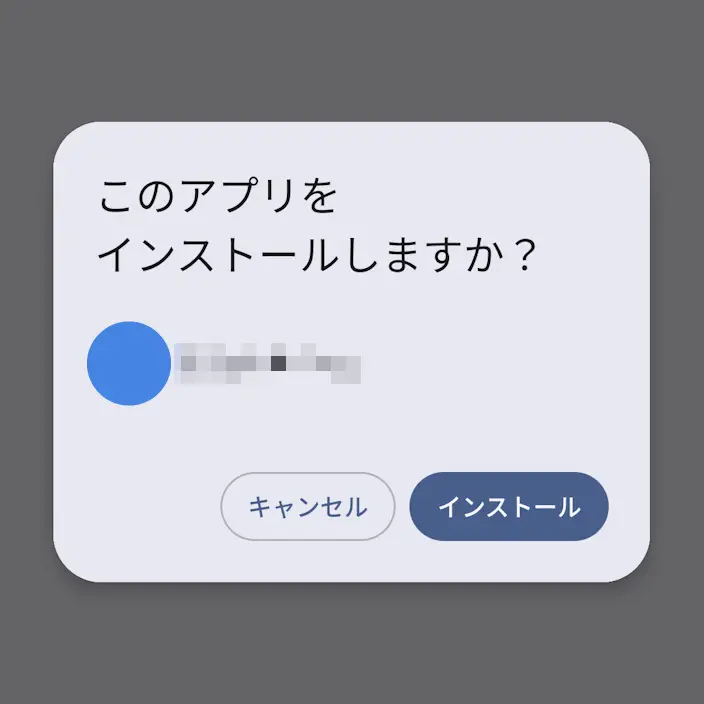
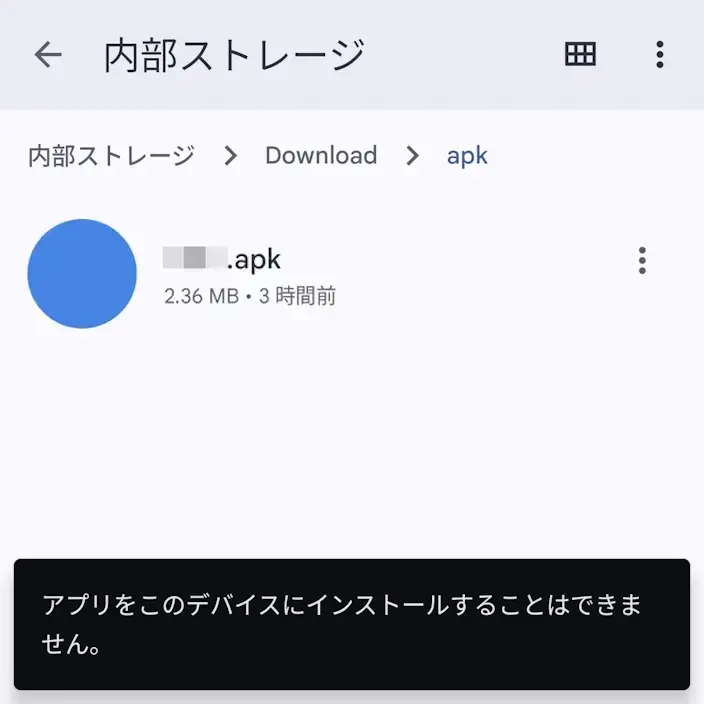
この場合、パソコンなどから専用のADBコマンドを使うとインストールできることがあります。ただし、無理やりインストールするため動作するとは限りません。
エラーを無視してインストールする手順
パソコンでADBを実行できるようにします。
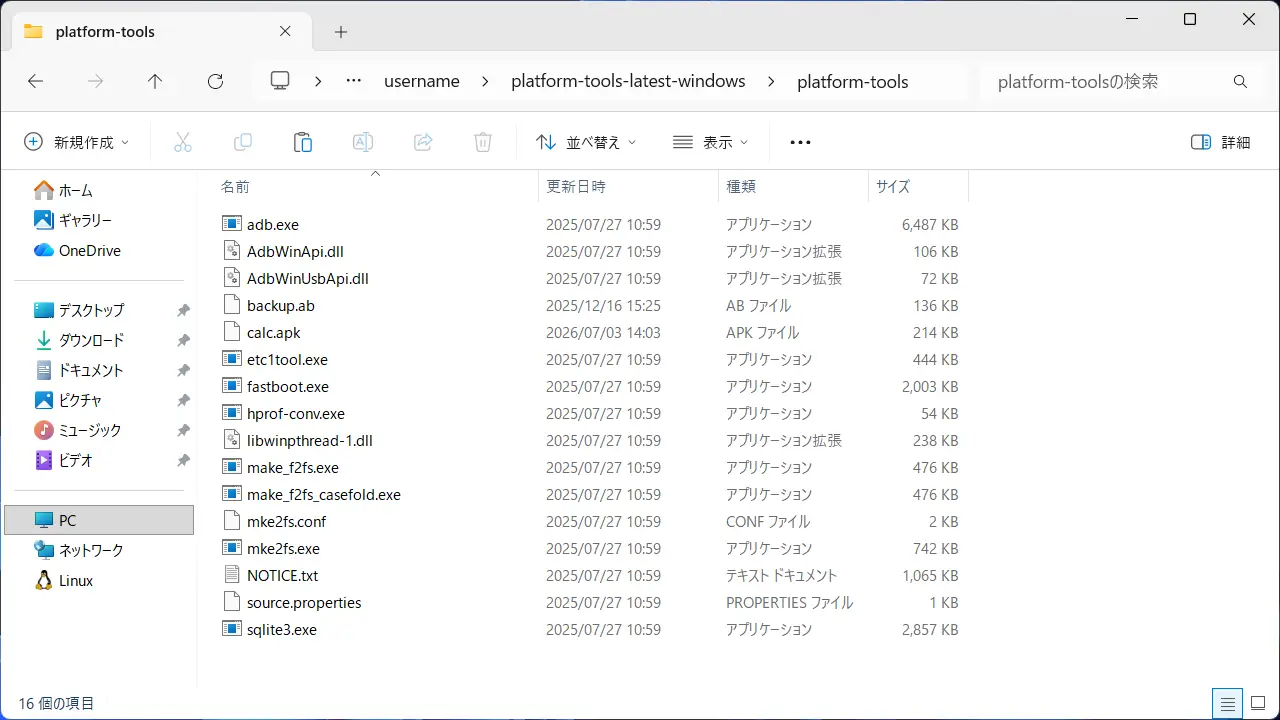
パソコンの任意の場所に対象のAPKファイルを保存します。
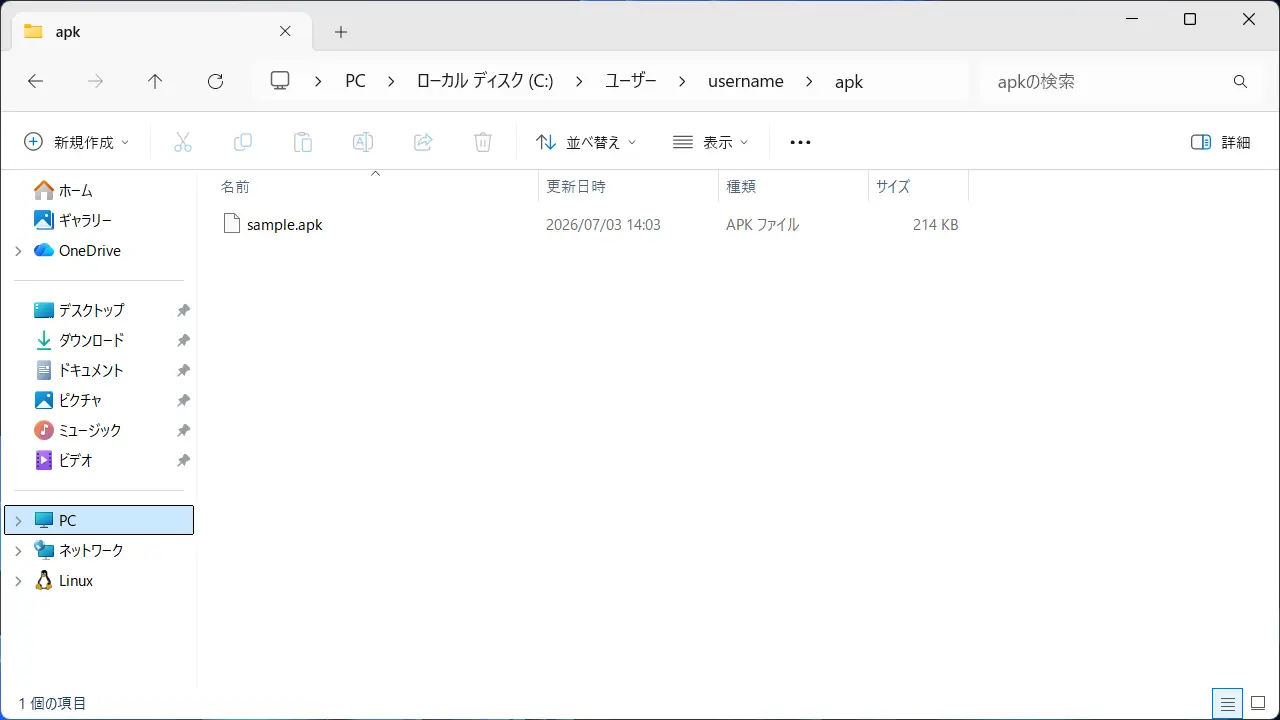
コマンドプロンプトより以下のADBコマンドを実行します。
adb install --bypass-low-target-sdk-block (.apkファイルパス)
adb install --bypass-low-target-sdk-block "C:\Users\username\apk\sample.apk"
Google Playプロテクトの安全ではないアプリをブロックしました – このアプリはAndroidの以前のバージョンを対象としており~より詳細>インストールするをタップします。
コマンドプロンプトにSuccessと表示されたら完了です。
Performing Streamed Install
Success
エラーを無視してインストールするやり方は以上です。