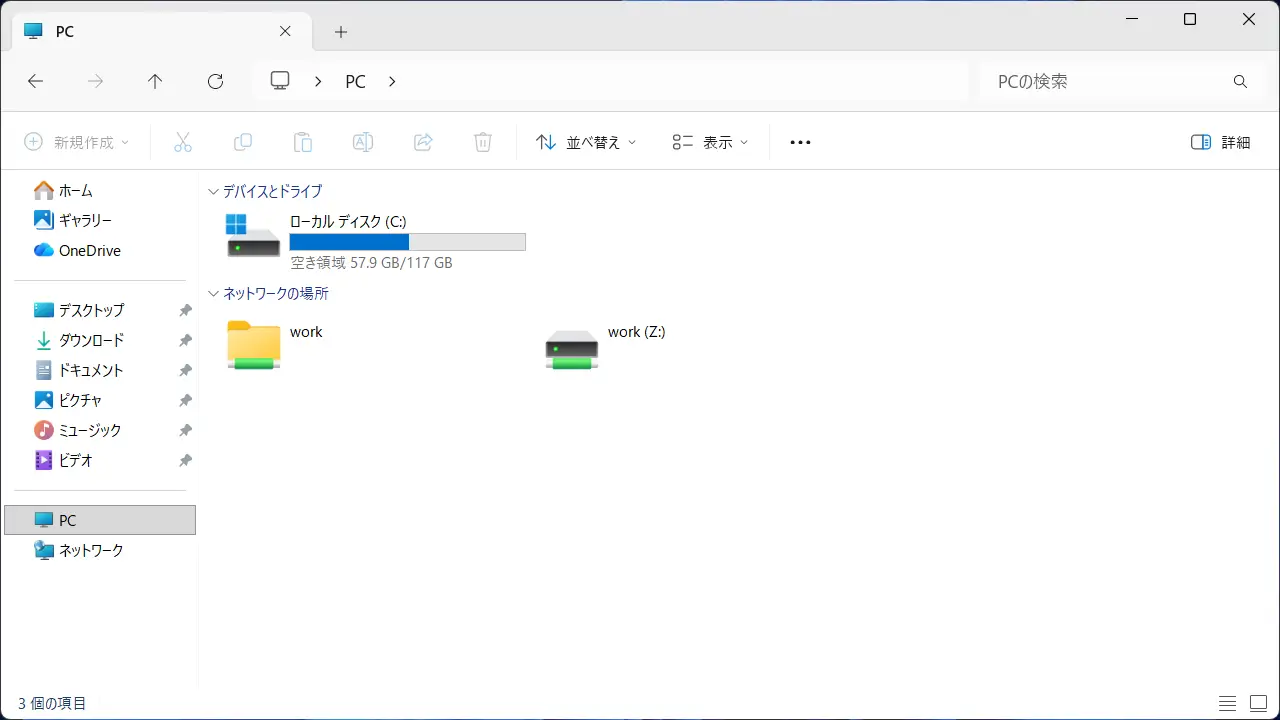
同じネットワークに接続したパソコンやNASなどのファイル/フォルダーにアクセスする際、Windowsでは【エクスプローラーで直接接続する】ほか【ネットワークの場所の追加】【ネットワークドライブの割り当て】ができ、この2つは違いがあります。
ネットワークの場所/ネットワークドライブの違い
どちらも、頻繁に接続するような場合に利用するものであり、エクスプローラーの“PC”に作成できます。
- ネットワークの場所
- 同じネットワークに接続されたコンピューター上にあるフォルダーなどを指し、エクスプローラーにショートカットを作成することをネットワークの場所の追加と呼びます。アクセス時に接続が行われるため常時ネットワークが接続されている必要は無いです。
- ネットワークドライブ
- ネットワークの場所にドライブレターを割り当てる機能を指し、内部ストレージと同様に扱うことをネットワークドライブの割り当てと呼びます。永続的な接続が必要であるためネットワークから切断すると不都合が生じる場合があります。
また、一時的に接続するだけであれば、エクスプローラーで直接接続するのが簡単です。
エクスプローラーで直接接続する手順
ネットワーク
エクスプローラーのネットワークより任意のネットワークの場所をクリックします。
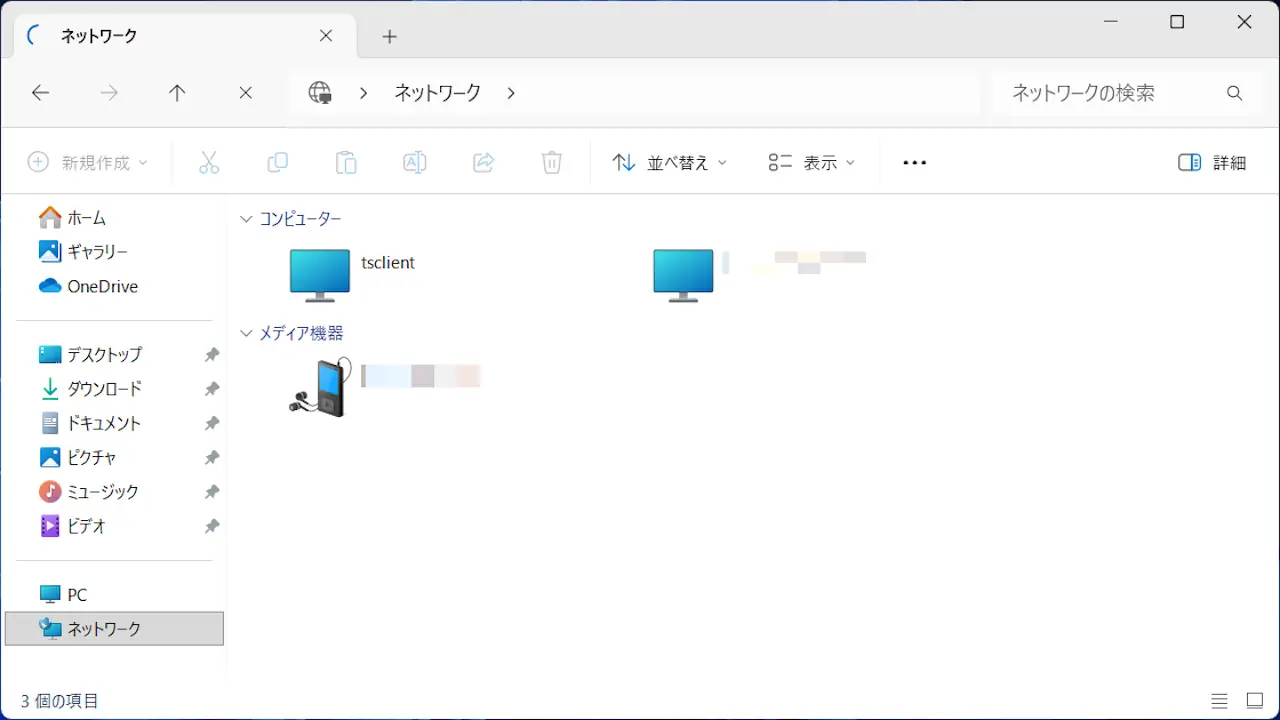
ネットワークの場所が表示されます。
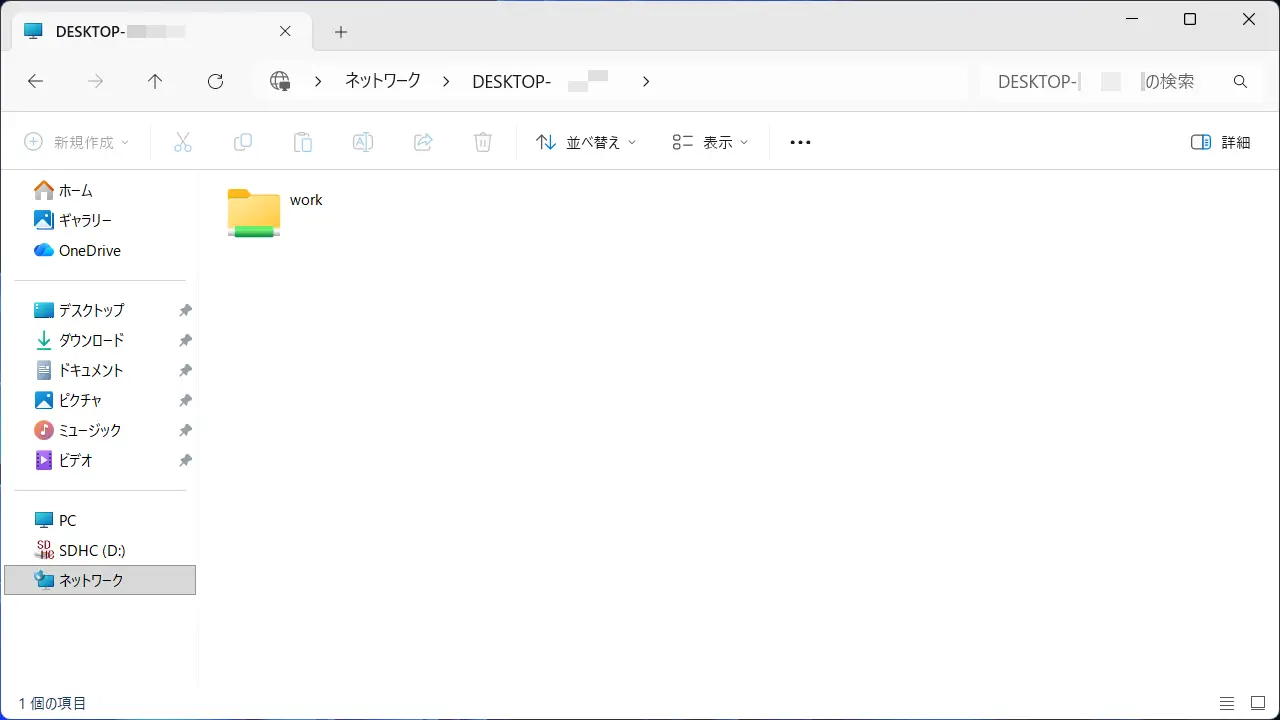
アドレスバー
エクスプローラーのアドレスバーにコンピューター名やIPアドレスを入力しEnterキーを押下します。
\\(コンピューター名またはIPアドレス)
\\127.0.0.1
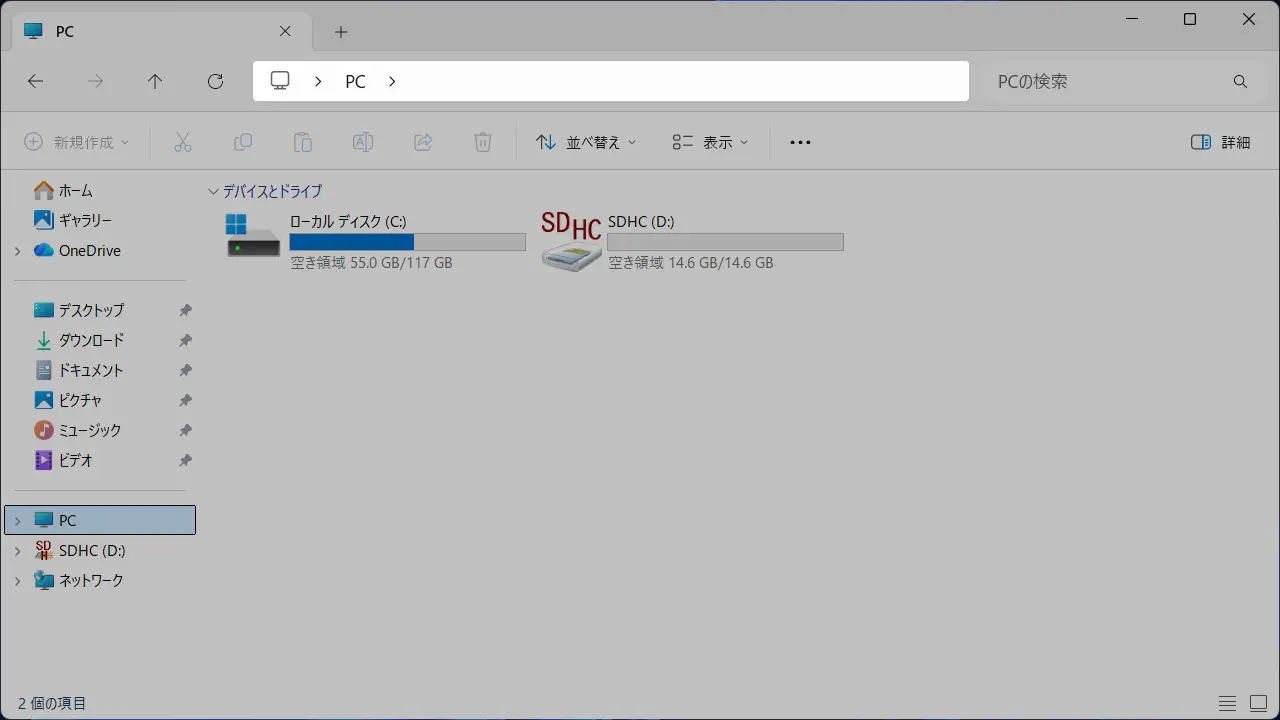
ネットワークの場所が表示されます。
エクスプローラーから直接接続するやり方は以上です。
エクスプローラーの“PC”に作成する手順
ネットワークの場所の追加
エクスプローラーのPCより⋯>ネットワークの場所の追加をクリックします。
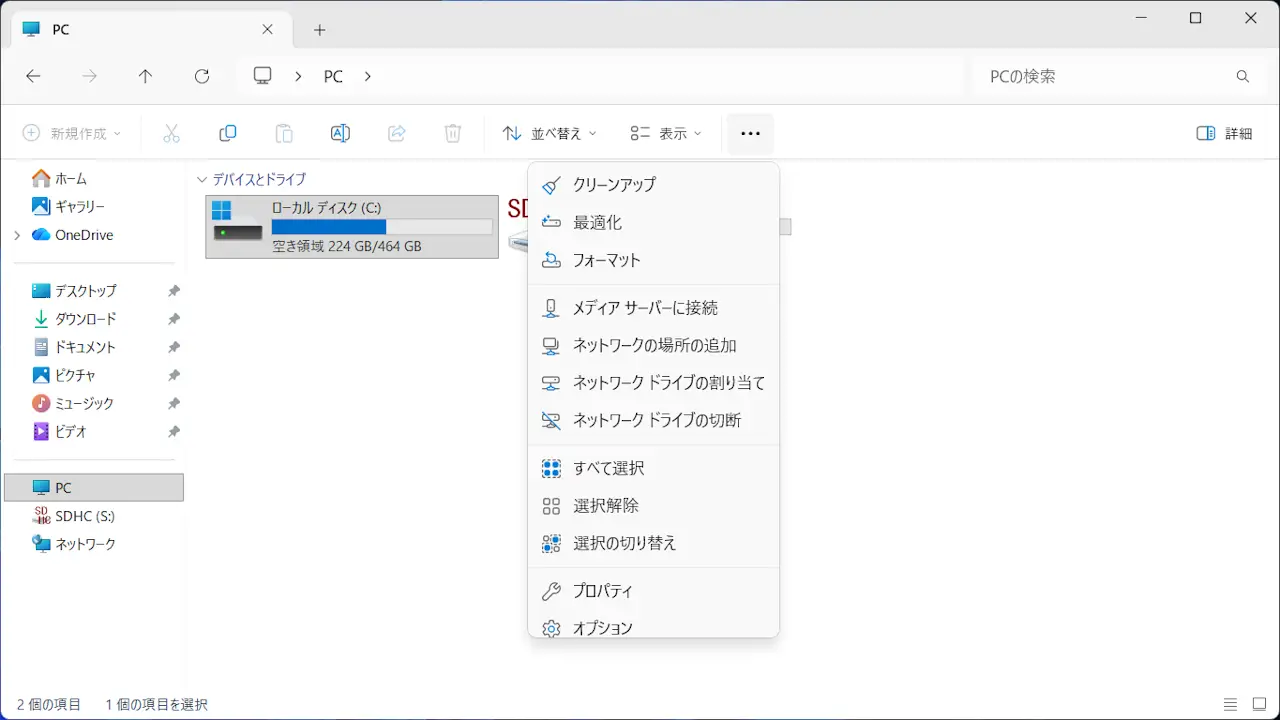
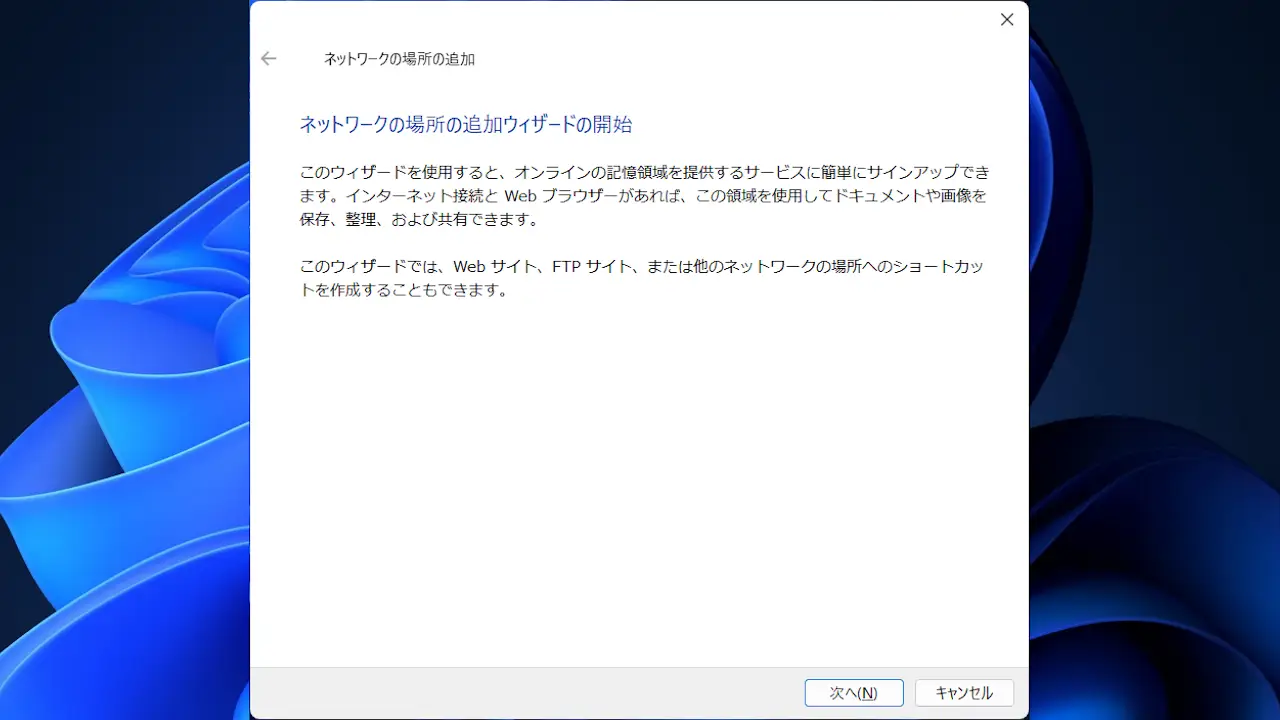
ネットワークの場所の追加より次へをクリックします。
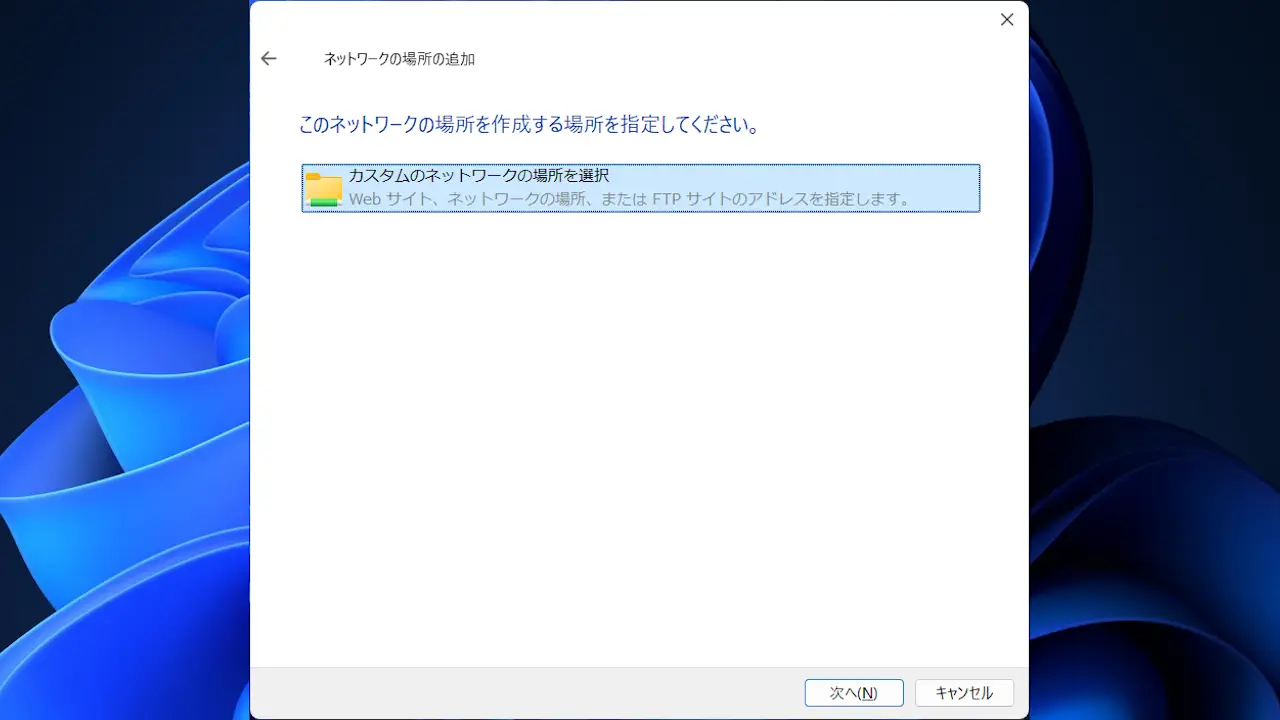
ネットワークの場所の追加よりカスタムのネットワークの場所を選択を選択し次へをクリックします。
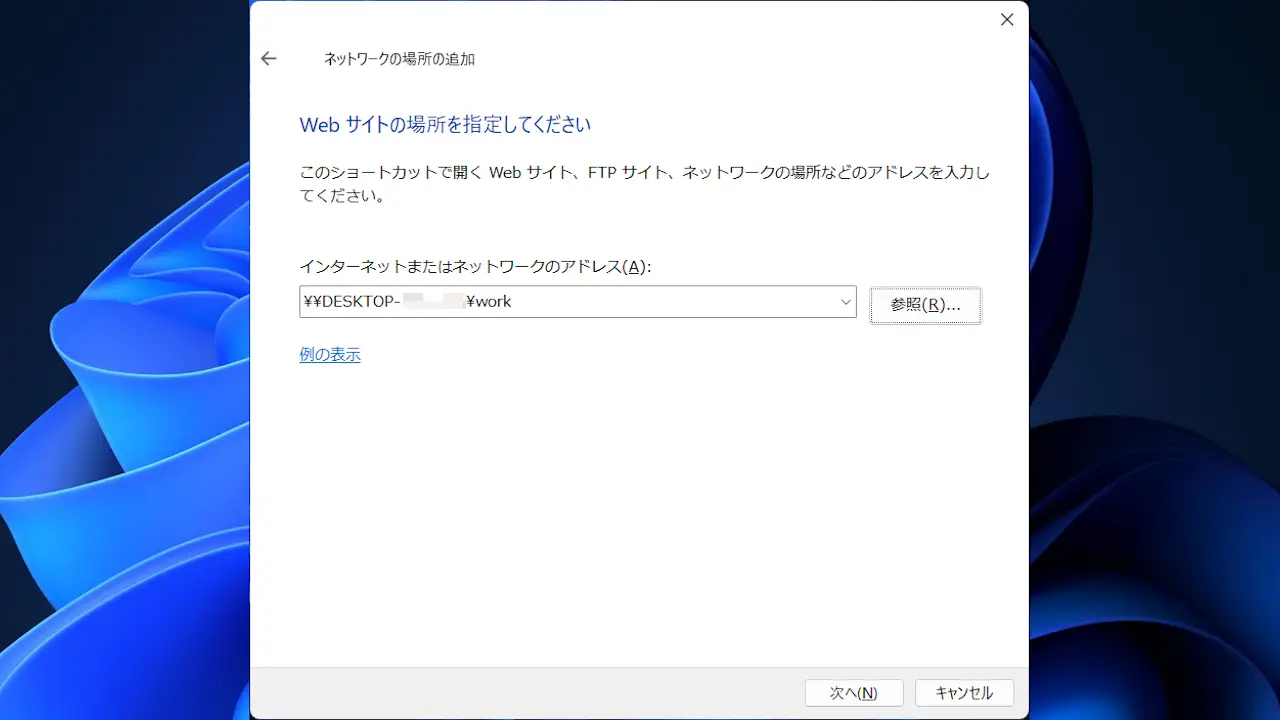
ネットワークの場所の追加よりインターネットまたはネットワークのアドレスを入力し次へをクリックします。
ネットワークの場所の追加より名前を入力し次へをクリックします。
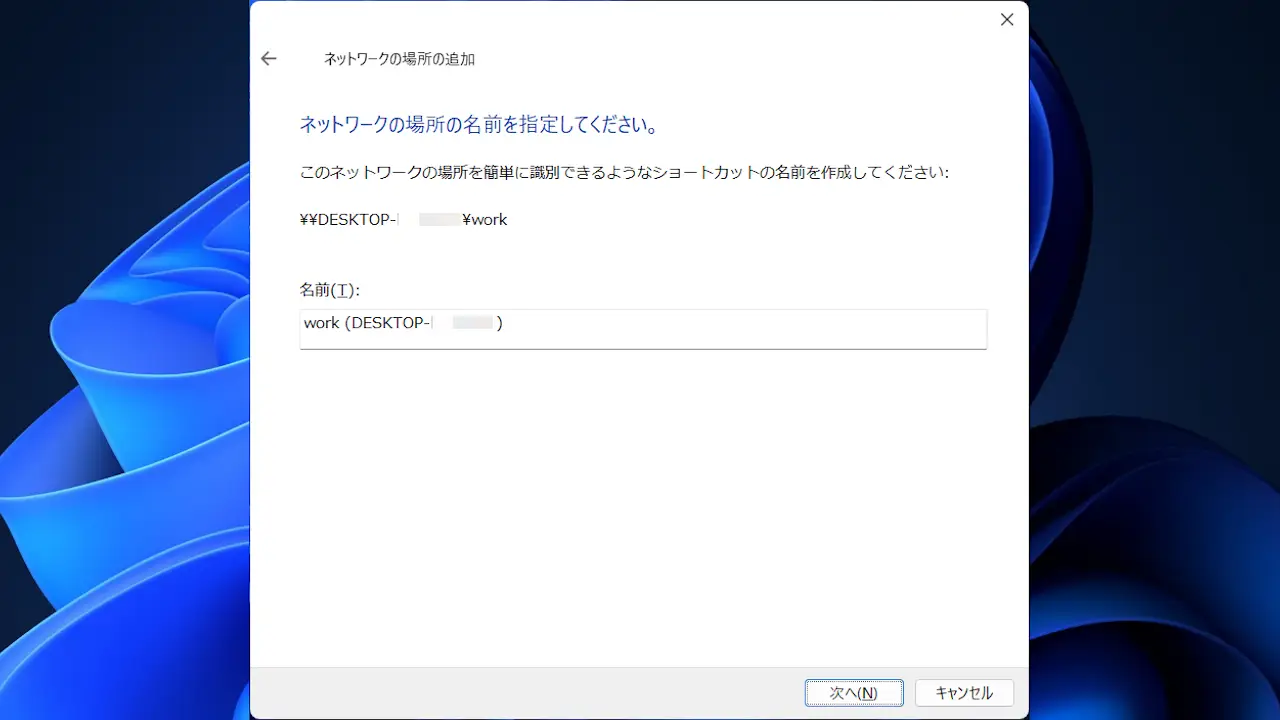
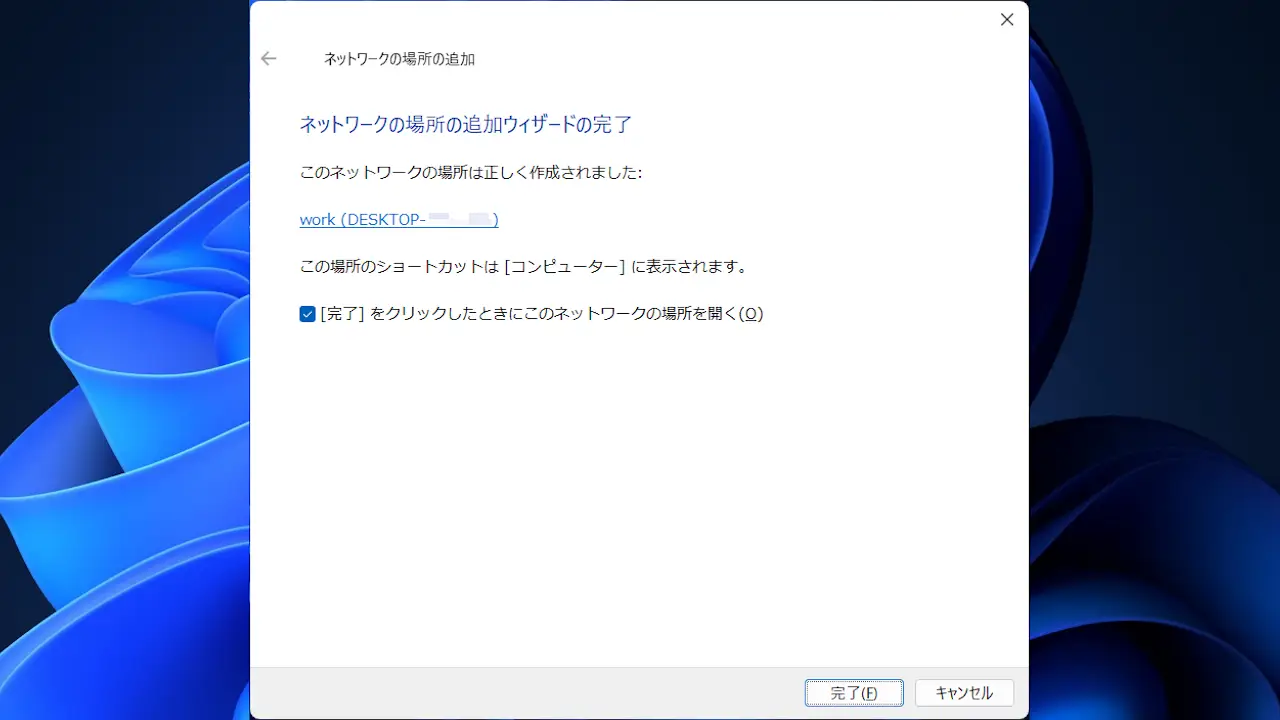
ネットワークの場所の追加より完了をクリックします。
エクスプローラーのPCよりネットワークの場所に追加されます。
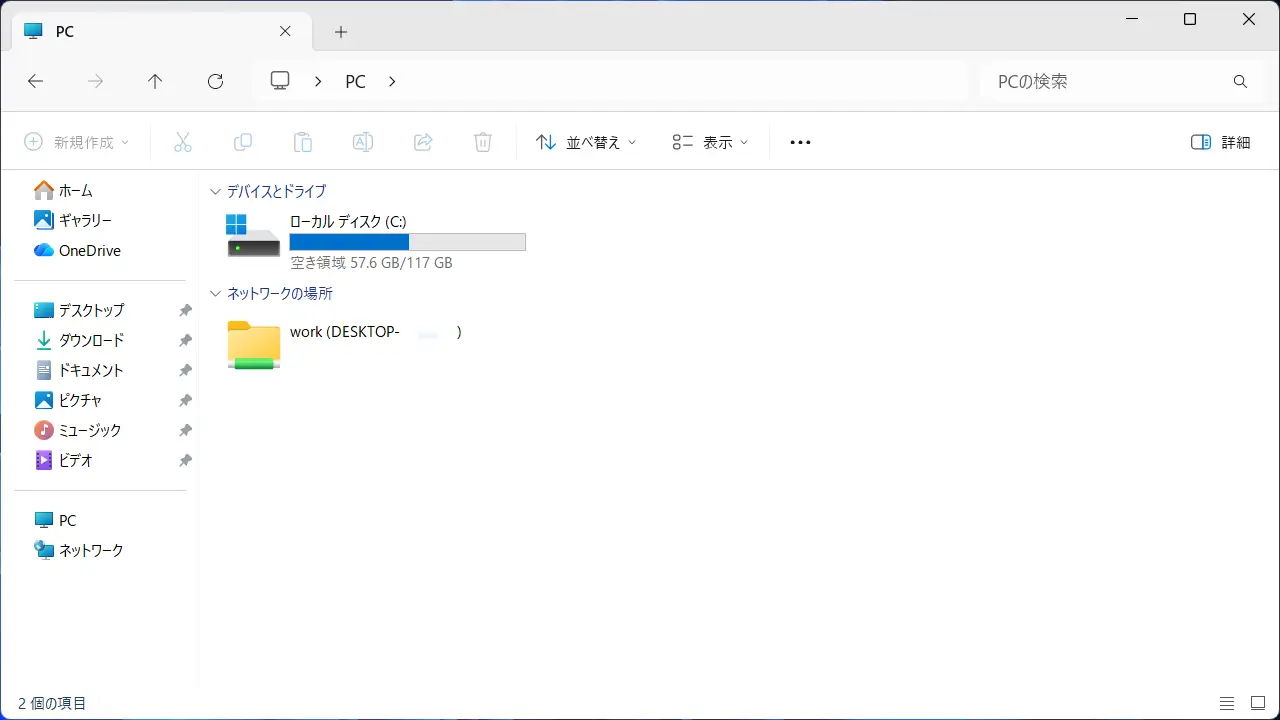
ネットワークの場所の追加するやり方は以上です。
ネットワークドライブの割り当て
エクスプローラーのPCより⋯>ネットワークドライブの割り当てをクリックします。
“ネットワークドライブの割り当て”よりドライブ/フォルダーを選択・入力し次へをクリックします。
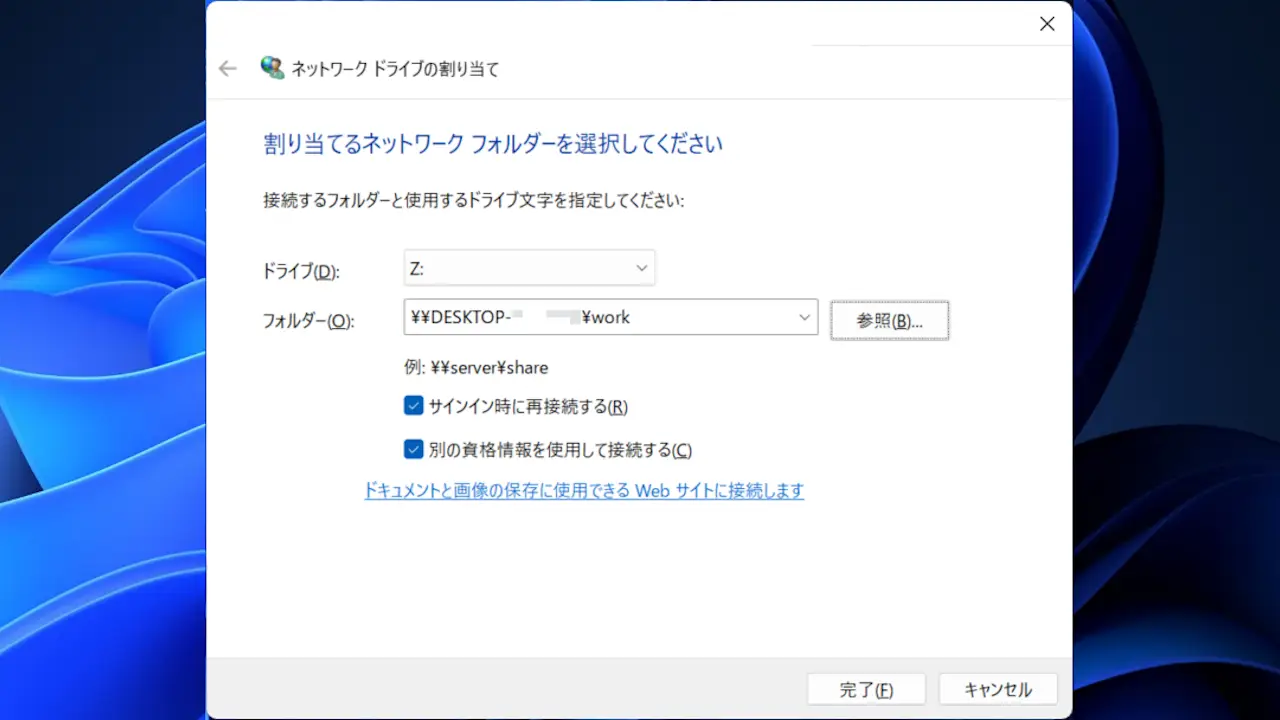
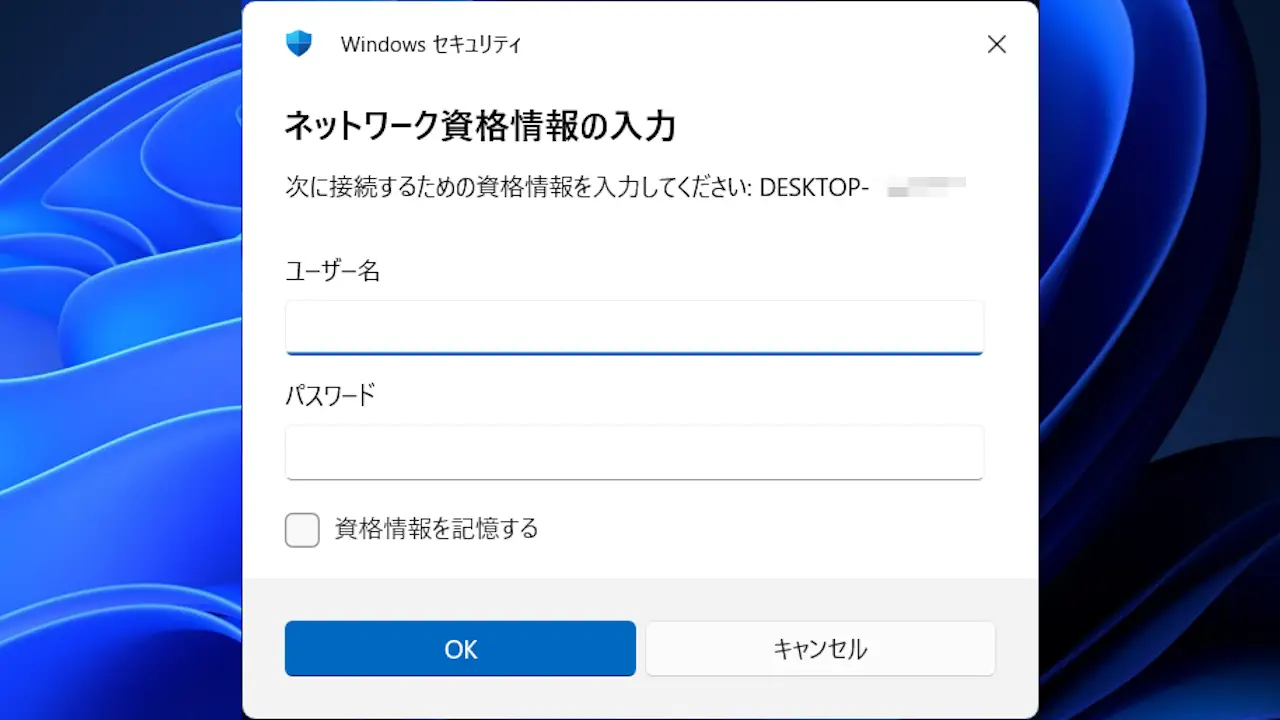
“ネットワーク資格情報の入力”が表示された場合、ユーザー名/パスワードを入力しOKをクリックします。
エクスプローラーのPCよりネットワークの場所に追加されます。
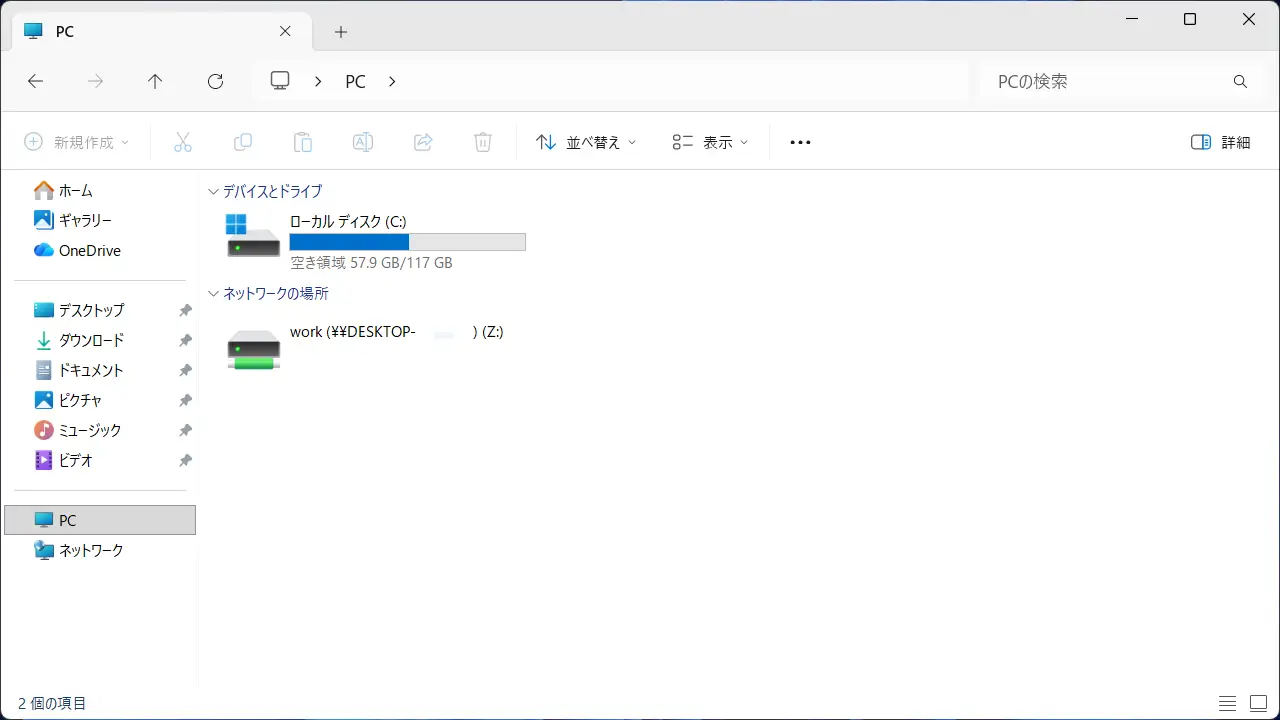
ネットワークドライブを割り当てるやり方は以上です。