Androidスマートフォンのアプリを、インストールする前に戻すことを【アンインストール】と呼び、一般的な機種であれば[設定]から操作できます。
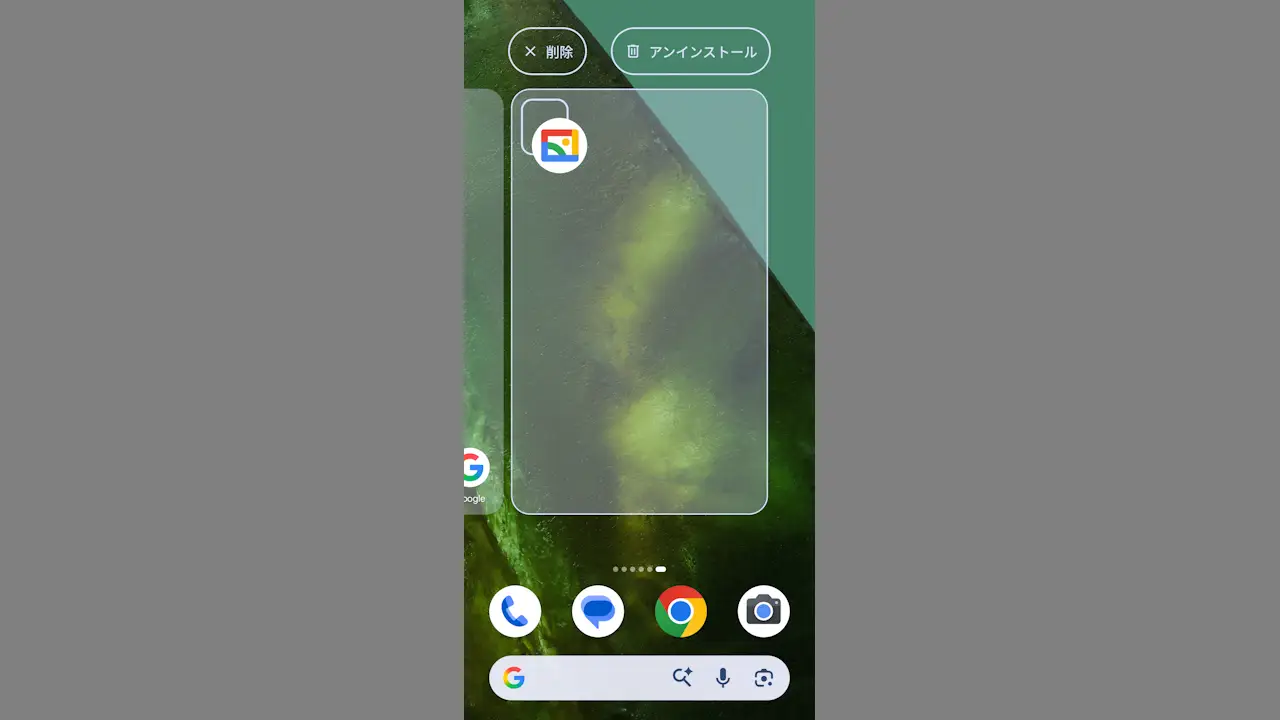
ほかに、ホーム画面などあるアプリは[アイコンを“長押し”する]ことで操作ができる場合が多いですが、このとき削除の操作もできてしまいアンインストールとは違いがあります。
また、Google Playより自分でダウンロード&インストールしたアプリは問題なくても、プリインストールされたアプリは前述した操作ができないことがありますが、[ADBコマンド]で【強制的にアンインストールする】ことができます。
アンインストールする手順
設定
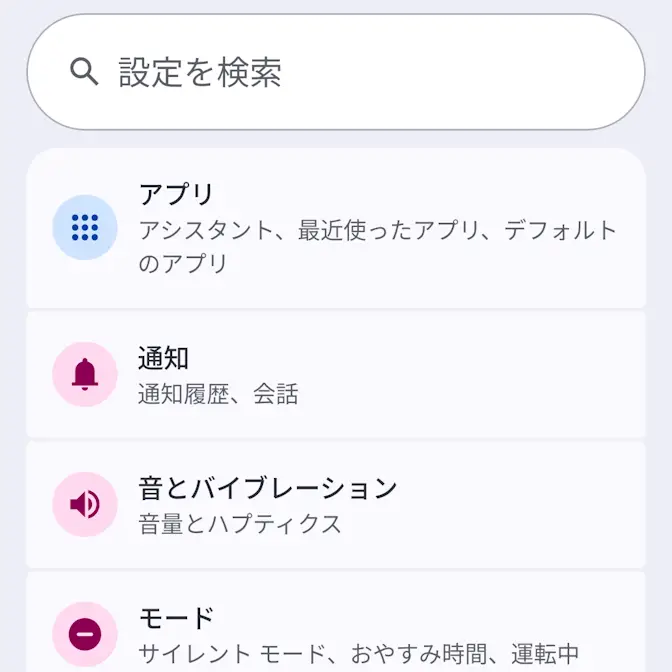
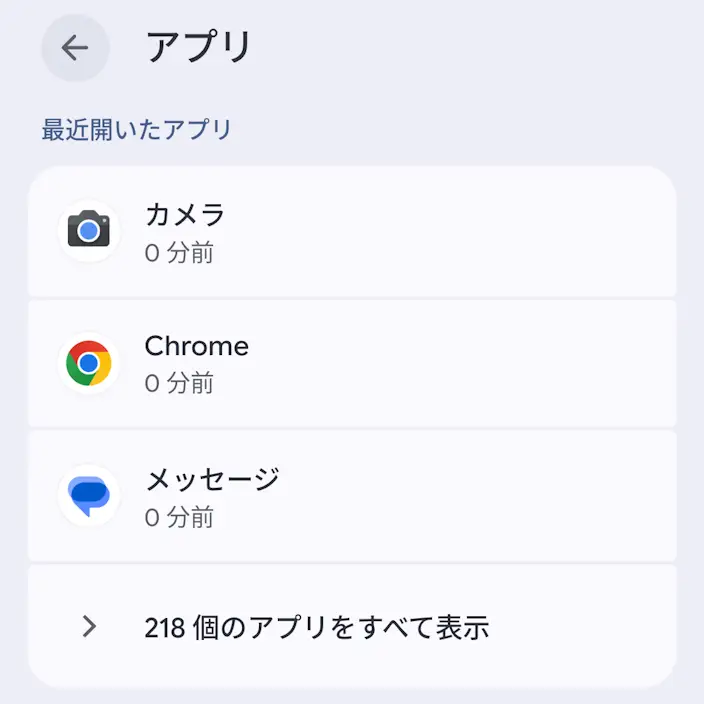
設定のアプリより〇個のアプリをすべて表示をタップします。
すべてのアプリの対象のアプリよりアンインストールをタップします。
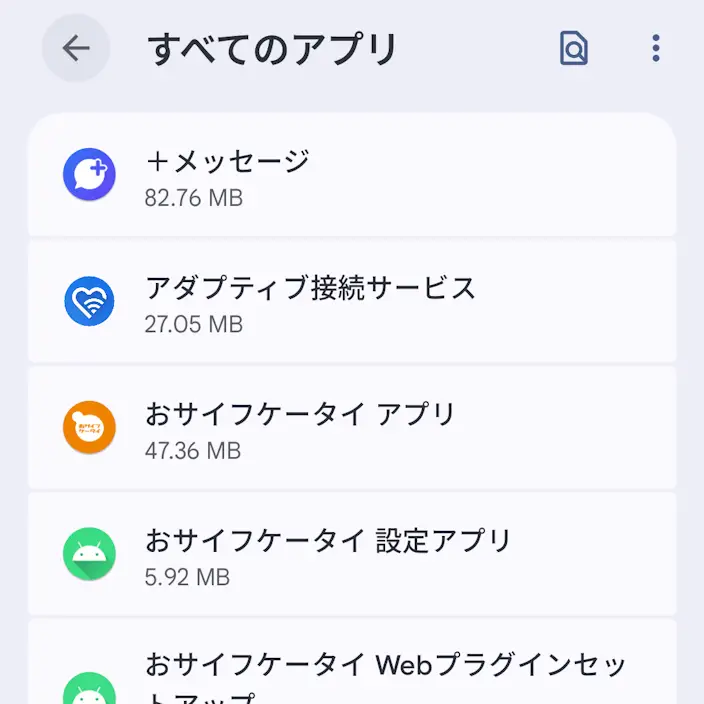
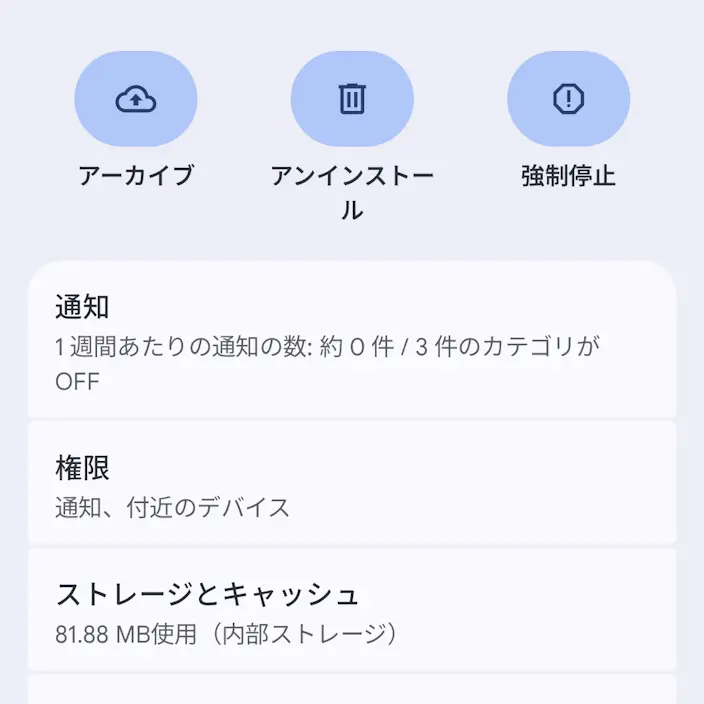
設定でアンインストールするやり方は以上です。
アイコンを“長押し”する
ホーム画面/アプリリストより対象のアプリを“長押し”し、そのまま動かして表示されるアンインストールへ移動し指を離します。
- アンインストール※
- インストールする前に戻す。
- 削除
- ホーム画面から“アイコンだけ”を削除する。
アンインストールできないアプリは表示されません。
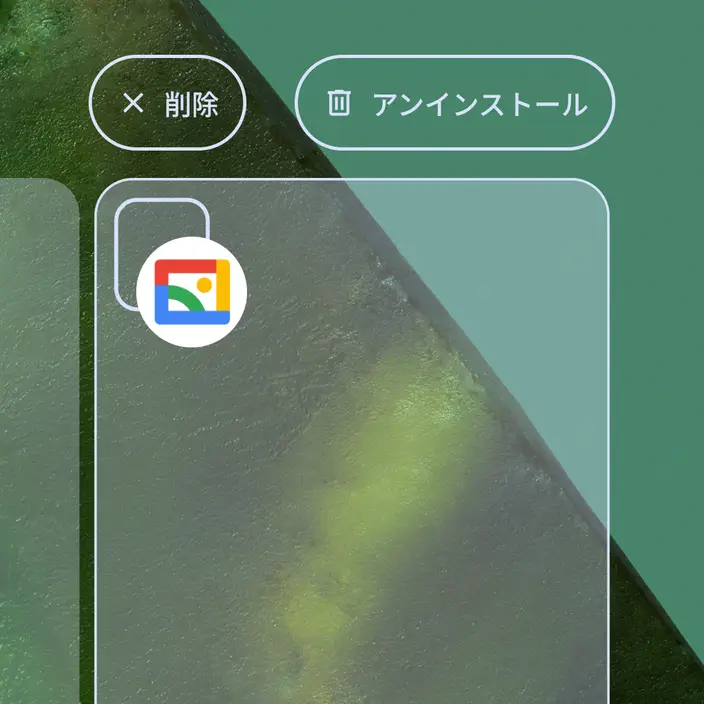
ホーム画面でアンインストールするやり方は以上です。
強制的にアンインストールする手順
再インストールが難しいので、特に理由が無ければアプリの無効化を推奨します。
パソコンでADBコマンドを使えるようにします。
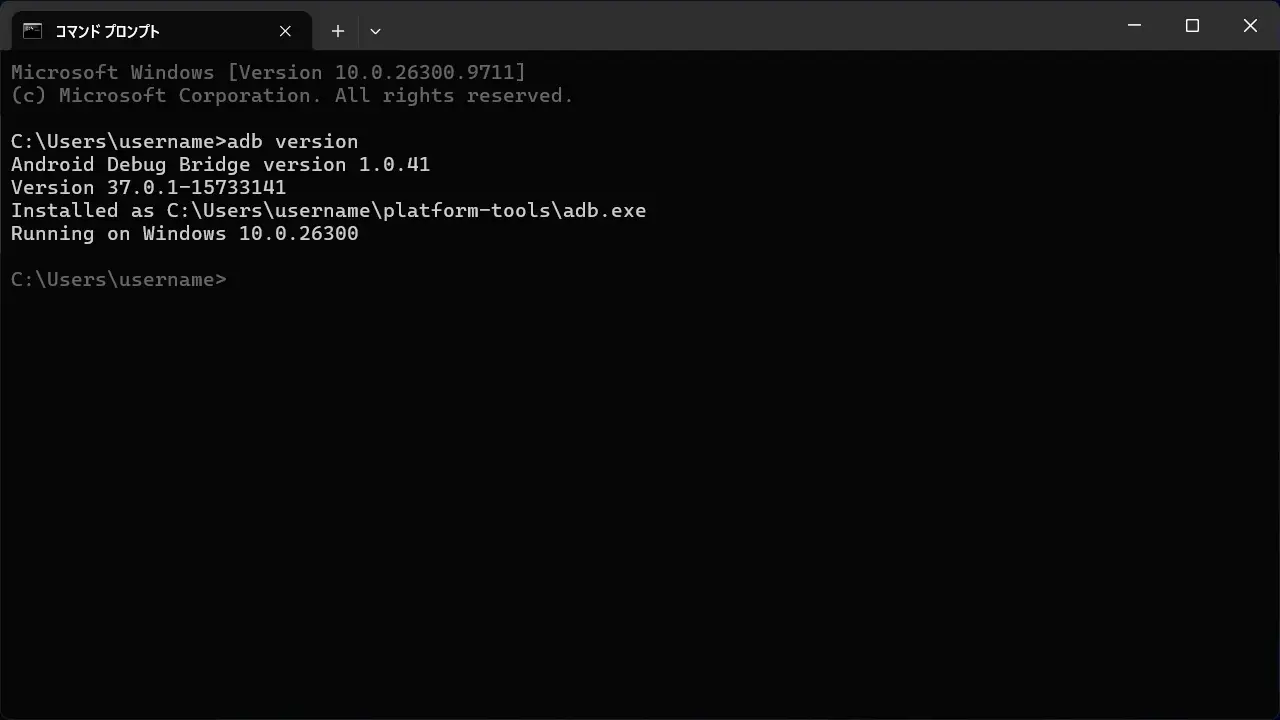
Androidスマートフォンの設定>システム>開発者向けオプションよりUSBデバッグをオンにします。
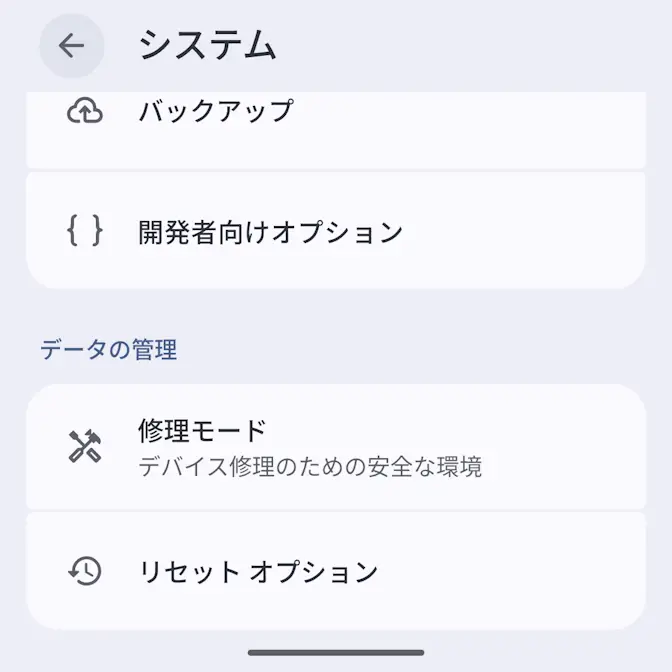
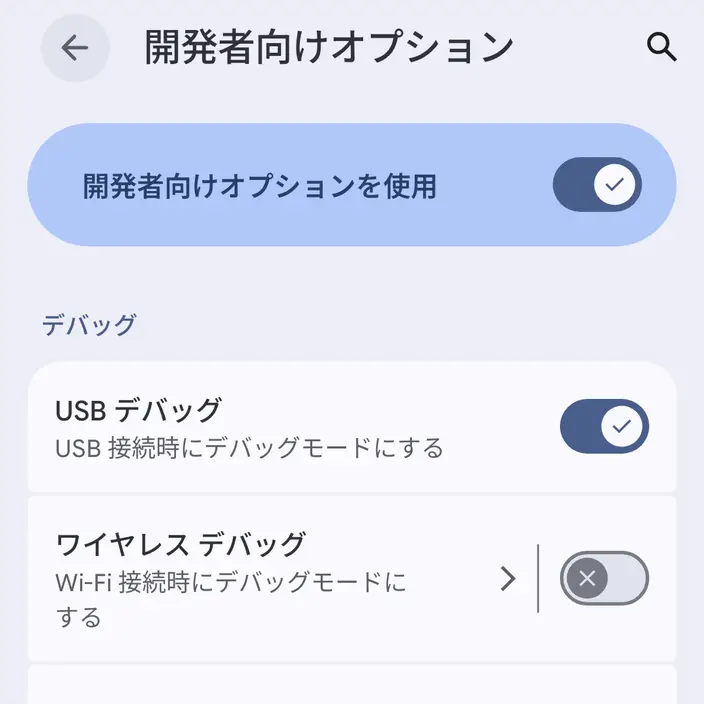
AndroidスマートフォンとパソコンをUSBケーブルで接続します。


パソコンのコマンドプロンプトより以下のコマンドを実行するとアンインストールされます。
adb shell pm uninstall -k --user 0 (パッケージ名)
adb shell pm uninstall -k --user 0 com.android.launcher3
強制的にアンインストールするやり方は以上です。