Androidスマートフォンには【USBデバッグ】と呼ばれる機能があり、デフォルトでは[オフ]であることが多く手動で【オン】に切り替えることで使えるようになります。
ただし、オンに切り替えると「アプリが起動しない」などのトラブルが生じることがあるので、使い終わったらオフに切り替えるようした方が良いでしょう。
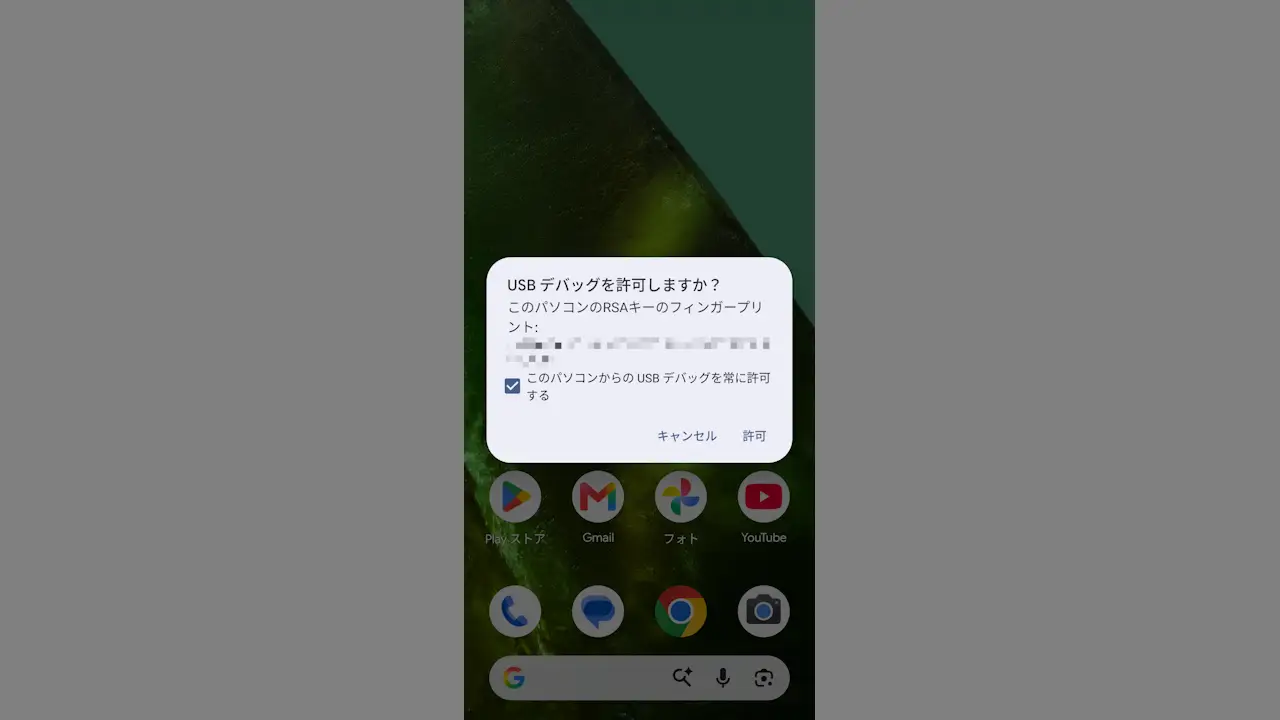
また、ADBコマンドなどを実行する際、Androidスマートフォンに【USBデバッグを許可しますか?】とダイアログが表示されることがあり、これを許可しないと実行できないので操作する必要があります。
“USBデバッグ”をオンにする手順
設定のシステムより開発者向けオプションをタップします。
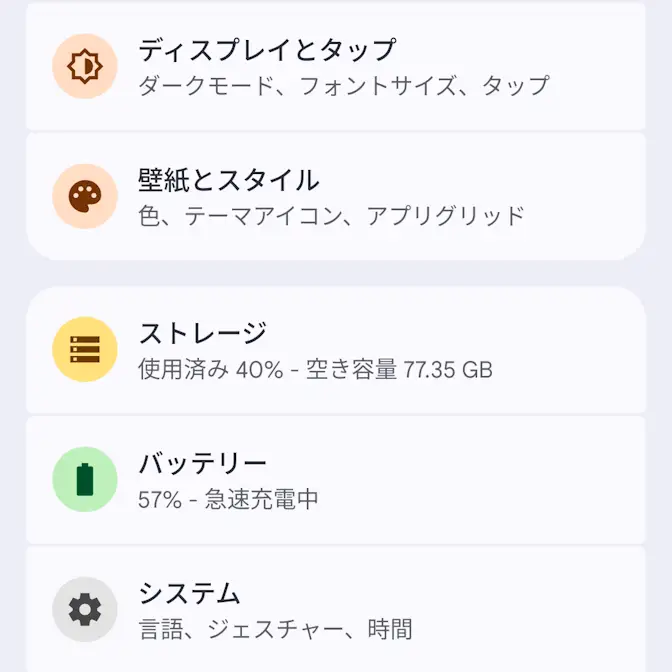
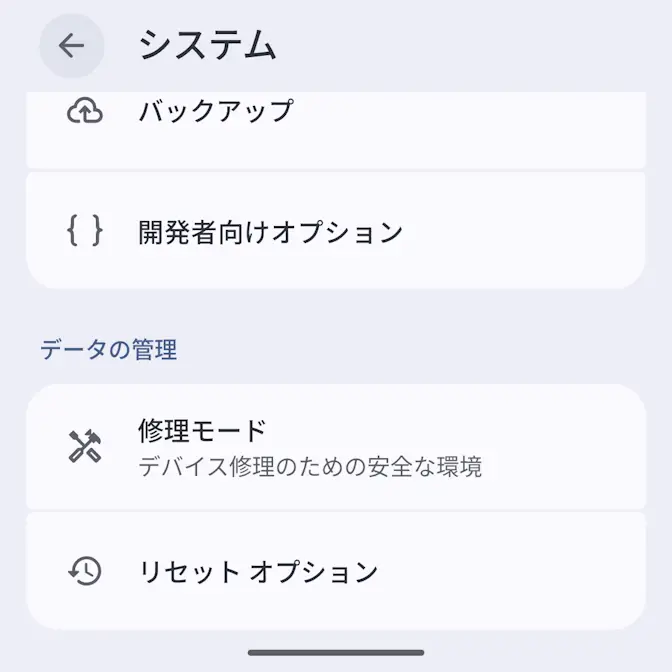
開発者向けオプションよりUSBデバッグをタップしてオンに切り替えます(画像はオンの状態)。
ダイアログが表示されたらOKをタップします。
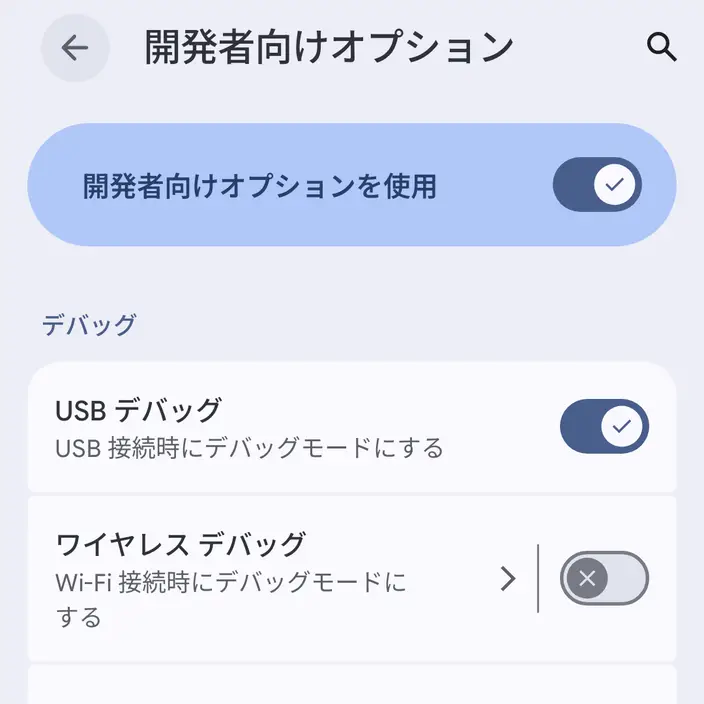
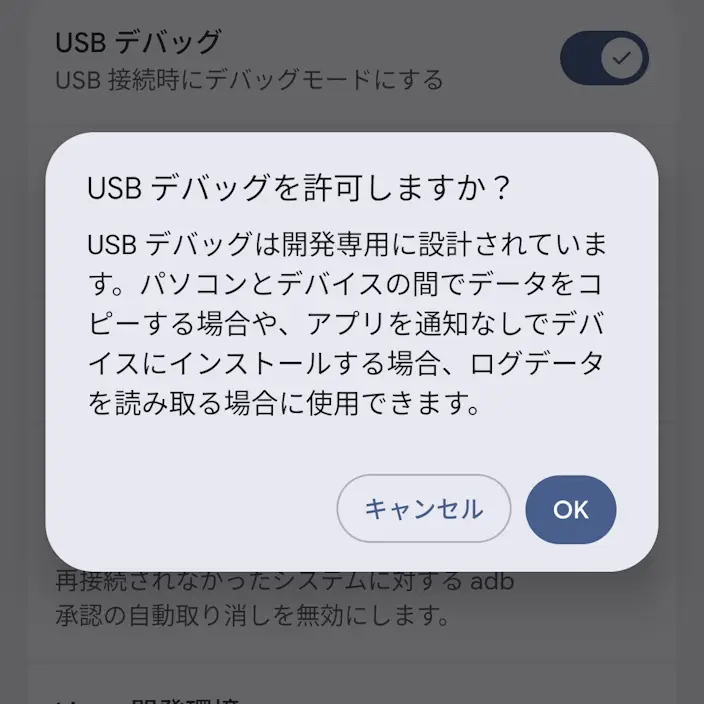
前述したように、面倒であっても使うときだけオンに切り替え、使い終わったらオフに切り替えると良いでしょう。
“USBデバッグを許可しますか?”を操作する手順
許可する
AndroidスマートフォンにUSBデバッグを許可しますか?とダイアログが表示された場合、自分でADBコマンドを実行したのであれば許可をタップします。
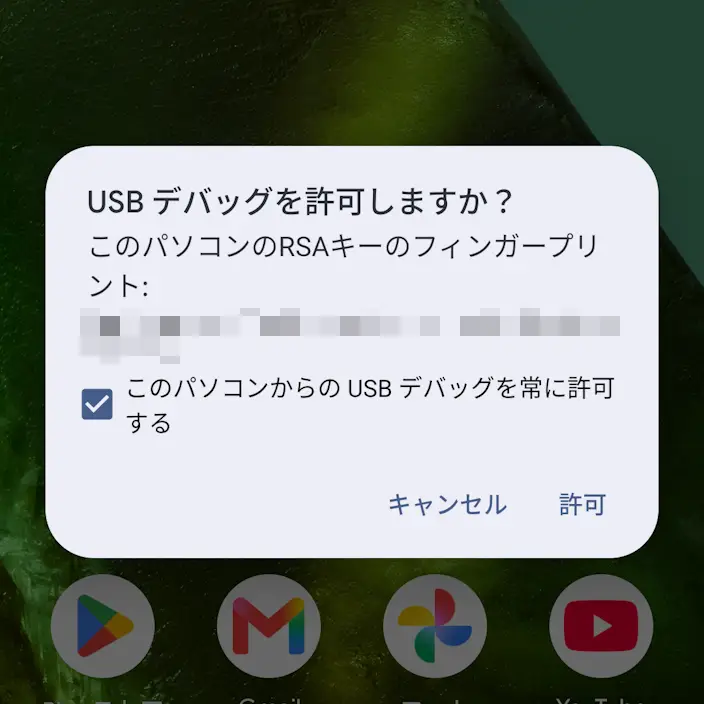
このとき、このパソコンからのUSBデバッグを常に許可するを
許可を取り消す
設定のシステムより開発者向けオプションをタップします。
開発者向けオプションよりadbデバッグへのアクセス許可を取り消す>OKをタップします。
バージョンによってはUSBデバッグの許可の取り消し>OKをタップします。
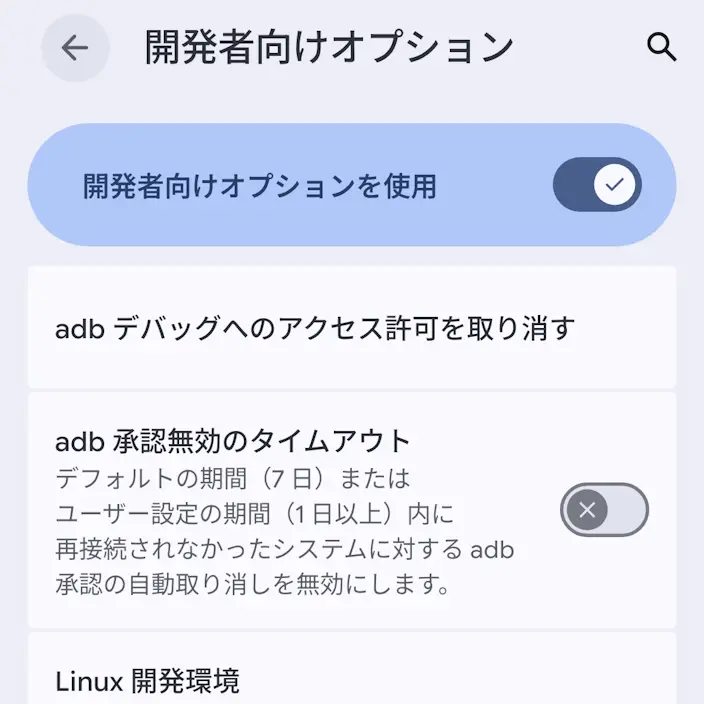
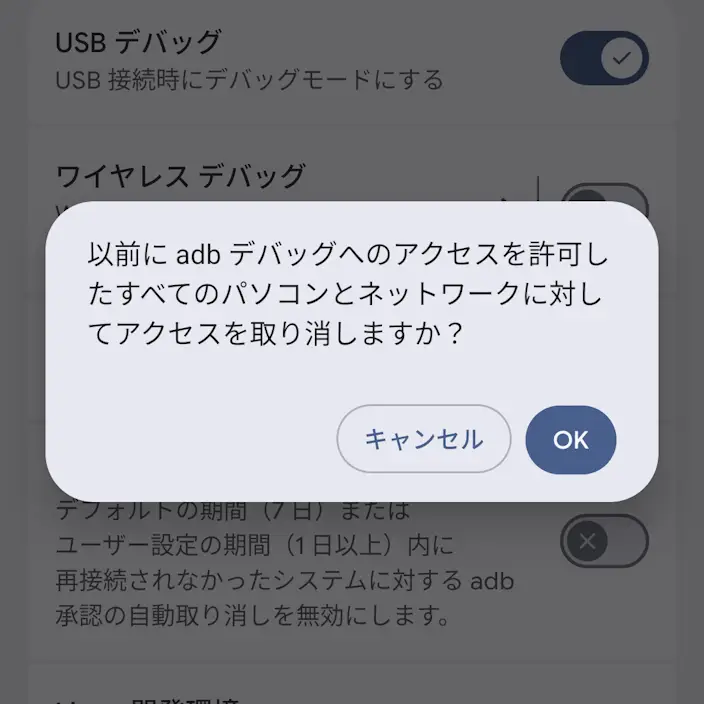
“USBデバッグを許可しますか?”を操作するやり方は以上です。
USBデバッグでできることとは?
USBデバッグでできることは多岐にわたり、設定を変更したり特殊なアプリを使えるようになります。