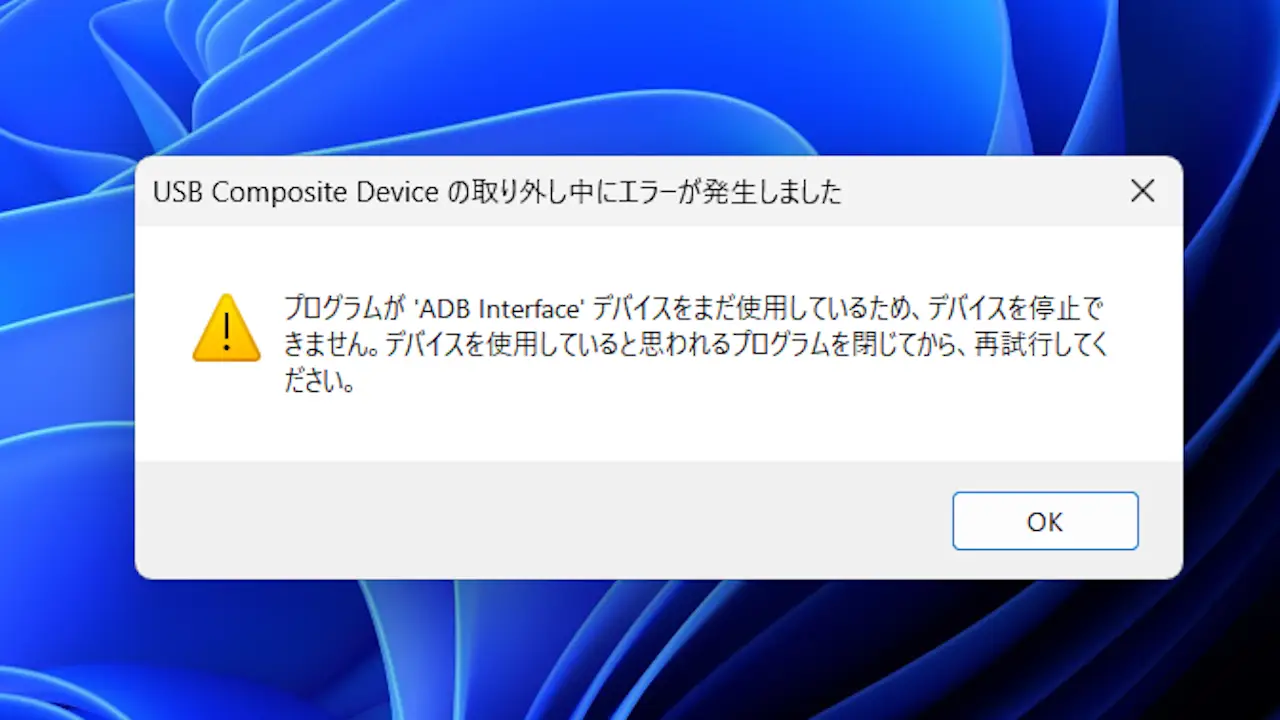
Windows 11でUSBデバイスを【ハードウェアの安全な取り外し】を行った際、“〇〇の取り外し中にエラーが発生しました”と表示されることがあります。
これは、USBデバイスを使用しているアプリなどを完全に停止していないことが原因なので、完全に終了させればエラーを発生させずに取り外しができるようになります。
ただし、表示されるエラーには【使用しているアプリ】は表示されないため、起動中のアプリなどを全て終了させれば解決することが多いです。
〇〇の取り外し中にエラーが発生しました – プログラムが‘〇〇’デバイスをまだ使用しているため、デバイスを停止できません。デバイスを使用していると思われるプログラムを閉じてから、再試行してください。
また、場合によってはバックグラウンドで動作している場合もあるのでタスクマネージャーやコマンドラインツールなどから終了します。
ただし、デバイスを使用している実行ファイルを選択する必要があるため、それが「わからない」と言う場合には無暗に終了させずパソコンを再起動したほうが良いです。
タスクマネージャーで終了する手順
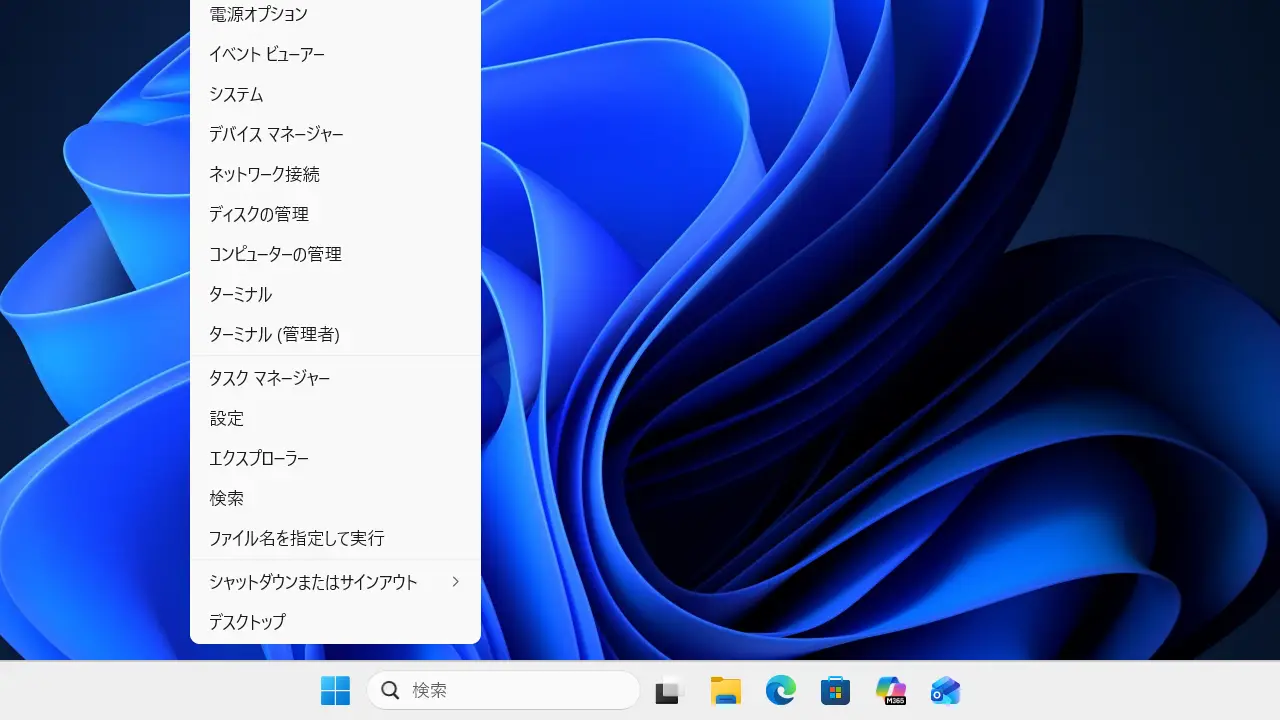
タスクバーの田を右クリックし、コンテキストメニューよりタスクマネージャーをクリックします。
キーボードよりCtrl+Shift+Escキーを押下しても表示できます。
タスクマネージャーのプロセスより、対象の実行ファイルを選択しタスクを終了するをクリックします。
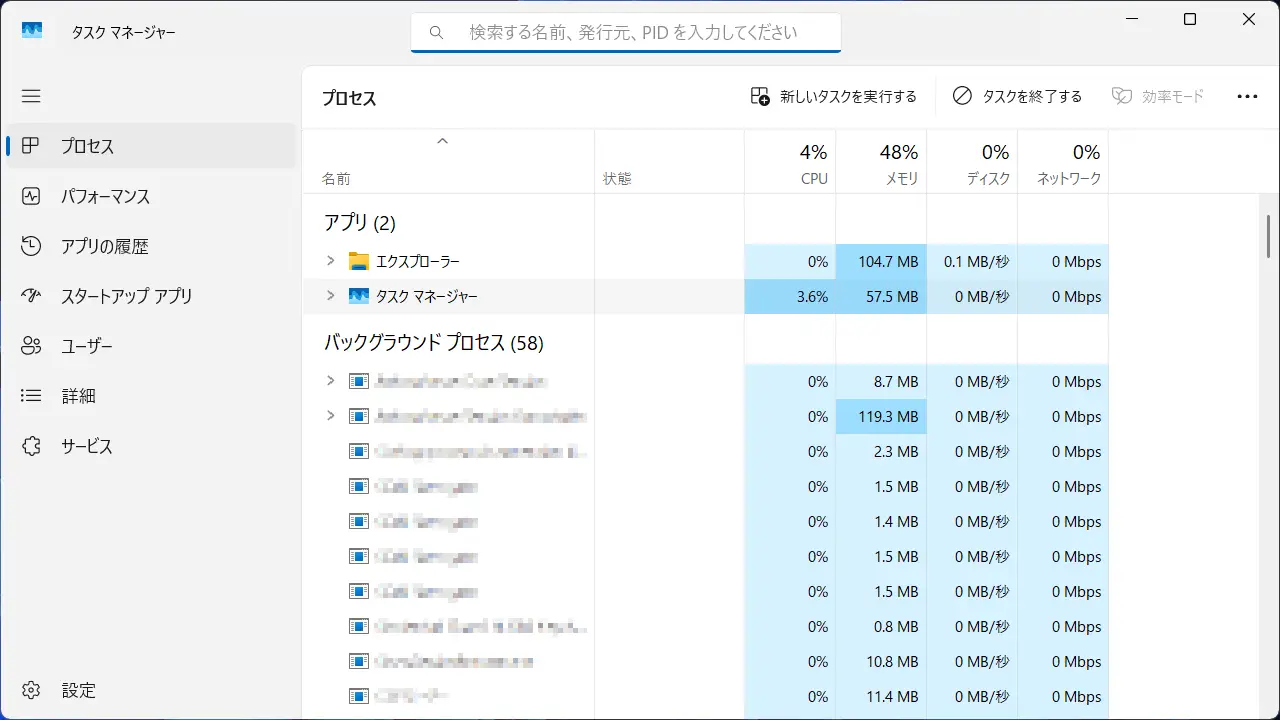
タスクマネージャーで終了するやり方は以上です。
コマンドで終了する手順
ターミナルより以下のコマンドを実行します(␣は半角スペース)。
taskkill␣/f␣/im␣(対象の実行ファイル)
taskkill /f /im abc.exe
強制終了されたことを確認します。
成功: プロセス "abc.exe" (PID 12345) は強制終了されました。
コマンドで終了するやり方は以上です。