Androidスマホで「USBの設定」をする方法

Androidスマホで「USBの設定」をする方法

2019年4月24日

AndroidスマートフォンのUSBはデフォルトで[バッテリーの充電]になりますが、通知/設定/開発者向けオプションより【USBの設定】【デフォルトのUSB設定】を変更すれば充電器/ACアダプター以外のデバイスを接続することができます。

USBの設定とは?

Androidスマートフォンには、主にバッテリーの充電に使うUSB Type-Cのコネクタが搭載されています。

このUSBは、マウスUSBメモリなどの周辺機器を使ったり、WindowsMacなどと接続してファイル転送を行うことができます。

このようにUSBは様々な用途で使うことができますが、デフォルトではバッテリーの充電を行うようになっているため、別の用途で使う場合にはUSBの設定を使用するデバイスに合わせて選択します。

USB設定はUSB接続時に通知設定から変更できるほか、開発者向けオプションよりデフォルトのUSB設定を選択することもできます。

“USBの設定”を選択する手順

通知

Androidスマートフォンとパソコンなど対象デバイスUSBケーブルで接続します。

Anker PowerLine II USB-C & USB-C 3.1(Gen2) ケーブル(0.9m ブラック)【USB Power Delivery対応/USB-IF認証取得/超高耐久】 Galaxy S10 / S10+ / S9 / S9+ / iPad Pro/iPad Air 5 / MacBook/MacBook Air/MateBook対応
Anker PowerLine II USB-C & USB-C 3.1(Gen2) ケーブル MacBook/MacBook Air対応
 

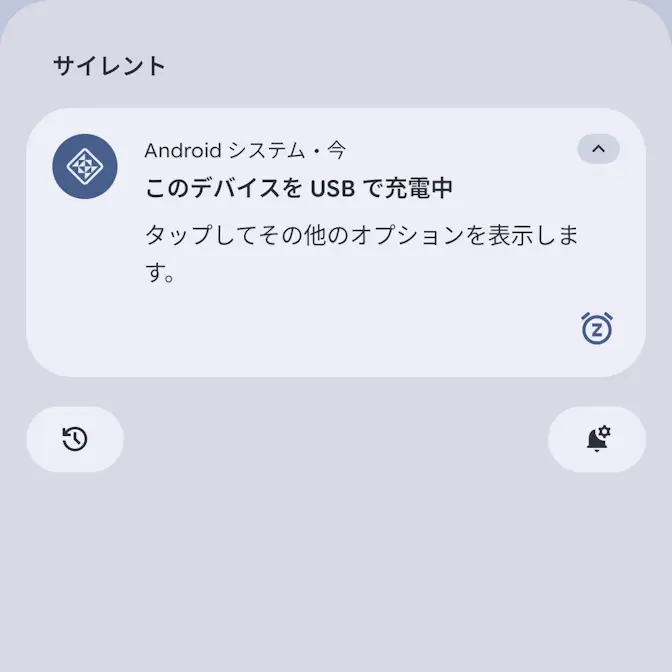
通知領域よりAndroidシステム – このデバイスをUSBで充電中などをタップして開き再びタップします。
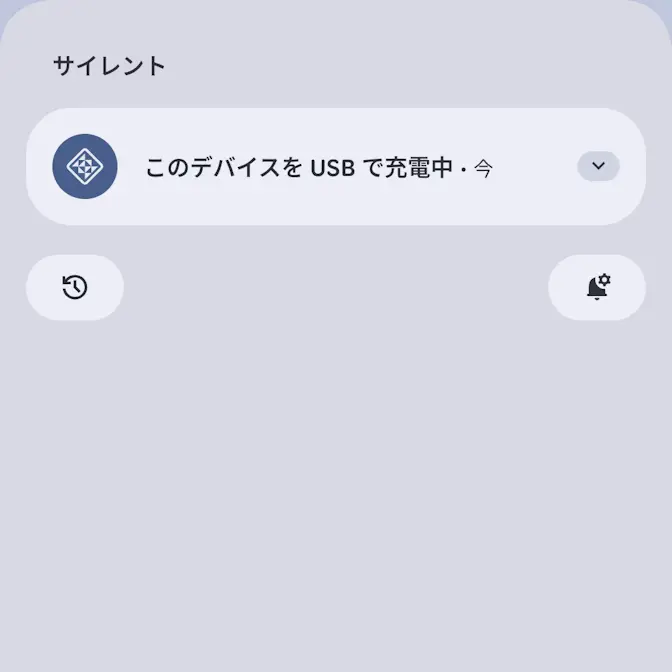
文言はバージョンによって異なる場合があります。
Androidスマートフォン→このデバイスをUSBで充電中Androidスマートフォン→このデバイスをUSBで充電中→タップしてその他のオプションを表示します。

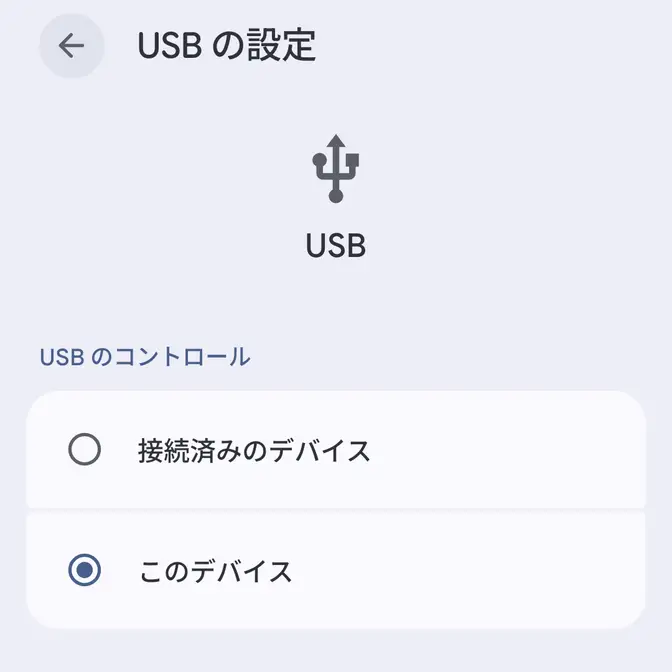
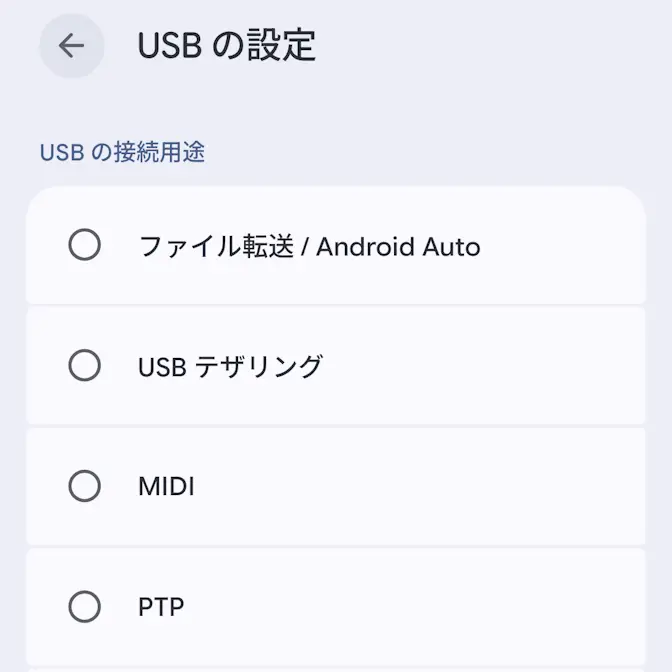
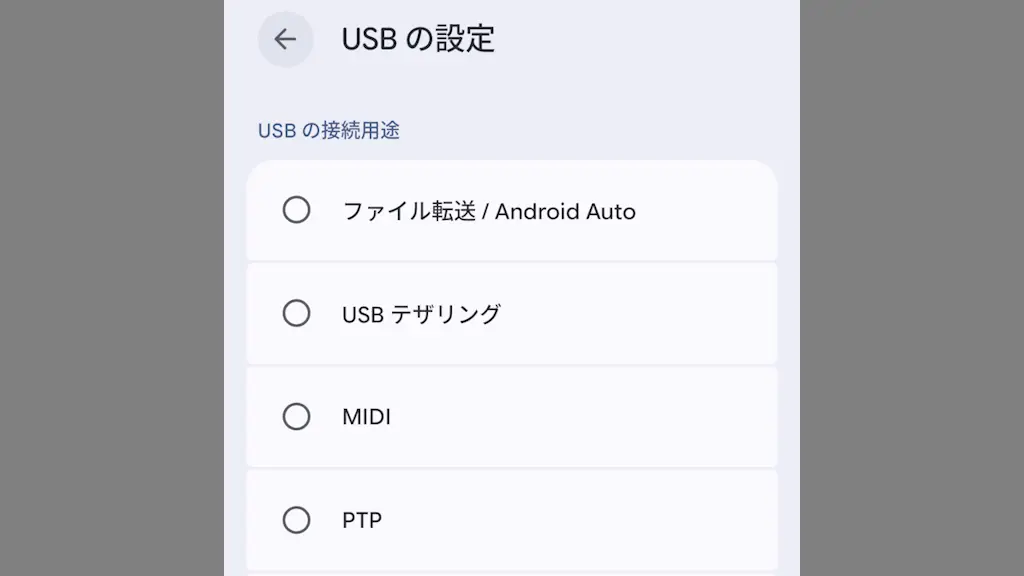
USBの設定より用途に合わせてUSBのコントロールUSBの接続用途ファイル転送オプションをそれぞれ選択します。

Androidスマートフォン→USBの設定Androidスマートフォン→USBの設定

通知から選択するやり方は以上です。

設定

Androidスマートフォンとパソコンなど対象デバイスUSBケーブルで接続します。

Anker PowerLine II USB-C & USB-C 3.1(Gen2) ケーブル(0.9m ブラック)【USB Power Delivery対応/USB-IF認証取得/超高耐久】 Galaxy S10 / S10+ / S9 / S9+ / iPad Pro/iPad Air 5 / MacBook/MacBook Air/MateBook対応
Anker PowerLine II USB-C & USB-C 3.1(Gen2) ケーブル MacBook/MacBook Air対応
 

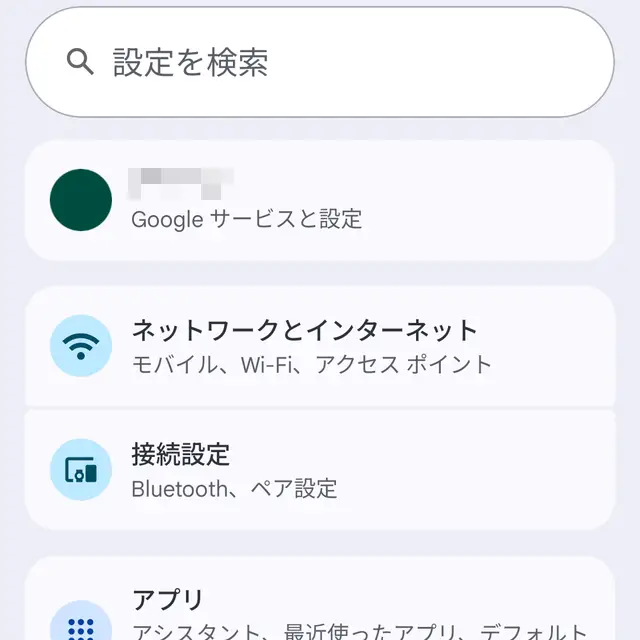
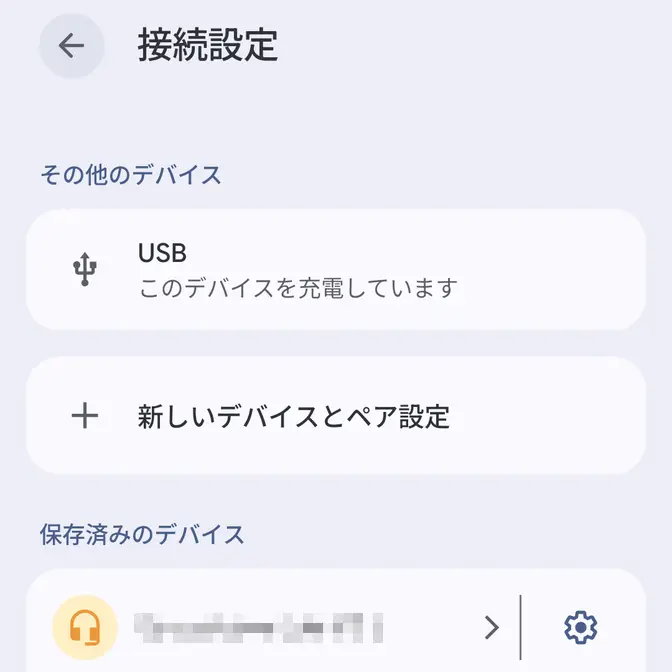
設定接続設定よりUSBを選択します。

Androidスマートフォン→設定Androidスマートフォン→設定→接続設定

USBの設定より用途に合わせてUSBのコントロールUSBの接続用途ファイル転送オプションをそれぞれ選択します。

Androidスマートフォン→USBの設定Androidスマートフォン→USBの設定

設定から選択するやり方は以上です。

“デフォルトのUSB設定”を選択する手順

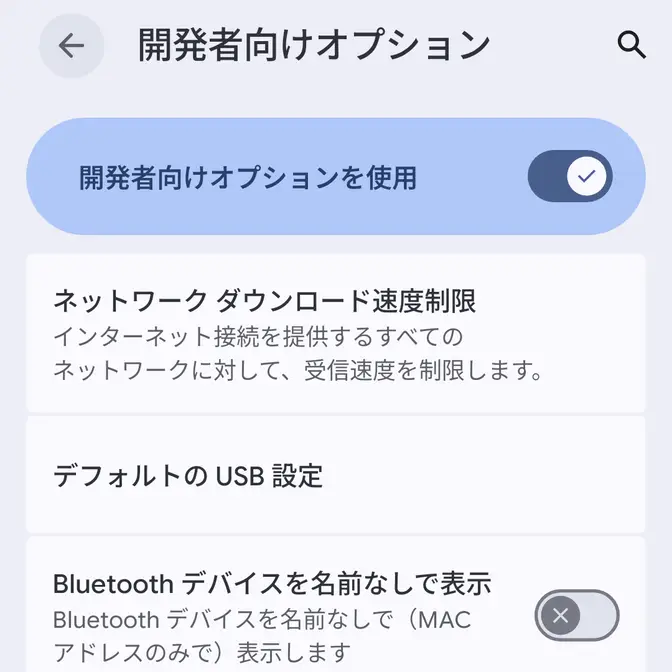
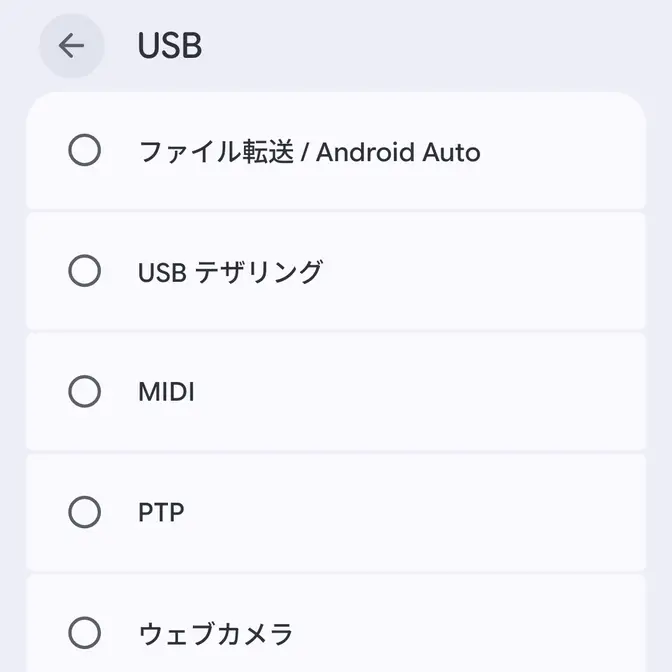
開発者向けオプションデフォルトのUSB設定よりファイル転送/Android AutoUSBテザリングMIDIPTPウェブカメラを選択します。

Androidスマートフォン→設定→システム→開発者向けオプション→ネットワークAndroidスマートフォン→設定→システム→開発者向けオプション→ネットワーク→デフォルトのUSB設定

“デフォルトのUSB設定”を選択するやり方は以上です。