AndroidスマホでUSBメモリーなど外部ストレージを使う方法

AndroidスマホでUSBメモリーなど外部ストレージを使う方法

2016年12月20日
  • この投稿はAndroid 17の内容であり、他のバージョンでは異なる場合があります。

Androidスマートフォンは【microSDカード】が使える場合がありますが、非対応でもUSB Type-Cに【USBメモリー】や【外付けSSD】を接続して使うこともできます。

対応フォーマットはFAT32/exFATで、WindowsのNTFSは使用できませんでした(Google Pixelの場合)。

ただ、市販されているUSBメモリーがNTFSでフォーマットされていることは少ないので、自分でフォーマットする場合にはFAT32/exFATを選択します。

接続する手順

USBメモリーや外付けのSSDなどはUSB Type-Aであることが多いので、USB Type-Cへ変換する変換アダプターが必要になりますが、変換アダプターはUSB OTG(USB On-The-Go)に対応している必要があります。

バッファロー USB-C & USB3.2(Gen1) 変換 アダプター 2個セット Type-A to Type-C 5Gbps BSUAC321AD2BK/N
バッファロー USB-C & USB3.2(Gen1) 変換 アダプター BSUAC321ADBK
 

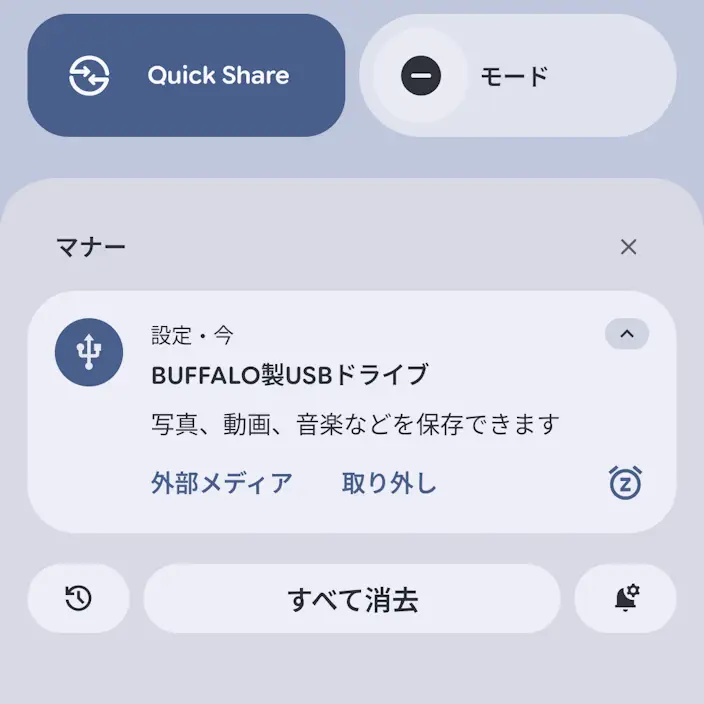
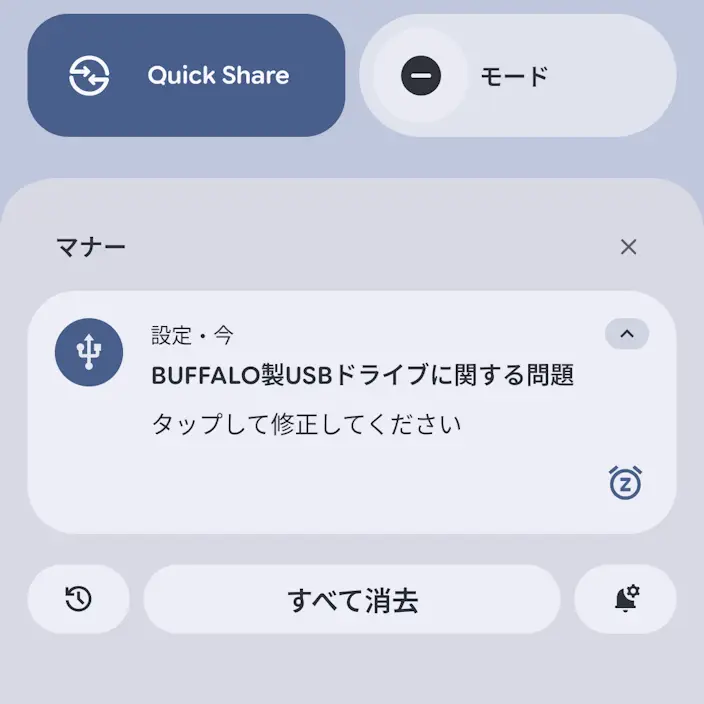
USBメモリーや外付けのSSDなど外部ストレージを接続すると、通知領域通知が表示されます。

Androidスマートフォン→通知→USBメモリーAndroidスマートフォン→通知→USBメモリー→エラー→BUFFALO製USBドライブに関する問題

接続するやり方は以上です。

操作する手順

通知領域より通知をタップしても表示できます。

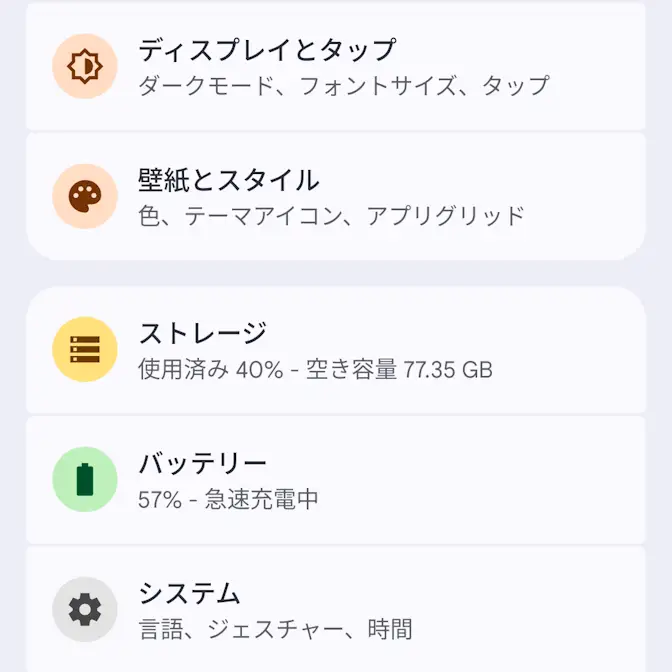
設定よりストレージをタップします。
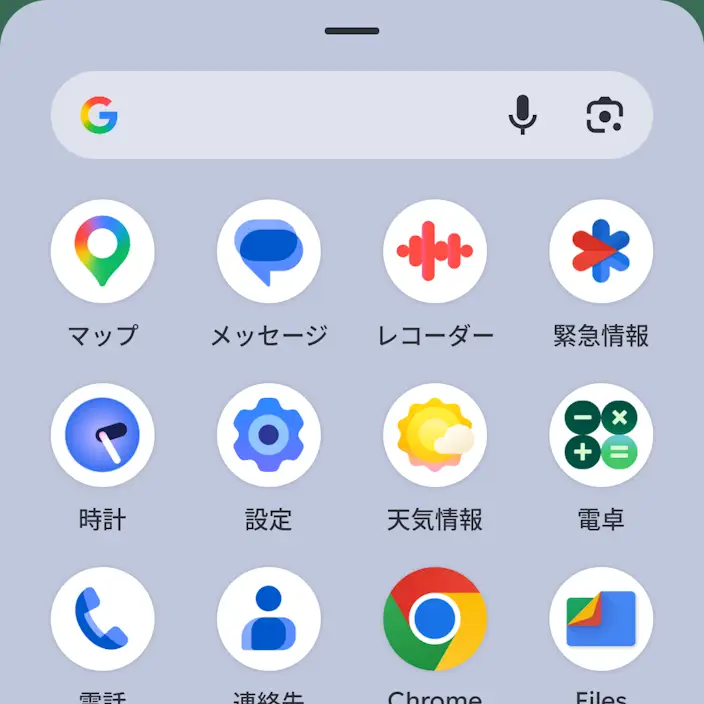
Androidスマートフォン→アプリリスト(ドロワー)Androidスマートフォン→設定

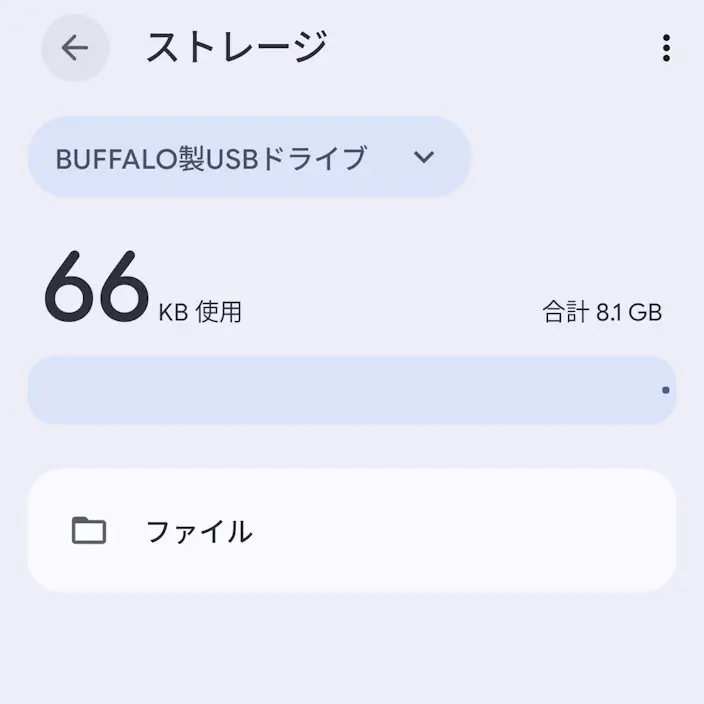
ストレージのこのデバイスをタップして(〇〇製USBドライブなど)を選択します。
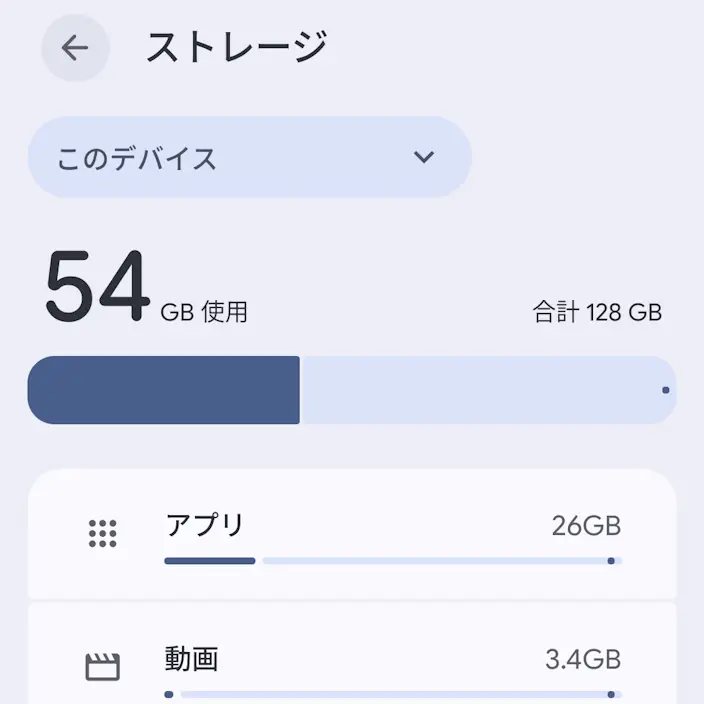
Androidスマートフォン→設定→ストレージ→このデバイスAndroidスマートフォン→設定→ストレージ→プルダウン

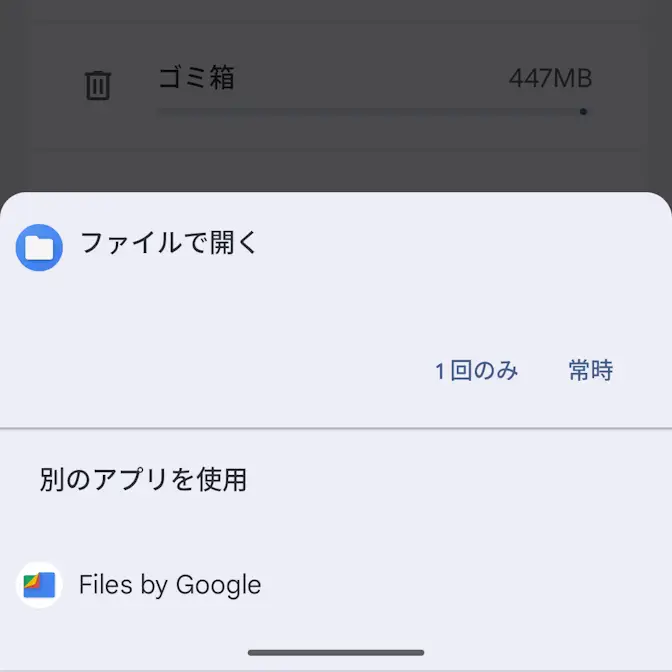
対象の外部ストレージよりファイルをタップし、選択画面が表示された場合は選択します。

Androidスマートフォン→設定→ストレージ→BUFFALO製USBドライブAndroidスマートフォン→アプリで開く→別のアプリを使用

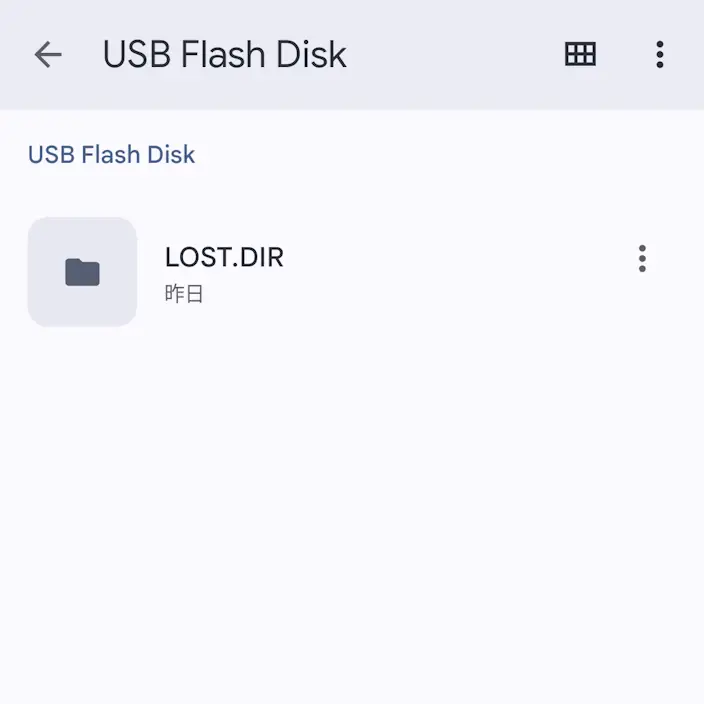
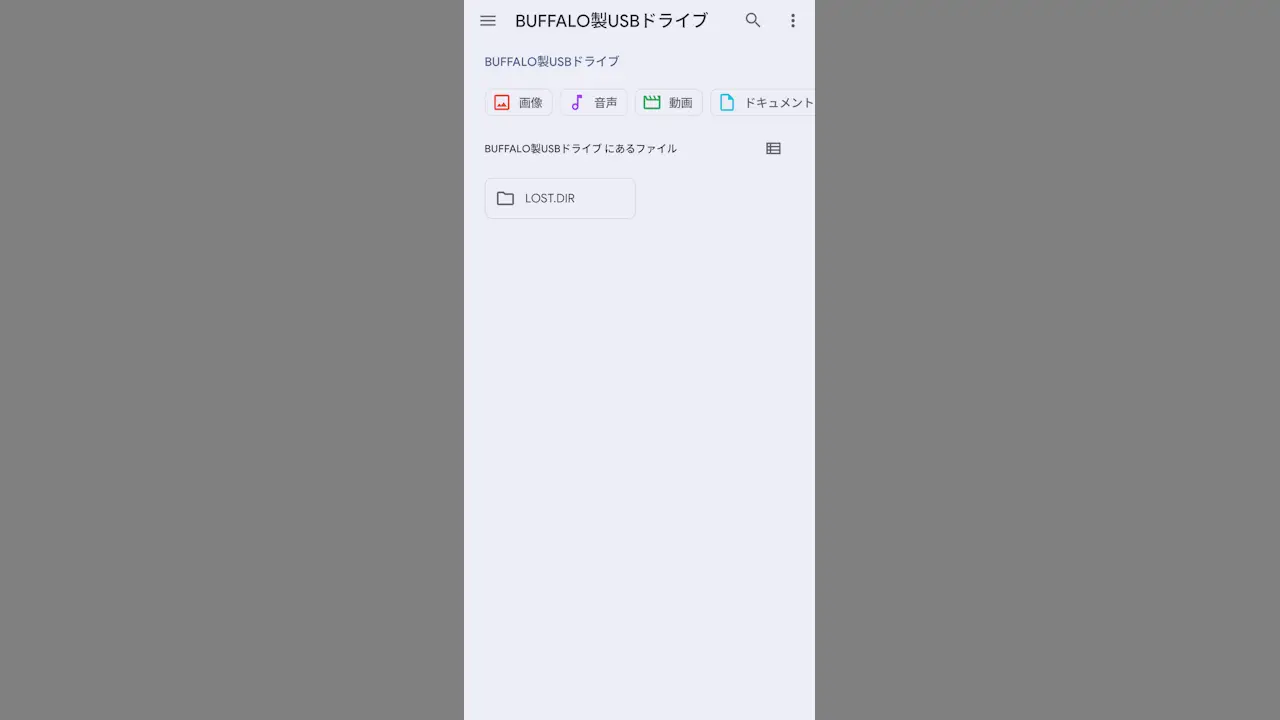
Files by Google内蔵ファイルマネージャーで表示されます。

Androidアプリ→Files by Google→USBメモリー
Files by Google
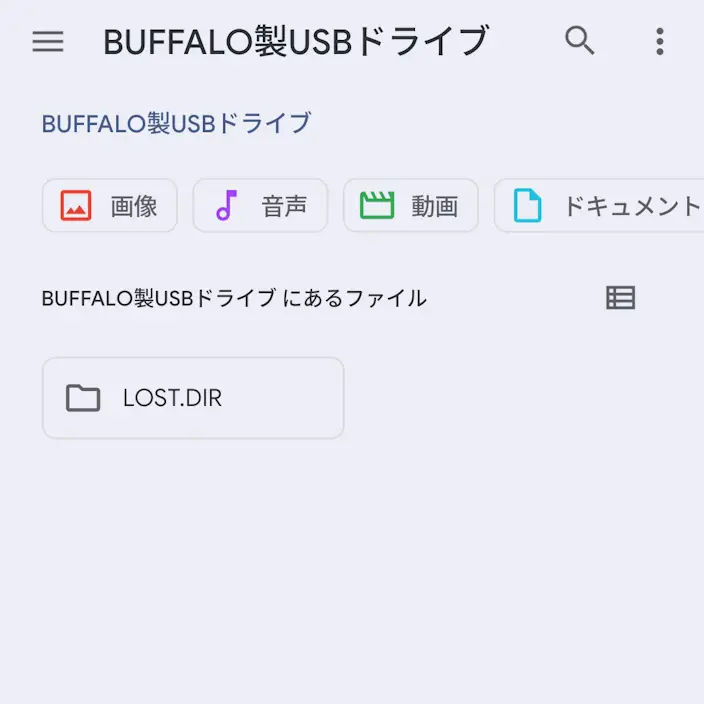
Androidスマートフォン→設定→ストレージ→USBメモリー→内蔵ファイルマネージャー
内蔵ファイルマネージャー

操作するやり方は以上です。

取り外す手順

通知領域通知より取り外しをタップしても同様です。

設定よりストレージをタップします。

Androidスマートフォン→アプリリスト(ドロワー)Androidスマートフォン→設定

ストレージのこのデバイスをタップして(〇〇製USBドライブなど)を選択します。
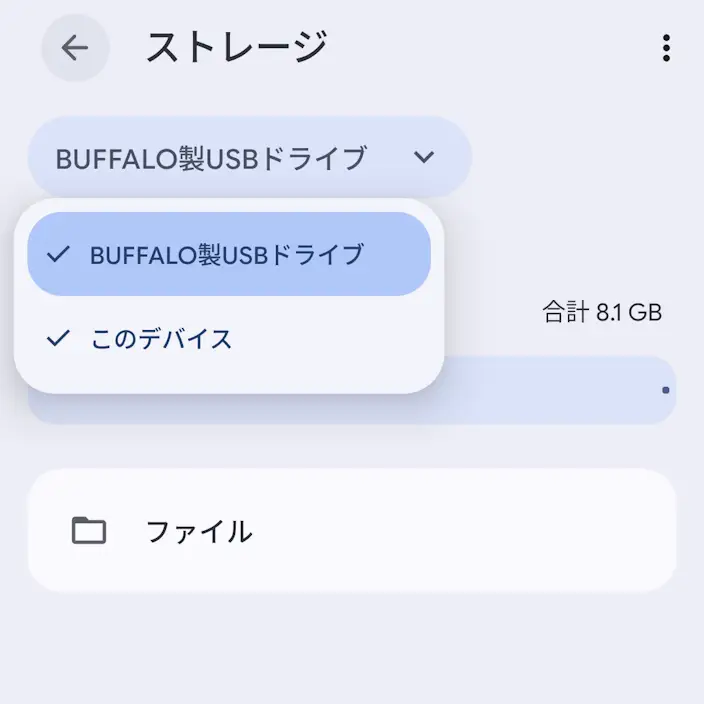
Androidスマートフォン→設定→ストレージ→このデバイスAndroidスマートフォン→設定→ストレージ→プルダウン

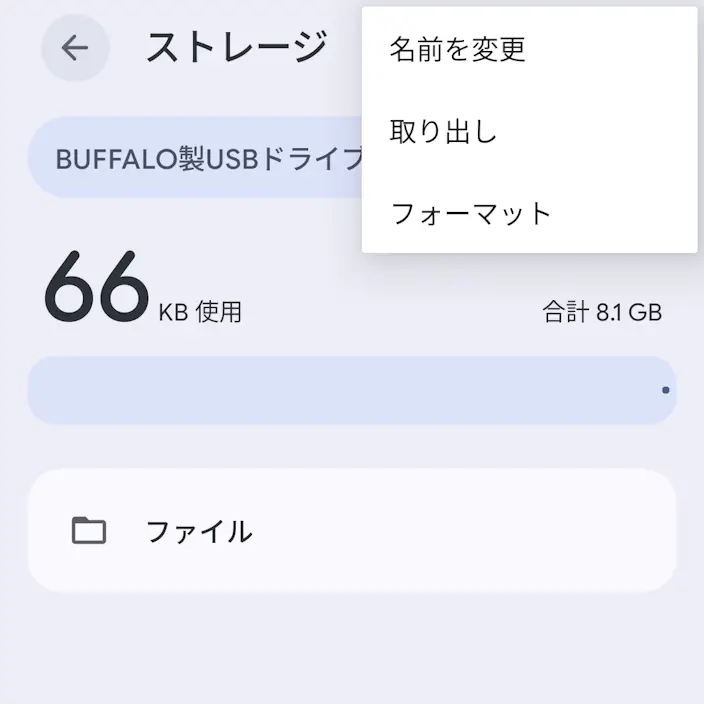
対象の外部ストレージのより取り出しをタップします。

Androidスマートフォン→設定→ストレージ→BUFFALO製USBドライブAndroidスマートフォン→設定→ストレージ→BUFFALO製USBドライブ→メニュー

取り外すやり方は以上です。

Google 検索で当サイトの記事を優先表示させる

Google で優先するソースとして追加

カテゴリー