Windows 11のパソコンとAndroidスマートフォンを【USBケーブルで接続する】と、Windowsの[エクスプローラー]にAndroidスマートフォンの[内部ストレージ]を表示することができます。
USBケーブルは充電のみ可能なケーブルもありますが、データ通信が可能なケーブルでないと接続できません。


USBケーブルで接続すると、AndroidスマートフォンからWindowsにコピー&移動する/WindowsからAndroidスマートフォンにコピー&移動することができます。
エクスプローラーに表示する手順
Androidスマートフォンの画面ロックを解除し、ホーム画面を表示しておくとスムーズです。
USBケーブルで接続する
パソコンとAndroidスマートフォンをUSBケーブルで接続し、Androidスマートフォンの通知領域よりAndroidシステム – このデバイスをUSBで充電中をタップしてUSBの設定を表示します。
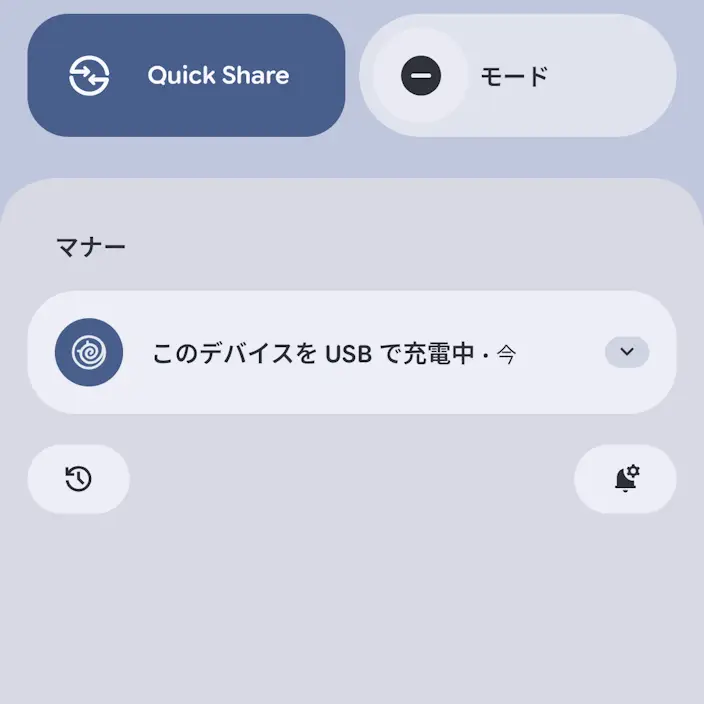
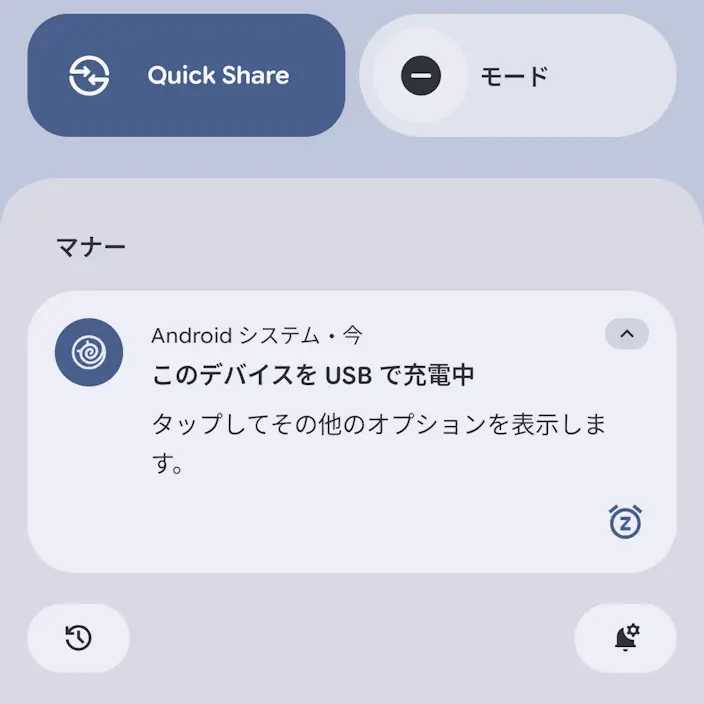
USBの設定よりファイル転送/Android Autoを選択し、必要に応じて動画をAVCに変換をオンに切り替えます。
Google Pixelなどで撮影された動画がWindowsで再生できない場合、動画をAVCに変換をオンにすると互換性の高いフォーマットに変換して転送できます。
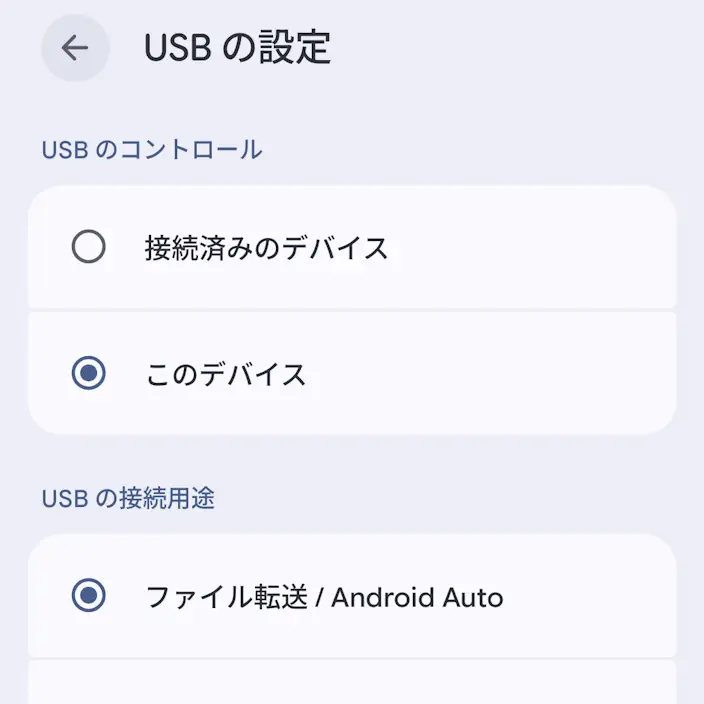
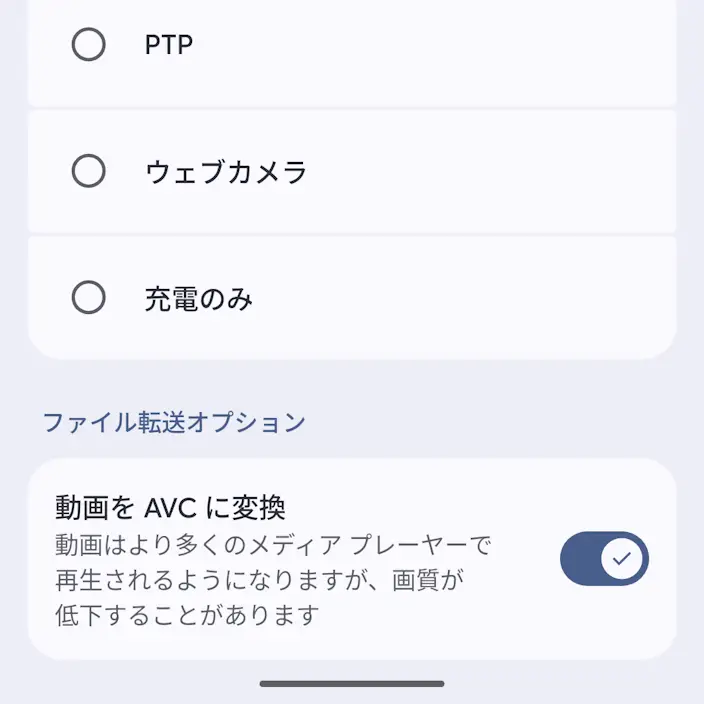
USBケーブルで接続するやり方は以上です。
Windowsから操作する
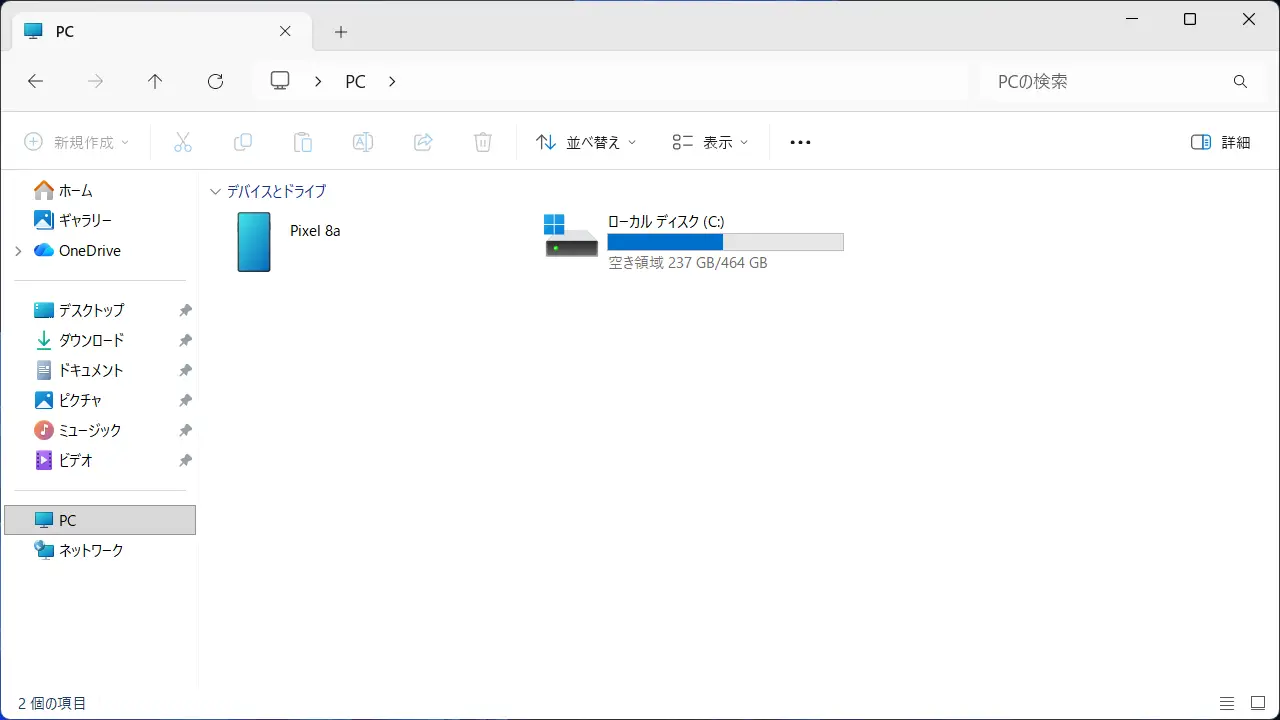
エクスプローラーのPCよりAndroidスマートフォン名をダブルクリックします。
画像ではPixel 8aですが機種によって異なります。
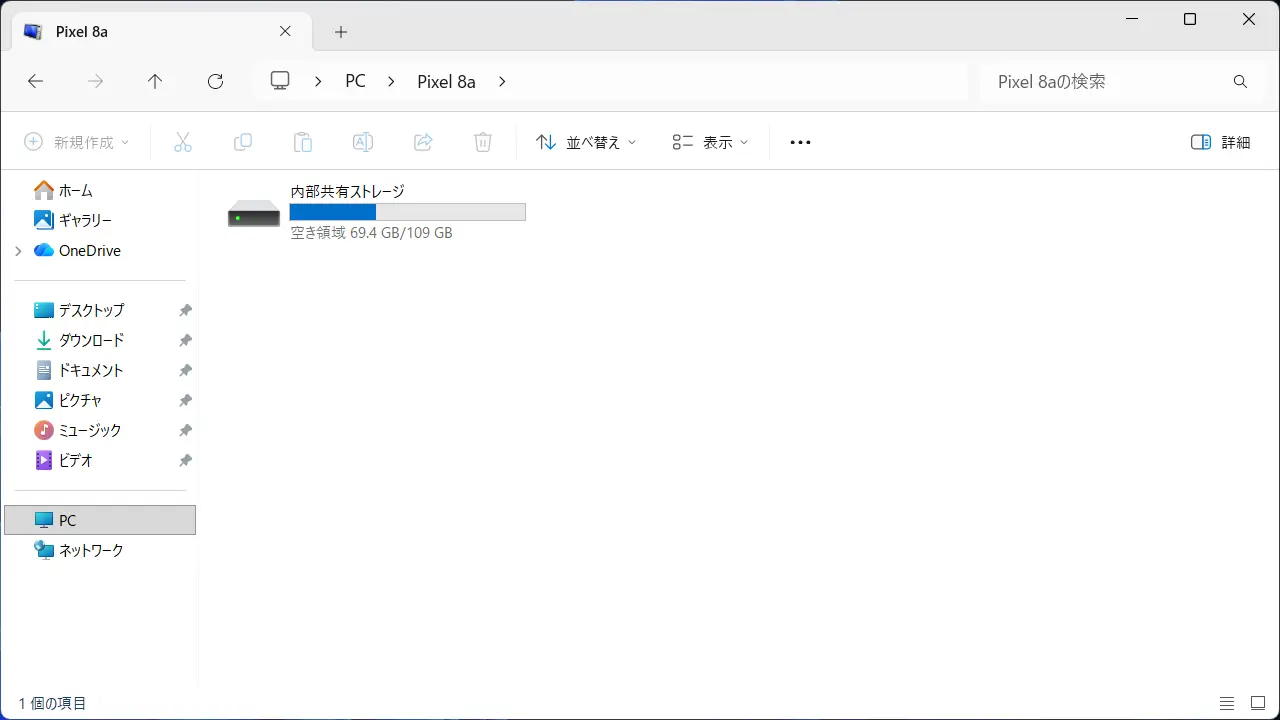
スマートフォンの内部共有ストレージをダブルクリックします。
スマートフォンの状態によって“このフォルダーは空です。”とされることがあります。
Androidスマートフォンの内部ストレージが表示されます。
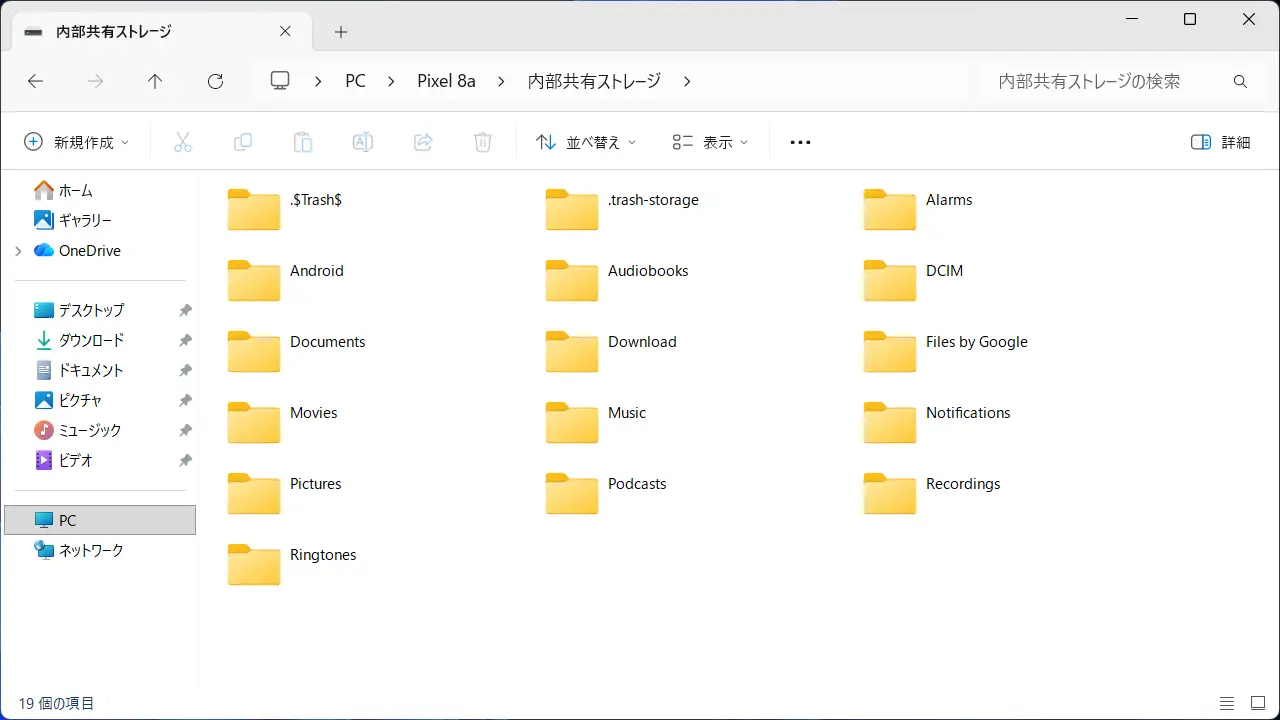
Windowsから操作するやり方は以上です。
“このフォルダーは空です。”と表示されたら?
Windowsのエクスプローラーにこのフォルダーは空です。と表示されることがあります。
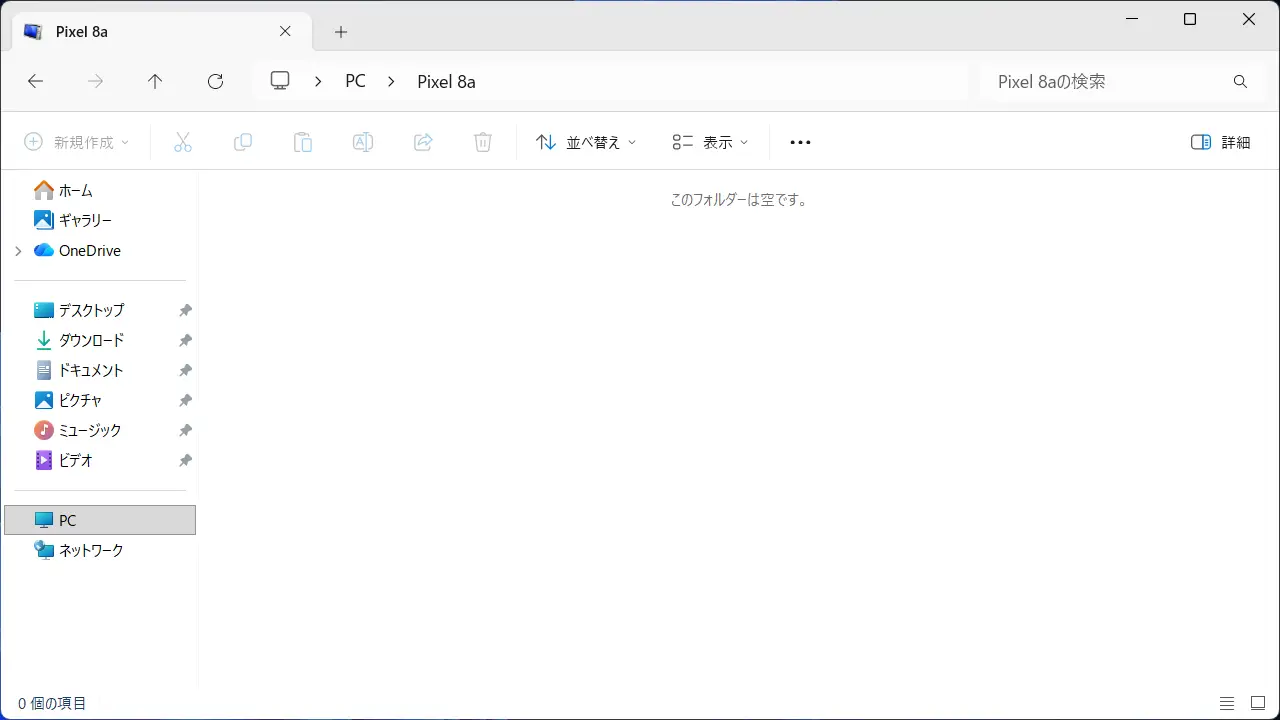
この場合以下のような原因が考えられます。
- 画面ロックされている
- 画面ロックを解除します。
- USB設定が異なる
- USBの設定よりファイル転送/Android Autoを選択します。