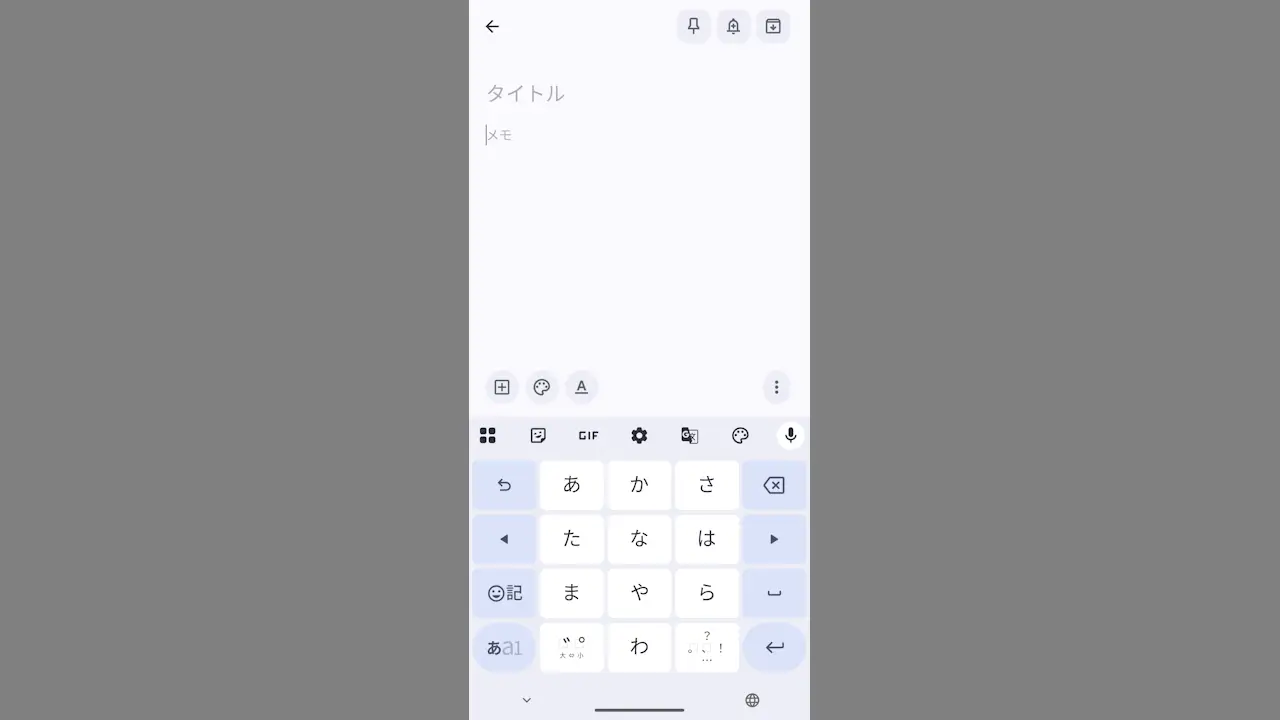
Androidスマートフォンの【キーボードアプリ】は、機種によってプリインストールされているアプリが異なったり、あとからダウンロード&インストールすることができます。これらのアプリは、アプリリスト(ドロワー)にアイコンが表示されないことがあるため、キーボードの設定を変更したい場合には本体の設定から操作します。
複数のキーボードアプリを使うには?
Google PixelシリーズをはじめAndroidスマートフォンでは、Gboardがプリインストールされていることが多いですが、メーカーごとに異なったアプリが採用されていたりGoogle Playよりダウンロード&インストールできます。
新しくキーボードアプリをインストールし初期設定を行うと、自動的に新しいキーボードが使えるようになりますが、元に戻したい場合にどうすればわからない場合があります。
不要なアプリはアンインストールしてしまえば早いですが「いずれ使いたい」と言う場合には、アンインストールせずに切り替えて使うと便利です。
Androidスマートフォンで文字を入力する際、画面に表示されるキーボードはGboardなどキーボードアプリによって表示されますが、キーボードアプリは他にIMEアプリなどと呼ばれることもあります。
また、ひらがな/カタカナ/漢字/英字/数字など複数の文字種によって構成されており、これらを切り替えて入力することができるアプリを特に日本語入力アプリなどと呼ぶことがあります。
また、ひらがな/カタカナ/漢字/英字/数字など複数の文字種によって構成されており、これらを切り替えて入力することができるアプリを特に日本語入力アプリなどと呼ぶことがあります。
キーボードアプリを切り替える手順
Android 16とAndroid 17で手順が少し異なります。
使用するアプリを有効にする
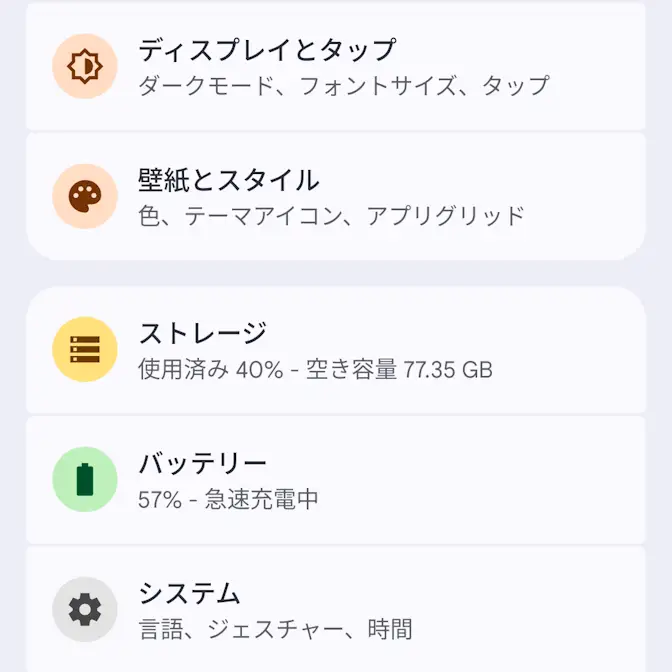
設定のシステムよりキーボードをタップします。
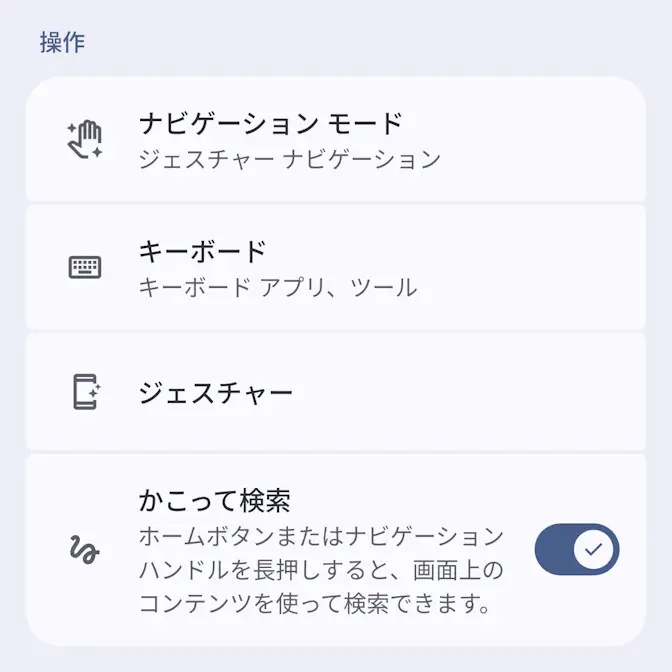
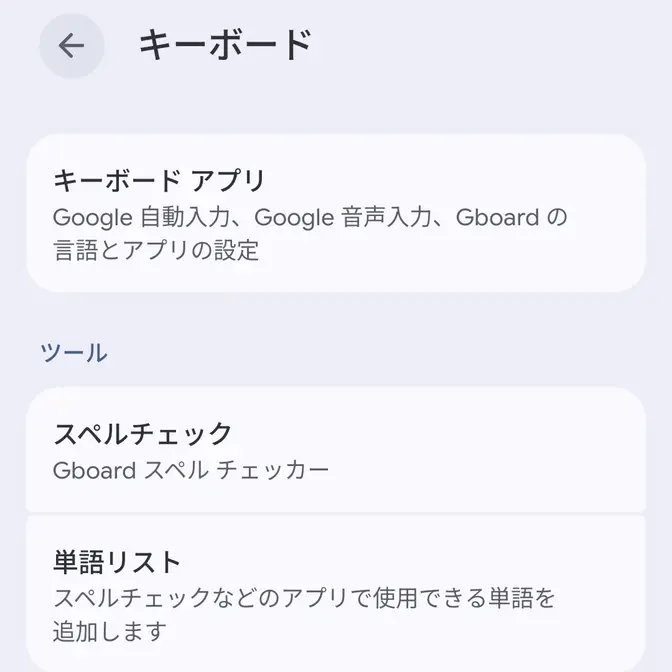
キーボードのキーボードアプリより使用するアプリのみオンにします(画像はオンの状態)。
複数のアプリをオンにして、入力時に切り替えて使うこともできます。
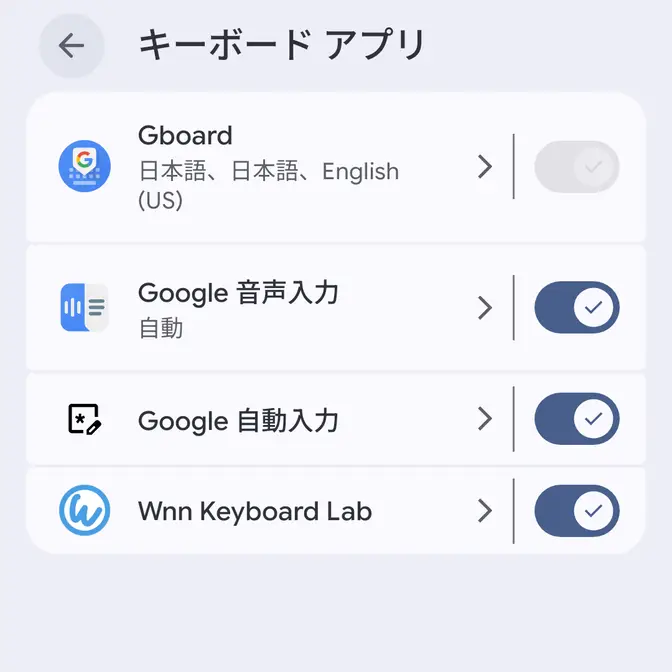
使用するアプリを有効にするやり方は以上です。
入力時に選択する
画面キーボードより右下のをタップして切り替えるか、長押しした入力方法の選択より対象アプリを選択します。
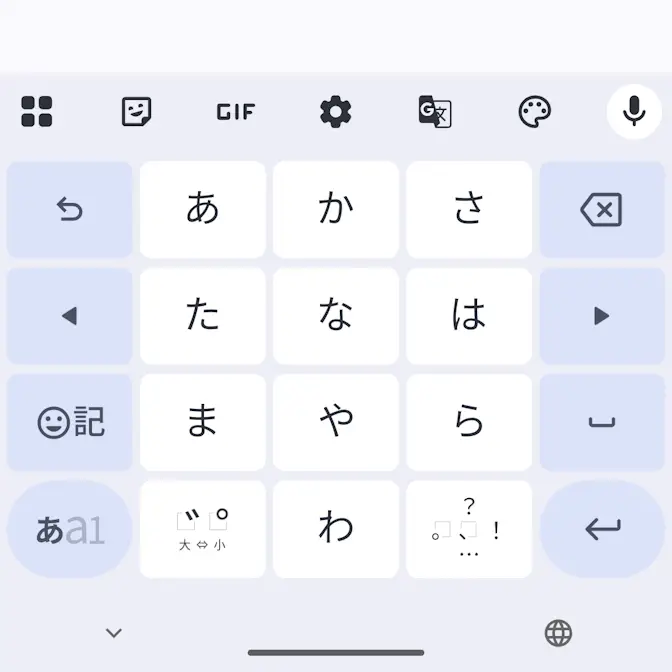
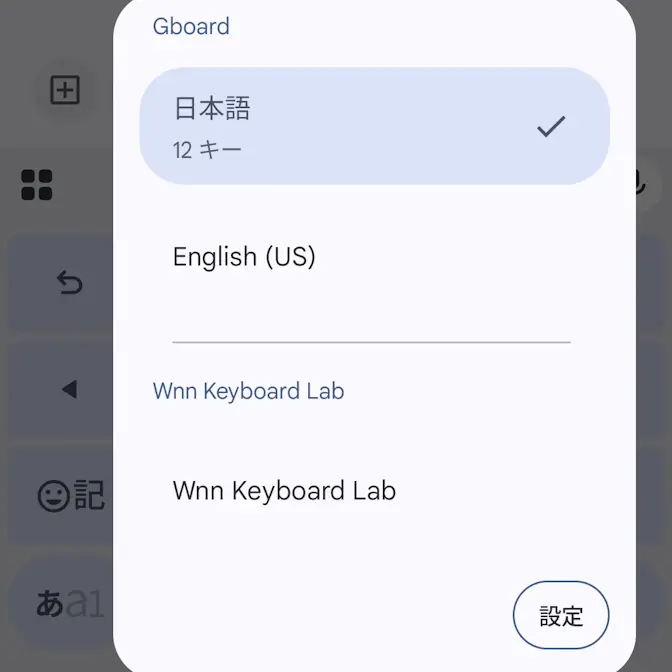
入力時に選択するやり方は以上です。
キーボードアプリを設定する手順
設定のシステムよりキーボードをタップします。
キーボードのキーボードアプリより(対象アプリ名)|をタップします。
設定より各項目を変更します。
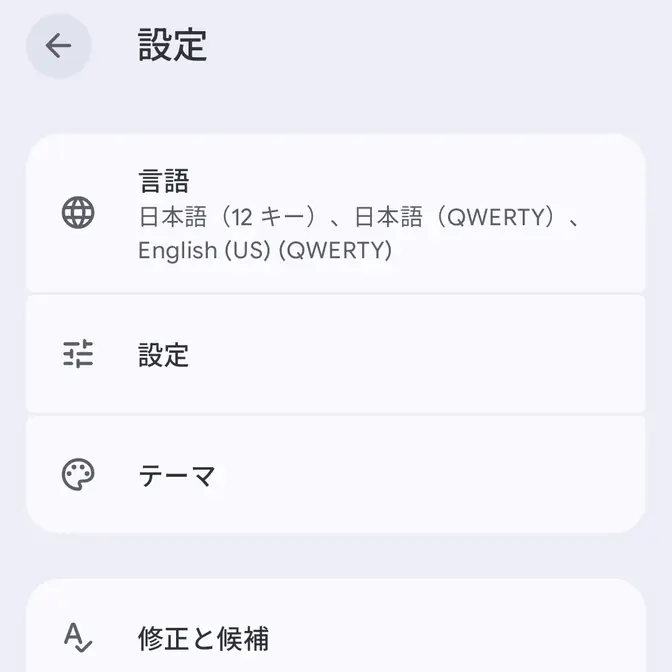

キーボードアプリを設定するやり方は以上です。