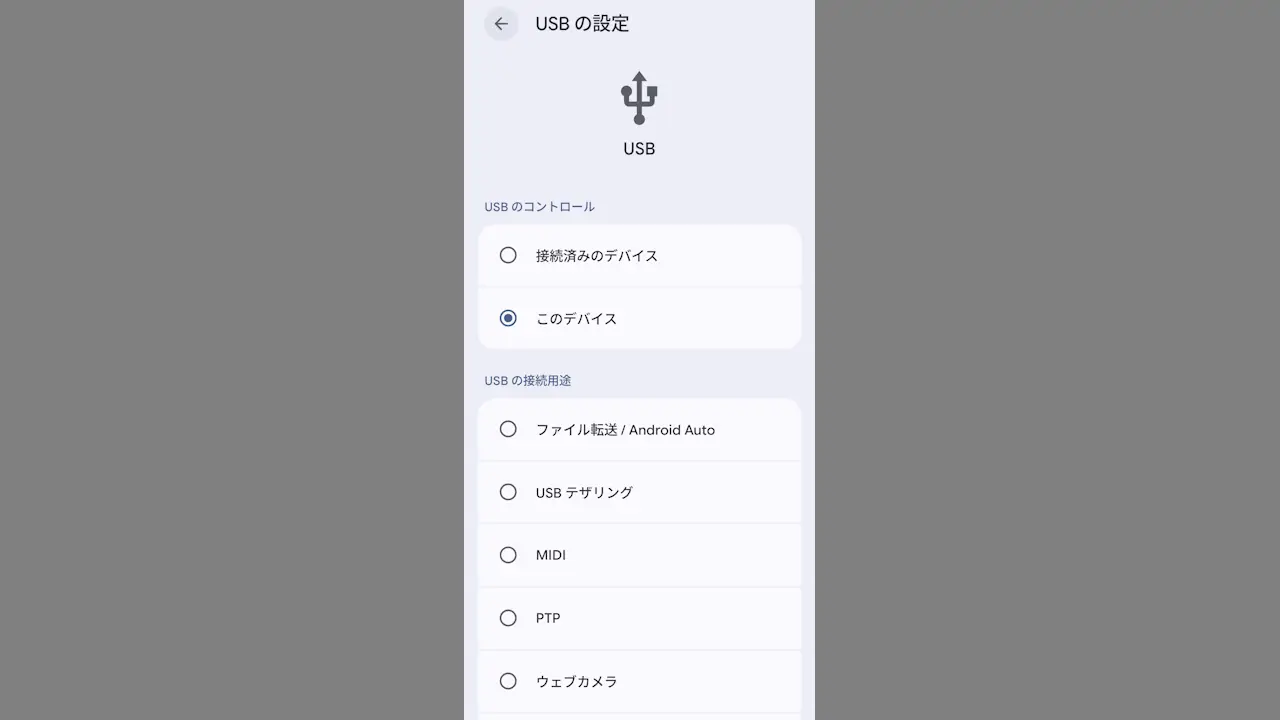
Androidスマートフォンには、充電に使う[USB Type-C]が搭載されていますが、これはマウス/キーボード/USBメモリやWindowsなどと接続することもできます。
様々な用途で使えますが、デフォルトでは充電のみを行うようになっており、別の用途で使う場合には【USBの設定】を選択する必要があります。
USBの設定は接続時に【通知】/【設定】から変更できるほか、開発者向けオプションより【デフォルトのUSB設定】をあらかじめ選択しておくこともできます。
“USBの設定”を選択する手順
Androidスマートフォンとパソコンなど対象デバイスをUSBケーブルで接続します。


接続した状態で通知または設定より操作します。
通知
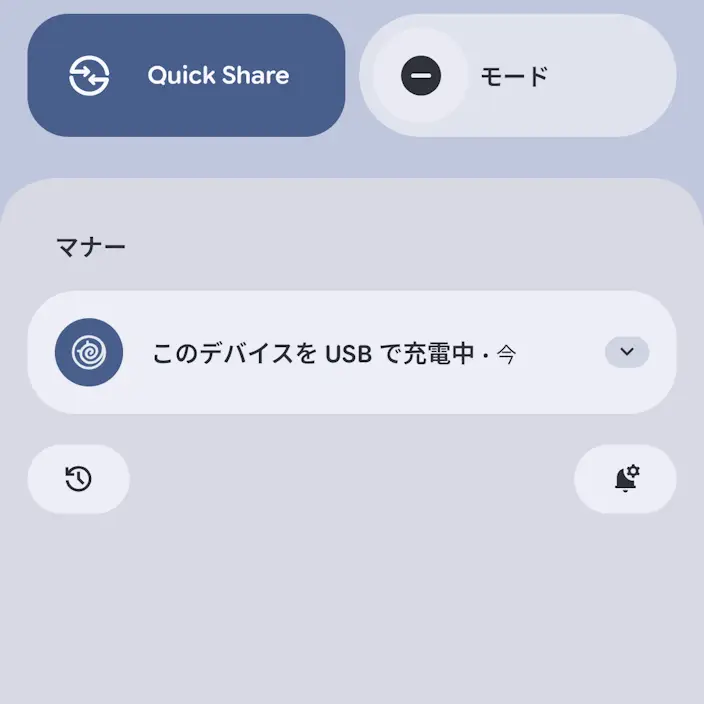
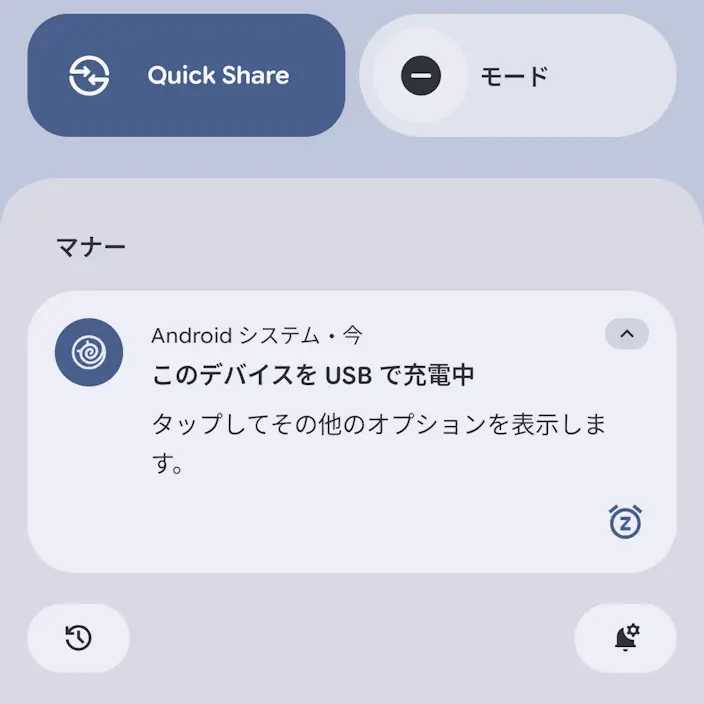
通知領域よりAndroidシステム – このデバイスをUSBで充電中などをタップして開き再びタップします。
文言はバージョンによって異なる場合があります。
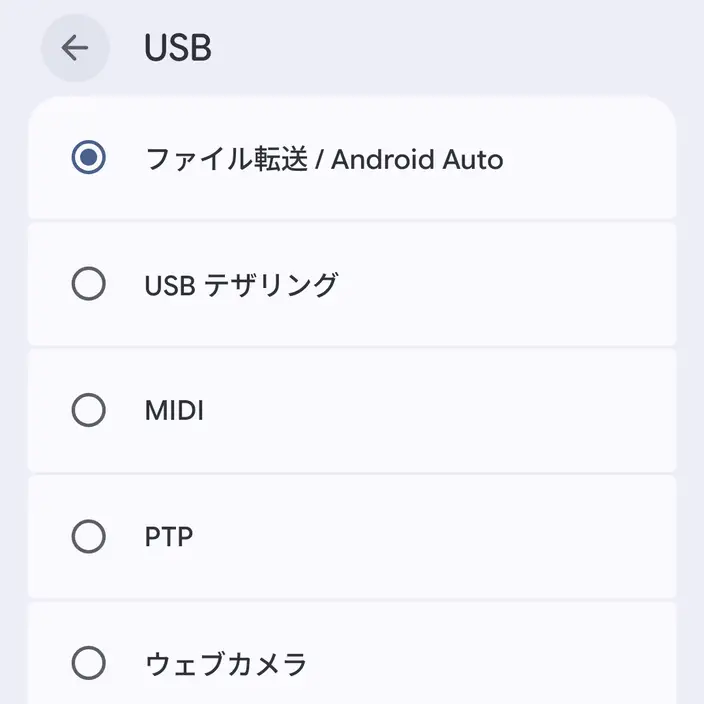
“USBの設定”より用途に合わせてUSBのコントロール/USBの接続用途を選択します。
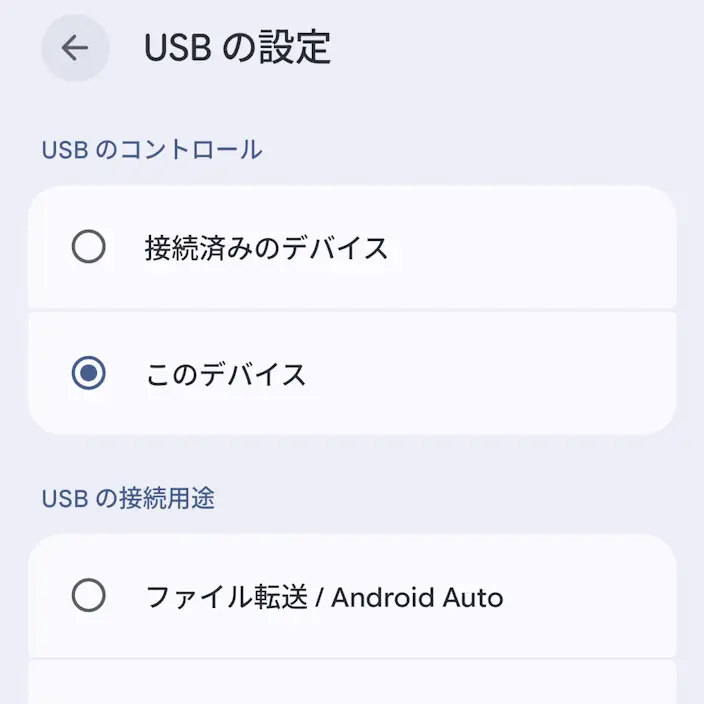
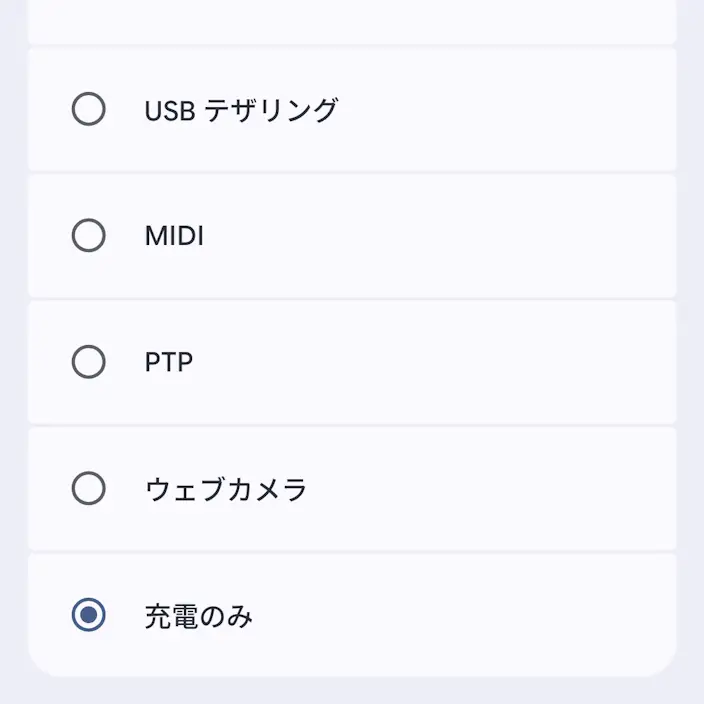
また、ファイル転送を選択した場合にはファイル転送オプションを選択します。
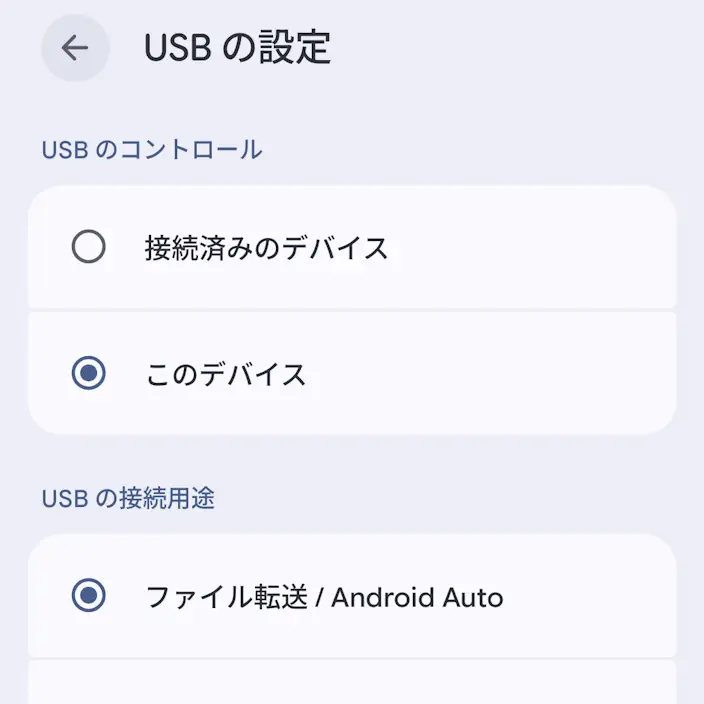
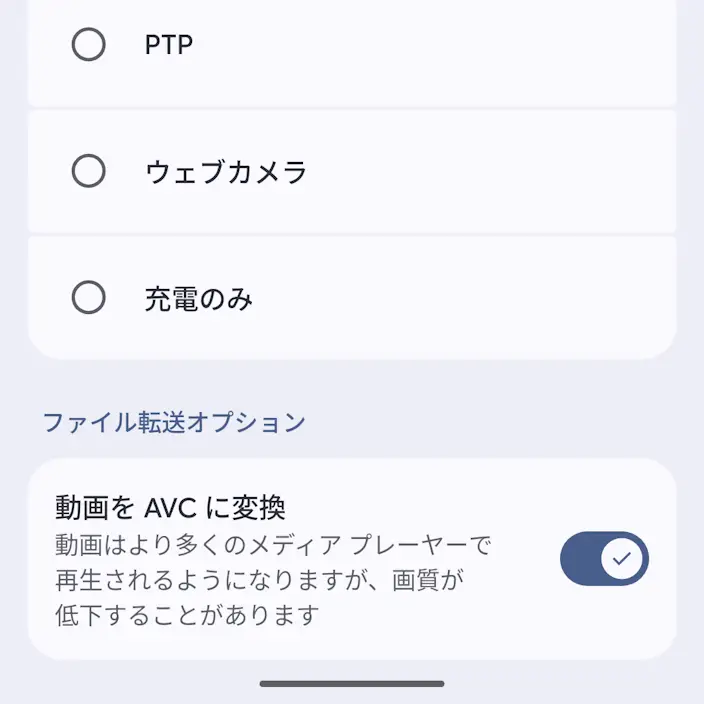
通知から選択するやり方は以上です。
設定
設定の接続設定よりUSBを選択します。
USBは対象デバイスが接続されていないと表示されません。
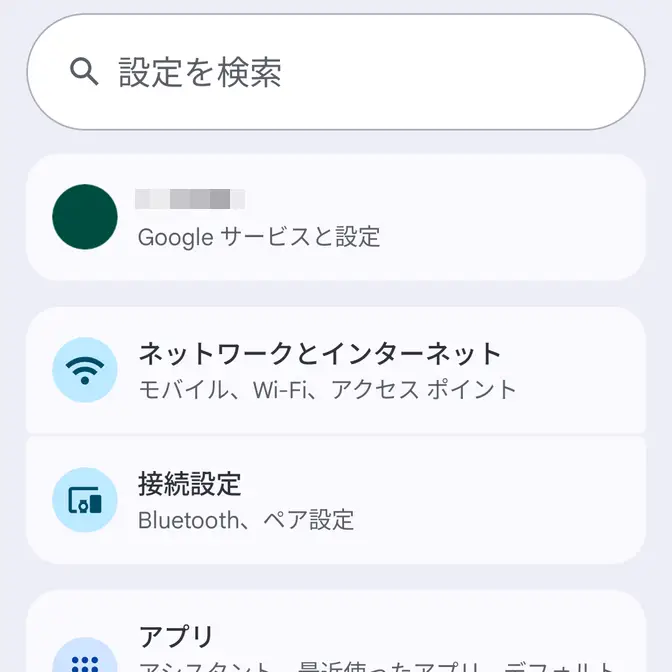
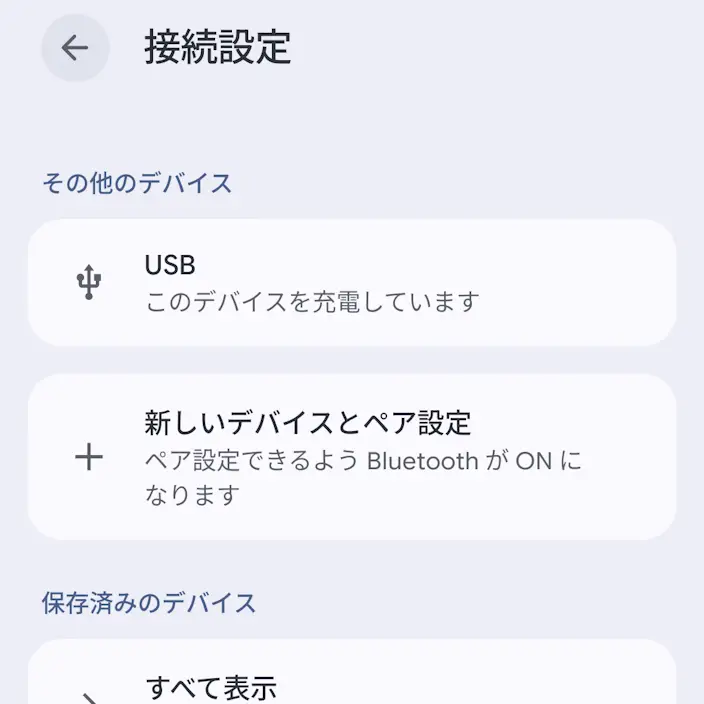
“USBの設定”より用途に合わせてUSBのコントロール/USBの接続用途を選択します。
また、ファイル転送を選択した場合にはファイル転送オプションを選択します。
設定から選択するやり方は以上です。
“デフォルトのUSB設定”を選択する手順
【充電のみ】以外を選択すると、意図せずスマートフォン内を参照される恐れがあるため、よくわからなければ変更しない方が良いです。
設定のシステムより開発者向けオプションをタップします。
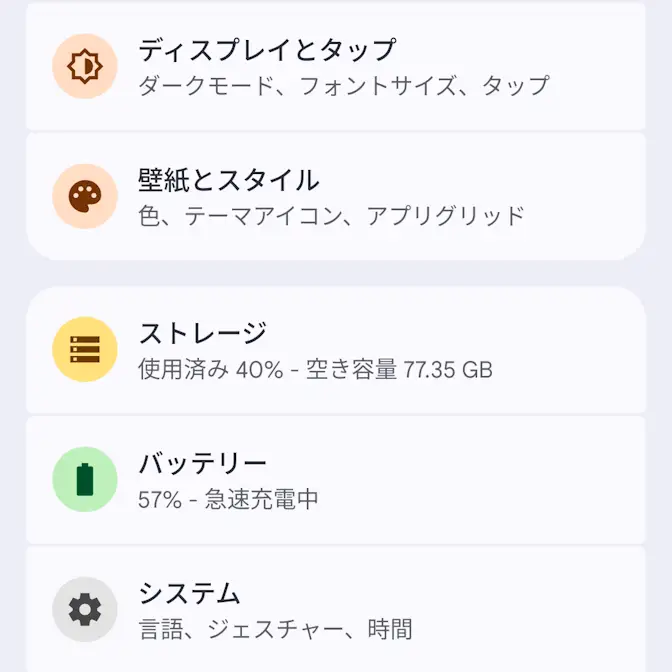
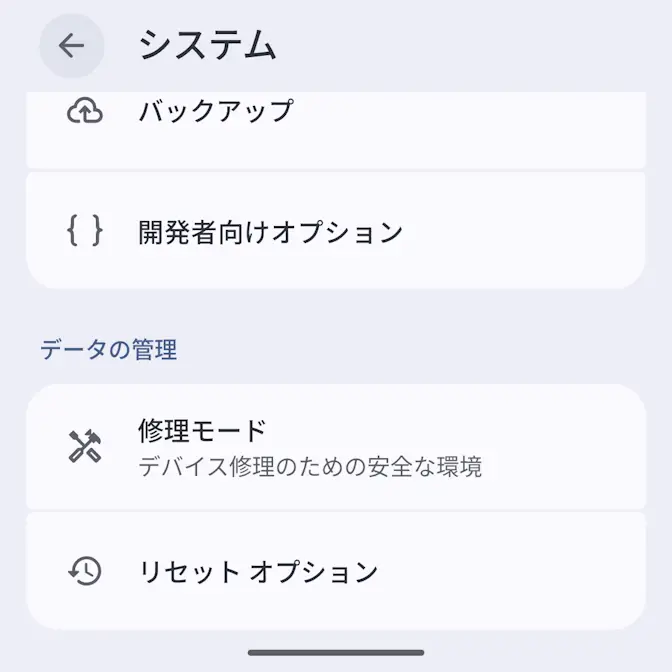
開発者向けオプションのデフォルトのUSB設定より選択します。
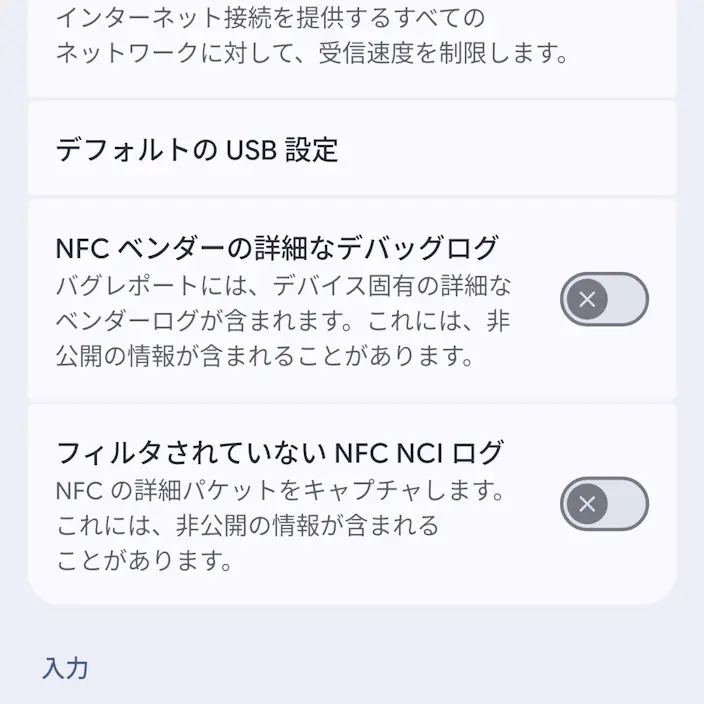
“デフォルトのUSB設定”を選択するやり方は以上です。