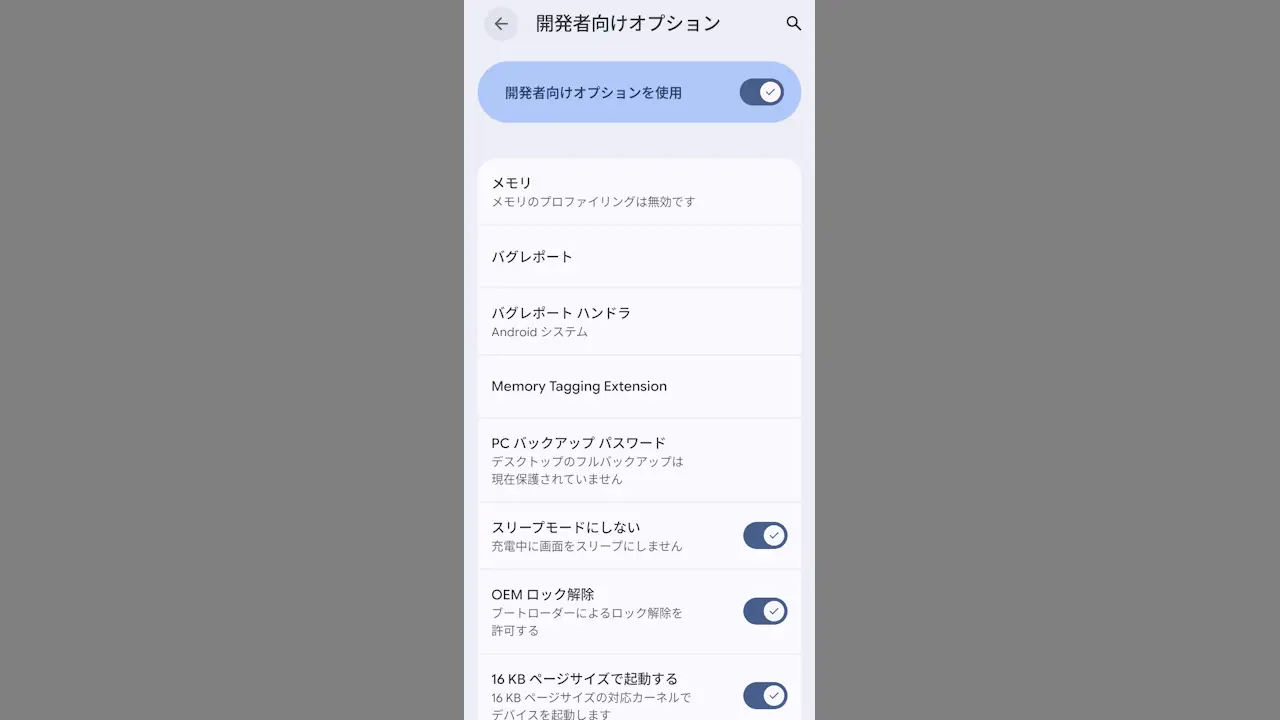
開発者向けオプションとは、設定に隠された「開発者向けの項目をまとめた画面」で、一般的には使う必要が無いので所定の手順を踏まないと表示されないようになっています。
通常では変更できない様々な項目の操作が可能で、トラブルの元となるので特に何の問題も無く利用しているのであれば、わざわざ表示させる必要はありません。
有効にする手順
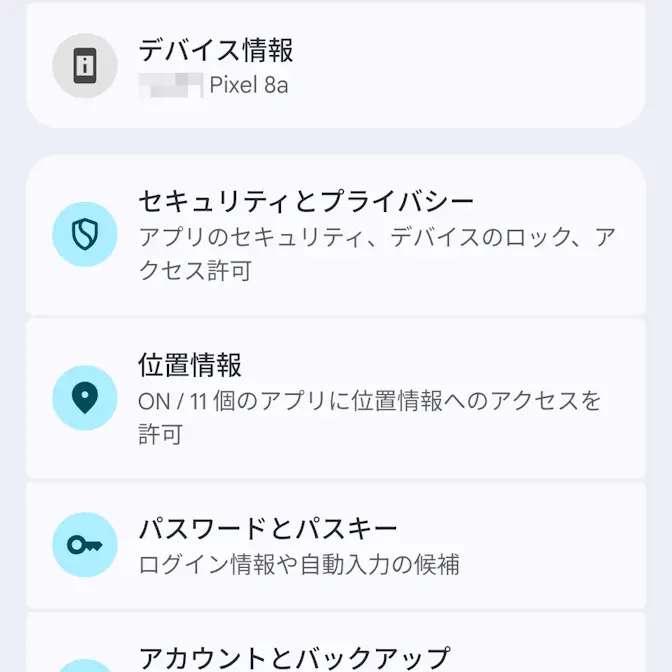
設定のデバイス情報よりビルド番号を連続でタップします(回数を意識する必要はありませんが、7回ほどタップします)。
バージョンによってはデバイス情報>Androidバージョンよりビルド番号を操作します。
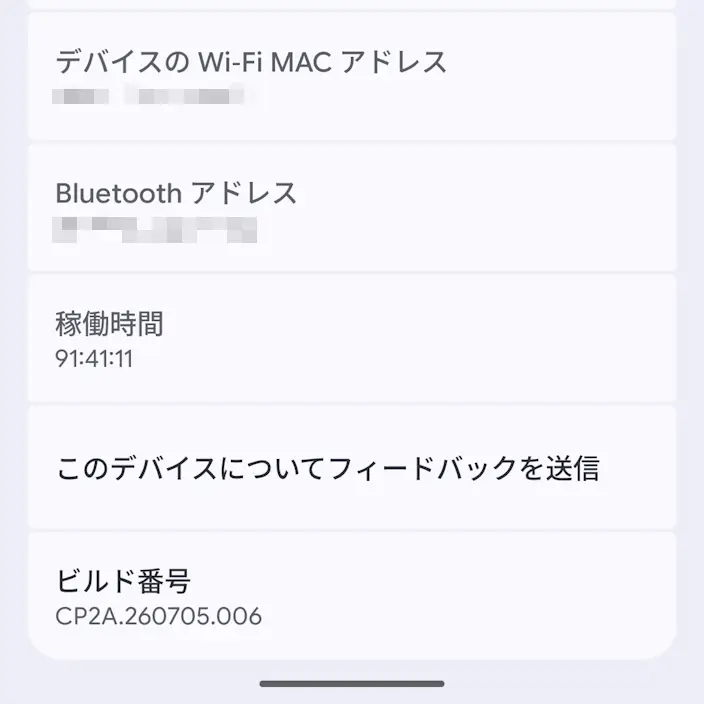
有効になると画面の下に開発者向けオプションが有効になりましたとトーストが表示され、加えてクイック設定ツールにビルド番号が表示されます。
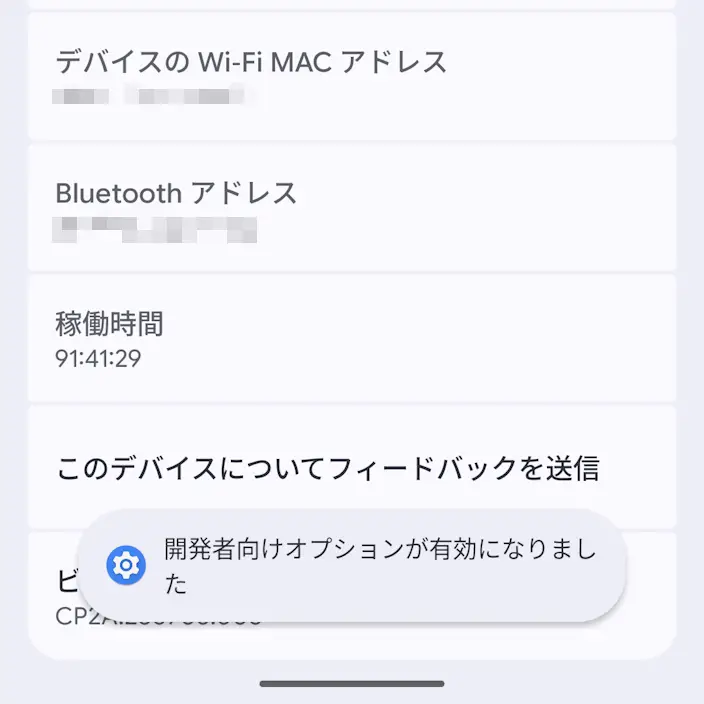
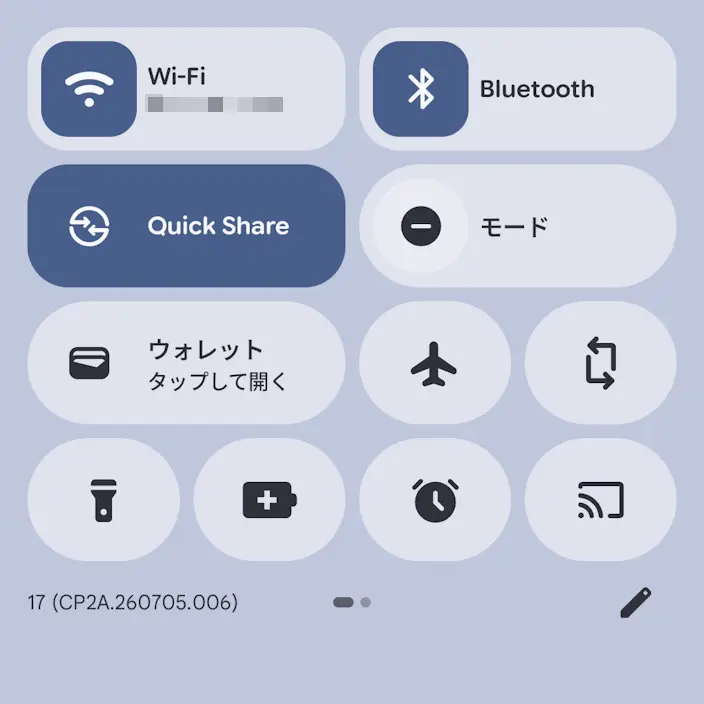
有効にするやり方は以上です。
表示する手順
設定のシステムより開発者向けオプションをタップします。
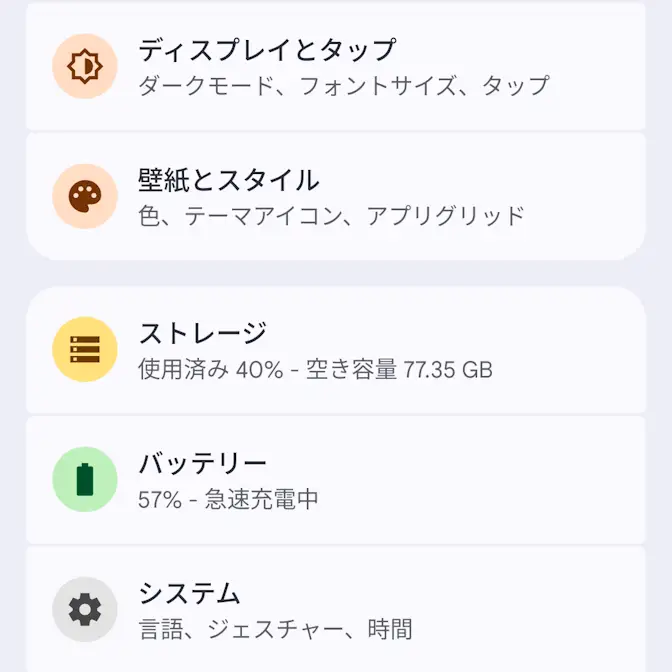
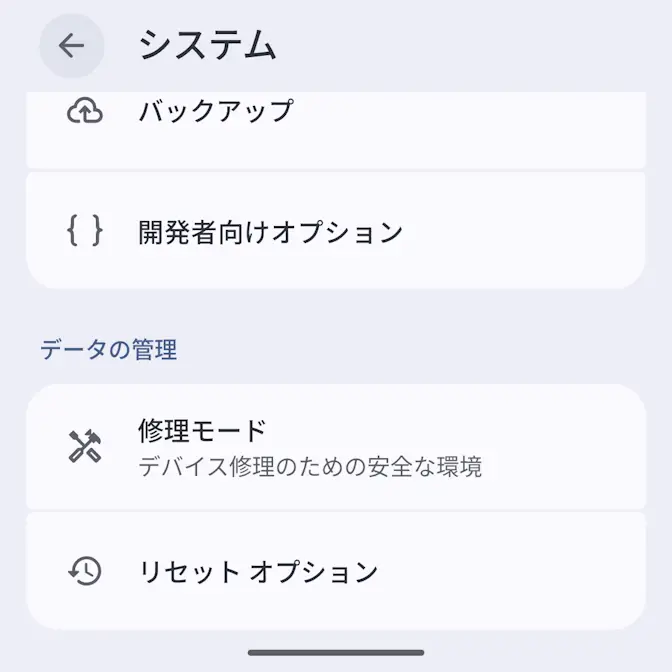
開発者向けオプションが表示されます。
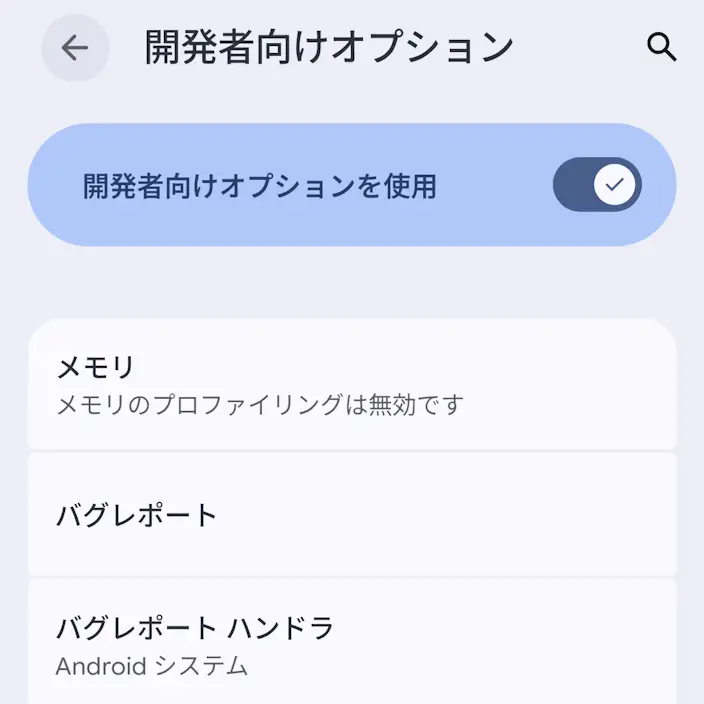
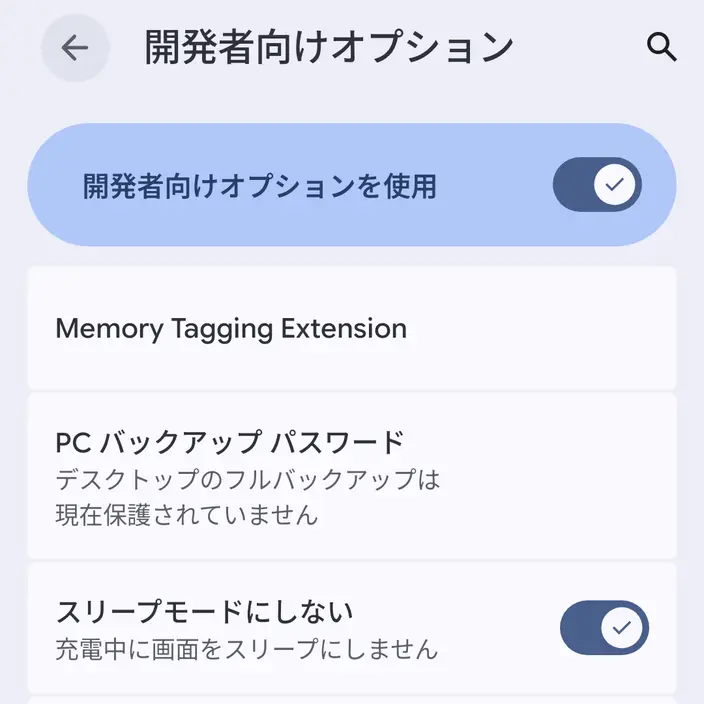
表示するやり方は以上です。
無効にする手順
無効にすると変更した内容がリセットされる場合があります。
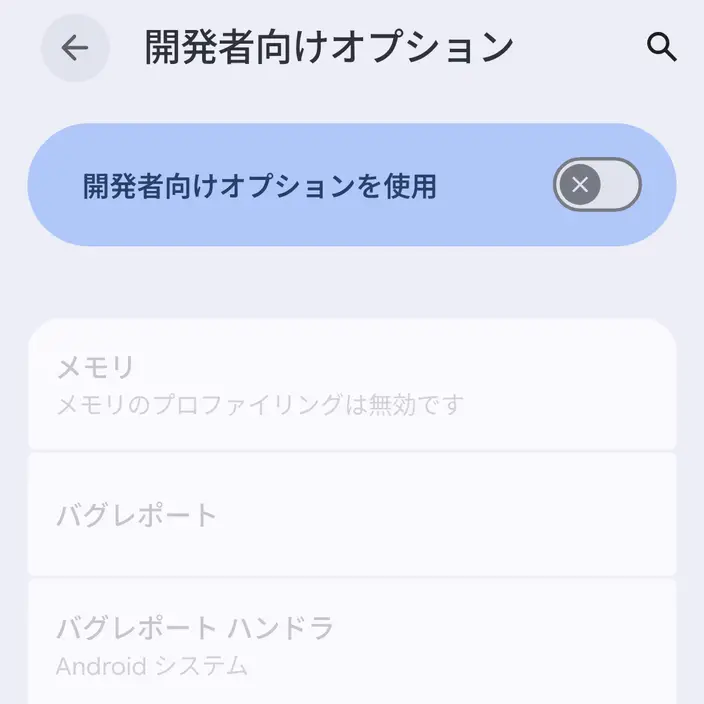
開発者向けオプションより開発者向けオプションを使用をタップしてオフに切り替えます(画像はオフの状態)。
無効にするやり方は以上です。