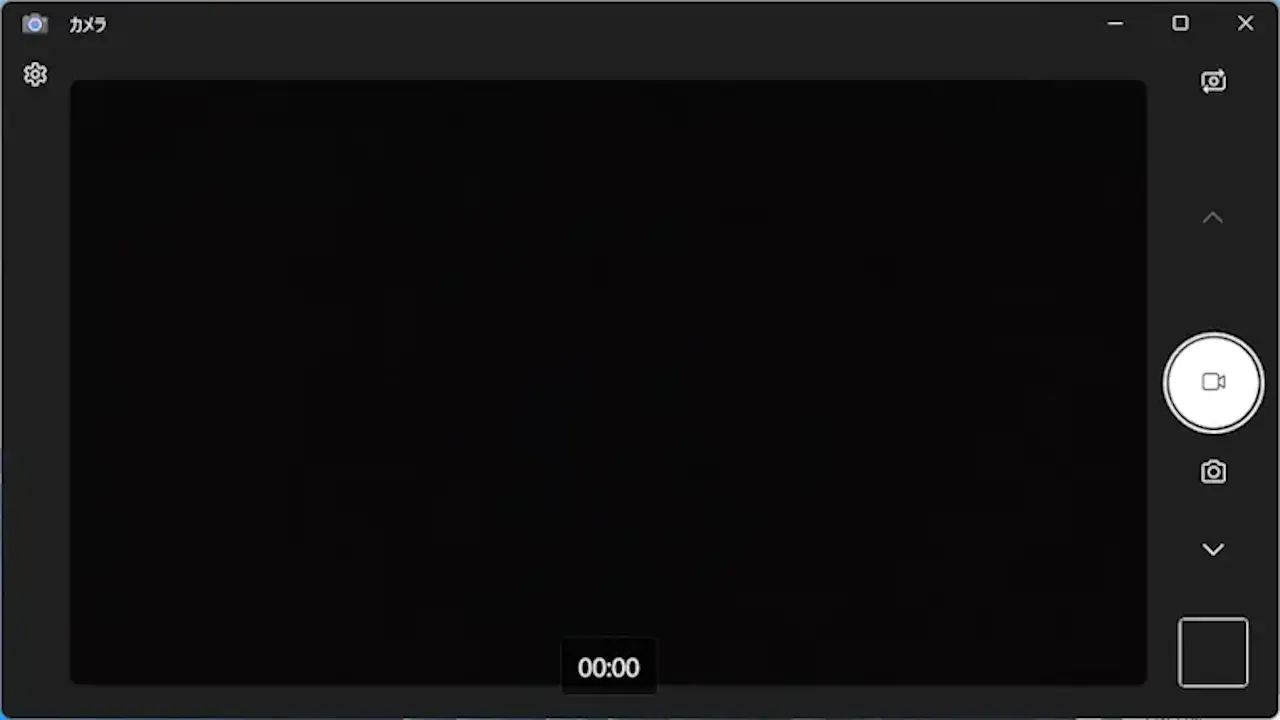
Android 14以降を搭載したAndroidスマートフォンは【Webカメラ】として動作させることができる場合があります。今回はGoogle PixelシリーズをWindowsに接続して使ってみました。
AndroidスマホのカメラをWebカメラ化
パソコンに接続された(接続する)カメラを一般的にWebカメラと呼びます。


カメラとして特殊なことは無く静止画や動画を撮影するためのデバイスですが、主にビデオチャットなどの用途で使われることが多いからかWebと呼ばれます。
Androidスマートフォンでは、Android 14よりWebカメラとして使うことができ、USBケーブルで簡単に接続することができます。
Webカメラの使いかた
Androidスマホを接続する
スマートフォンの画面ロック(パターンやパスワードなど)を解除しUSBケーブルで接続します。


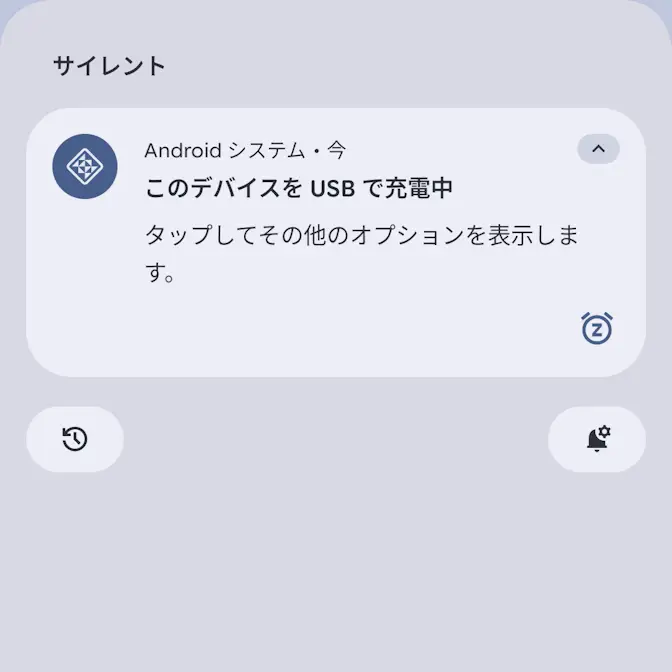
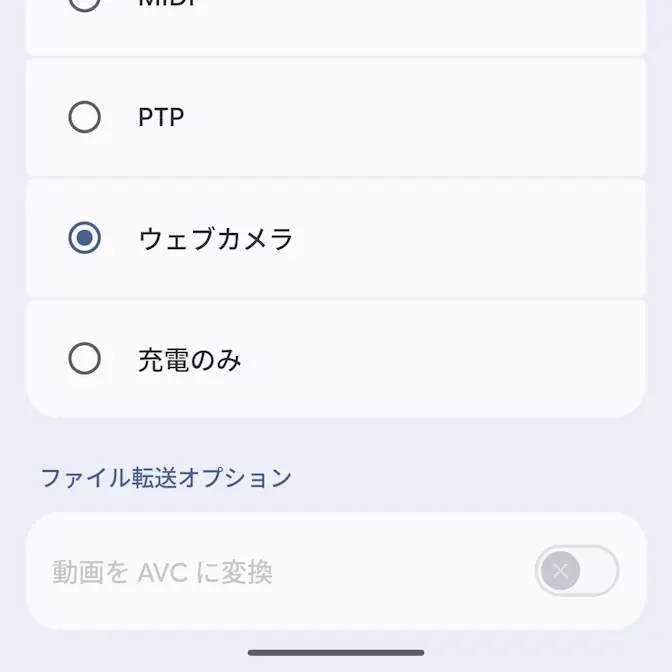
通知領域よりAndroidシステム – このデバイスをUSBで充電中などをタップし、USBの設定よりウェブカメラを選択します。
機種やバージョンによって表示されない場合には、設定よりUSBの設定を変更します。
Windowsでは設定のBluetoothとデバイス>カメラより接続済みカメラ>Android Webcamが表示されていれば接続されています。また、クリックすることで動作確認できます。
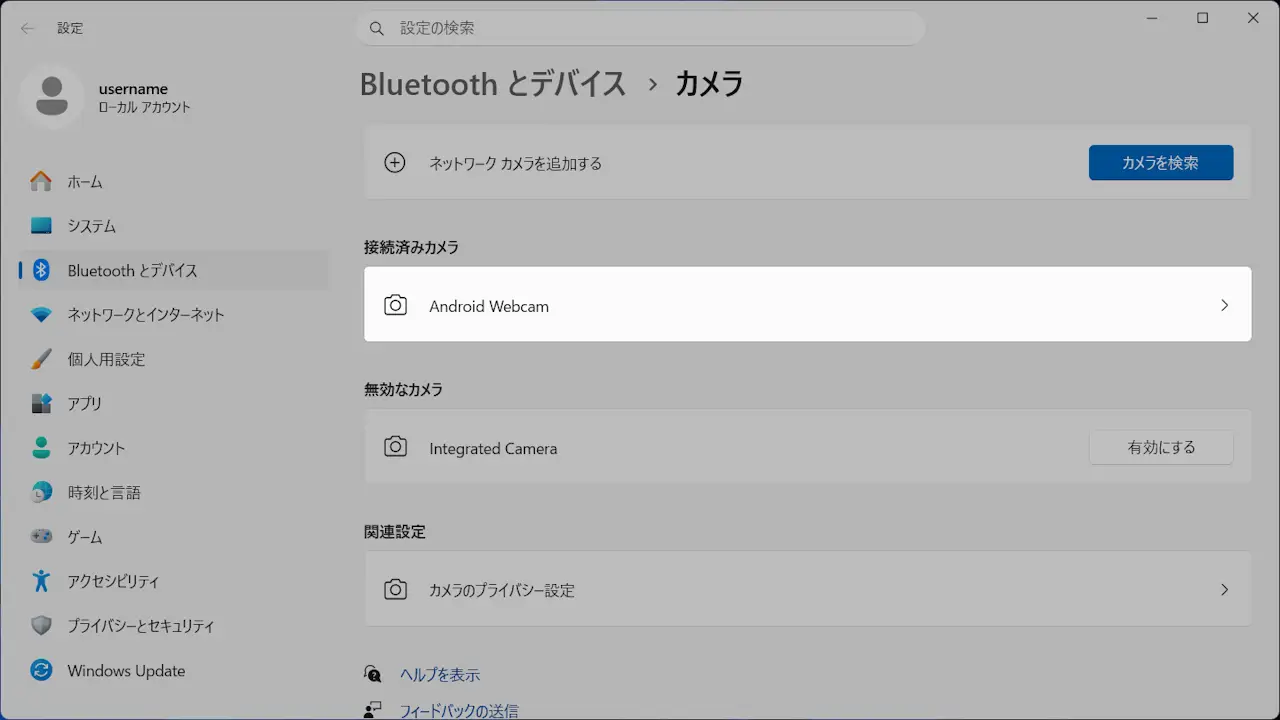
Androidスマホを接続するやり方は以上です。
Windowsで起動する手順
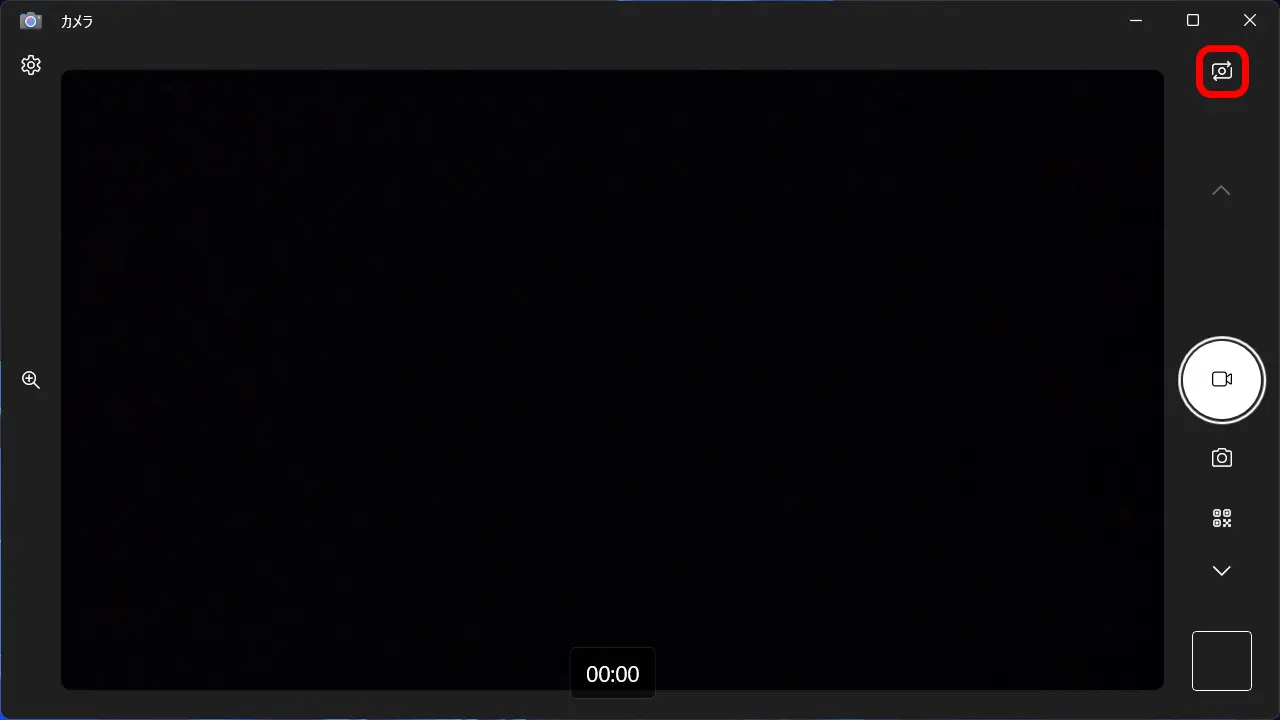
Windows 11にプリインストールされているカメラアプリを例とします。操作はアプリによって異なります。
パソコン本体に他のカメラが備わっている場合はカメラの変更ボタンをクリックして切り替えます。
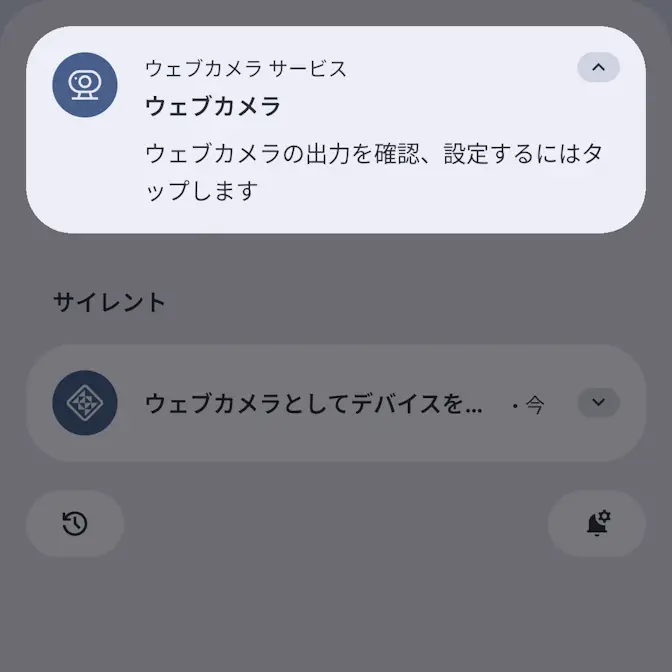
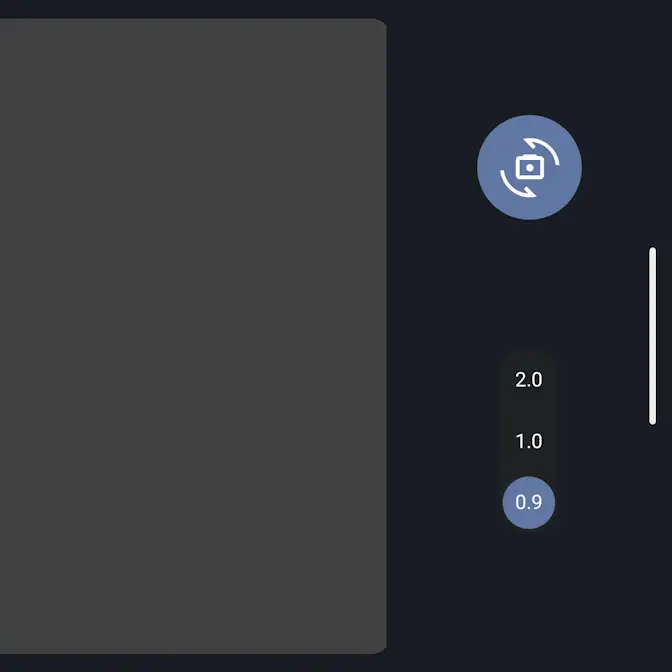
また、Androidスマートフォンの通知領域>ウェブカメラサービス – ウェブカメラよりカメラ(インカメラ/アウトカメラ)/倍率を任意に変更します。
Windowsで起動するやり方は以上です。