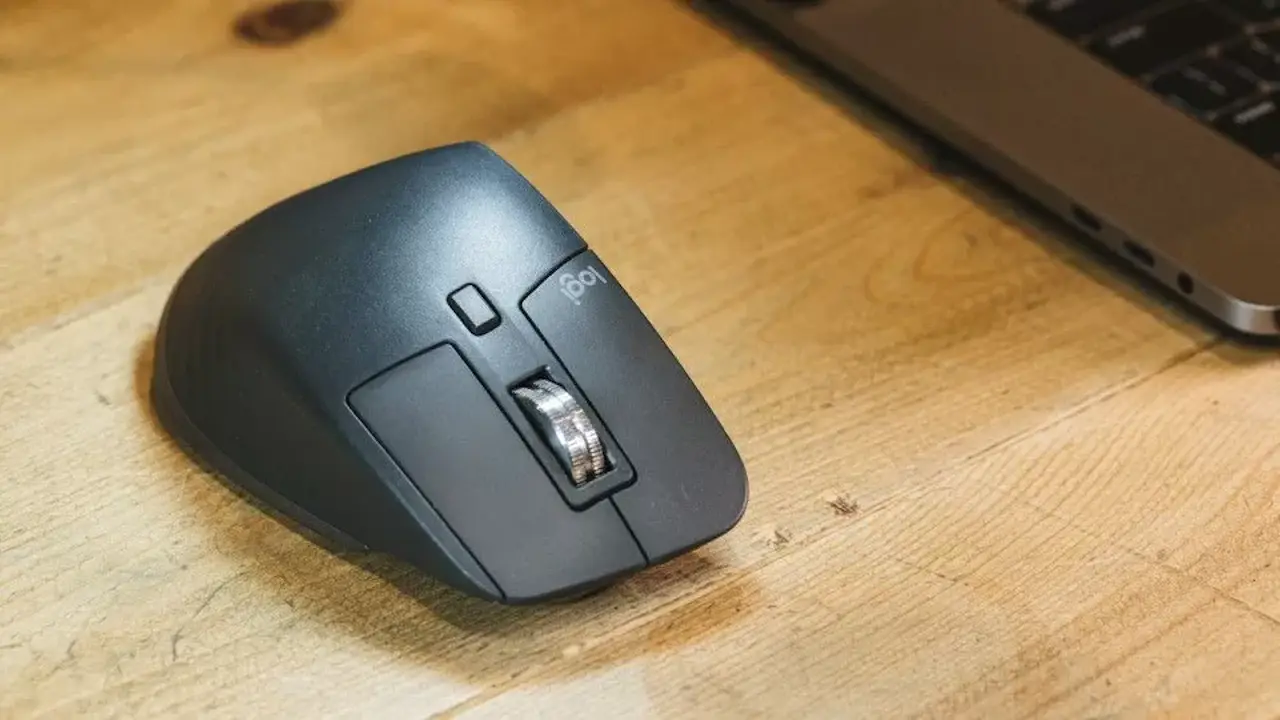
Androidスマートフォン/タブレットは[指]で操作するのが一般的ですが、[マウス]などのポインティングデバイスを使った操作も可能です。特にタブレットではマウスなどを使った方が操作がしやすいかもしれません。
Androidスマホで使えるマウスは?
Windowsパソコンなどで使用している(使用できる)マウスであれば使えることが多いですが、昨今では対応OSに名を連ねている場合も少なくないので確認しておくと安心です。
マウスとの接続にはBluetoothはもちろんUSBや2.4Ghzワイヤレスも使える場合があります。


ただし、USBデバイスを使うにはAndroidバージョンがAndroid 3.1以上かつUSBホスト機能が搭載されている必要があります。
マウスを接続する手順
Bluetoothで接続する
AndroidスマートフォンとBluetoothマウスの両方をペアリングモードにしペア設定を行います。
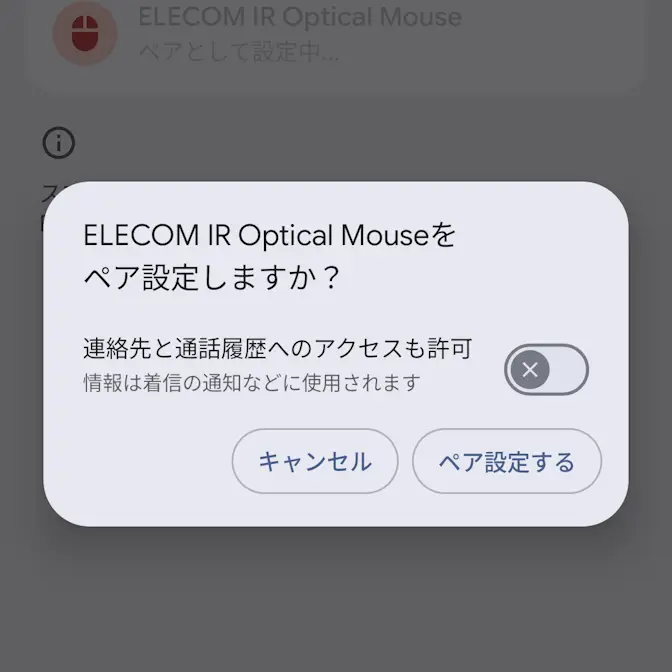
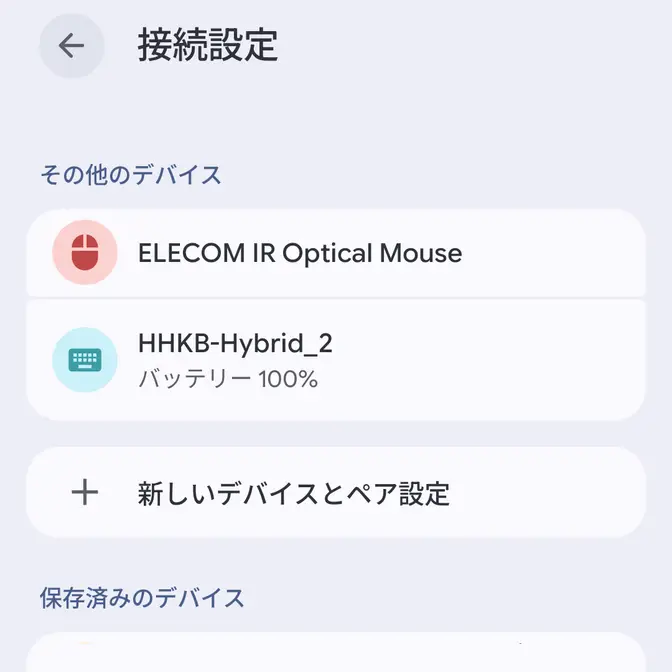
Bluetoothで接続するやり方は以上です。
USBで接続する
AndroidスマートフォンはUSB Type-CでマウスはUSB(Type-A)が採用されていることが多いので、変換するUSB変換アダプターが必要になる場合があります。

スマートフォン本体 <=> USB変換アダプター <=> USBマウス
USBで接続するやり方は以上です。
2.4Ghzワイヤレスで接続する
USB接続のレシーバーを用いることが多いのでUSBで接続する場合と同様にUSB変換アダプターを使用します。
スマートフォン本体 <=> USB変換アダプター <=> レシーバー <=> マウス
2.4Ghzワイヤレスで接続するやり方は以上です。
マウスカーソルの使いかた
マウスを接続するとマウスカーソルが表示されるようになります。Android 17/16を搭載したGoogle Pixel 8aで確認したところ、左クリックはタップ、右クリックはロングタップの動作になりました。
マウスカーソルが表示されない場合はマウスを動かします。

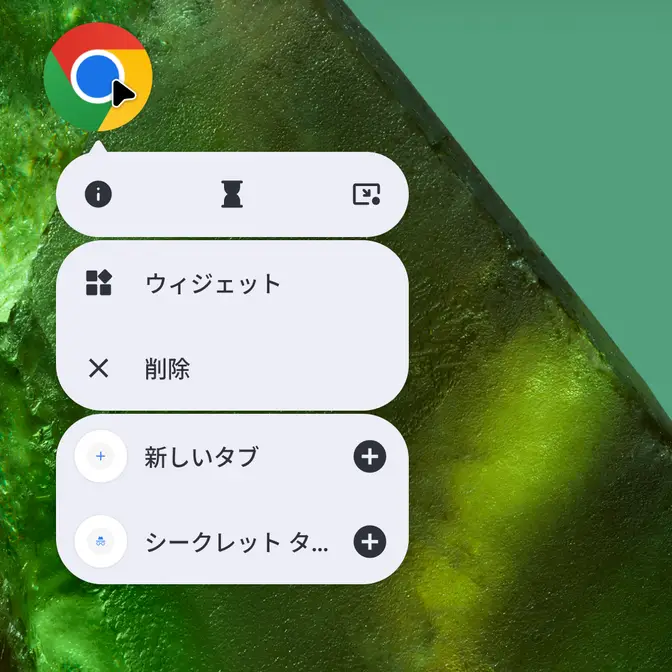
また、スクロールボタンは回すことでスクロール、押下でタップの挙動ですが、画面によって動作が異なる場合があります。
マウスカーソルの使いかたは以上です。