インクジェットプリンターで印刷した結果、「かすれがある」「色がおかしい」などの場合、Windows 11の設定より【ヘッドクリーニング】を行うのが効果的です。ヘッドクリーニングの効果が出ているかをチェックする仕組みもあります。
Windows 11でヘッドクリーニング
インクジェットプリンターの仕組みは「ノズルから各色を吐出する」ことで印刷しています。
このため、ノズルが目詰まりしていたりすると、適切な量のインクが吐出されずに「印刷がかすれる」「色が出ていない」と言ったトラブルが発生するため、このような症状を改善させるのがヘッドクリーニングです。
また、各ノズルから正しく吐出されているかを確認するノズルチェックパターン印刷も可能なので、まずは確認してみると良いでしょう。
Windows 11では、これらを設定の印刷設定から操作できます。
印刷設定の使いかた
2回~3回繰り返しても改善しないようであれば、買い替えを検討したほうが良いです。ヘッドクリーニングは大量のインクを使うため何度も実施するとインクの交換が必要となり、場合によっては「安いプリンターを買った方がコストパフォーマンスが良い」と言うことになりかねません。
表示する
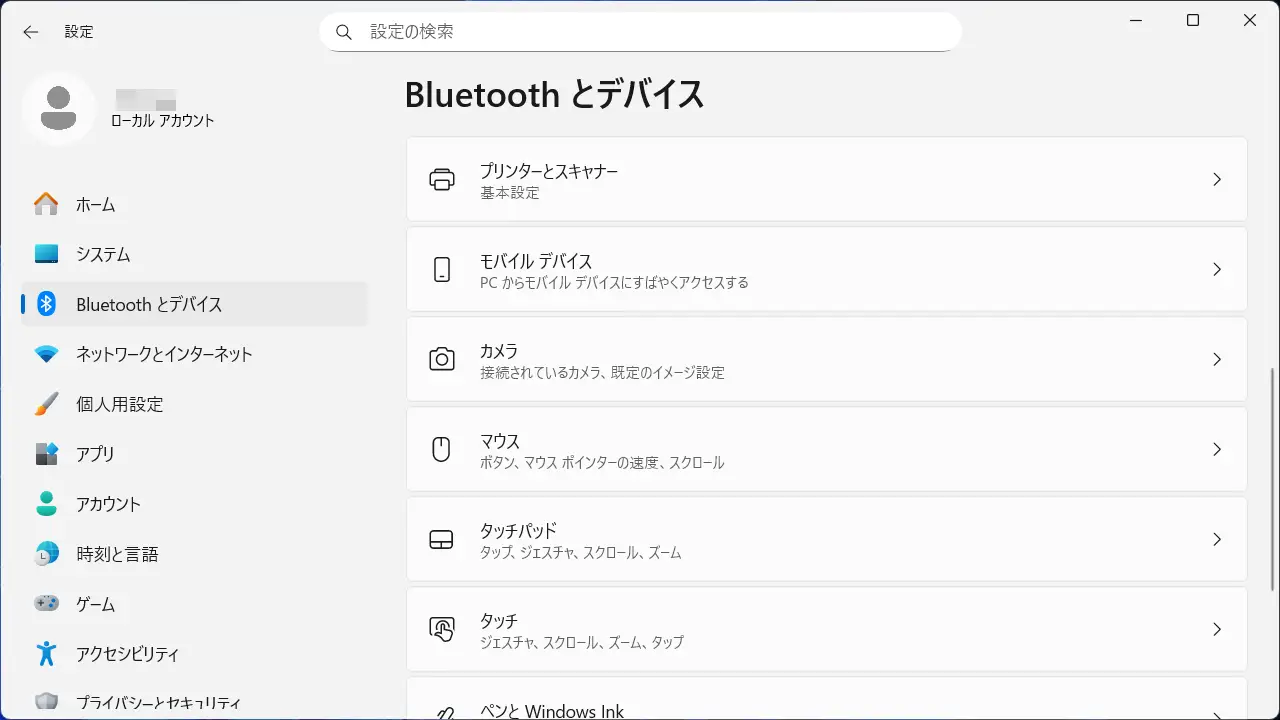
設定のBluetoothとデバイスよりプリンターとスキャナーをクリックします。
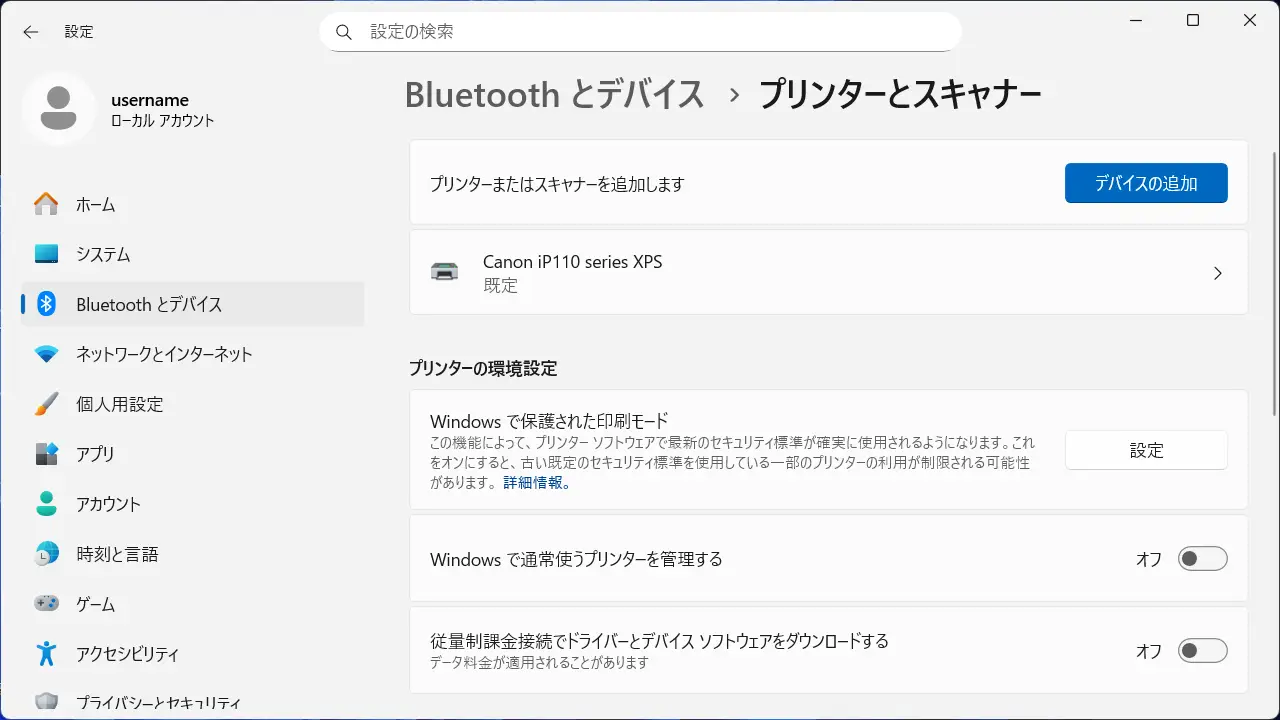
プリンターとスキャナーより対象のプリンターをクリックします。
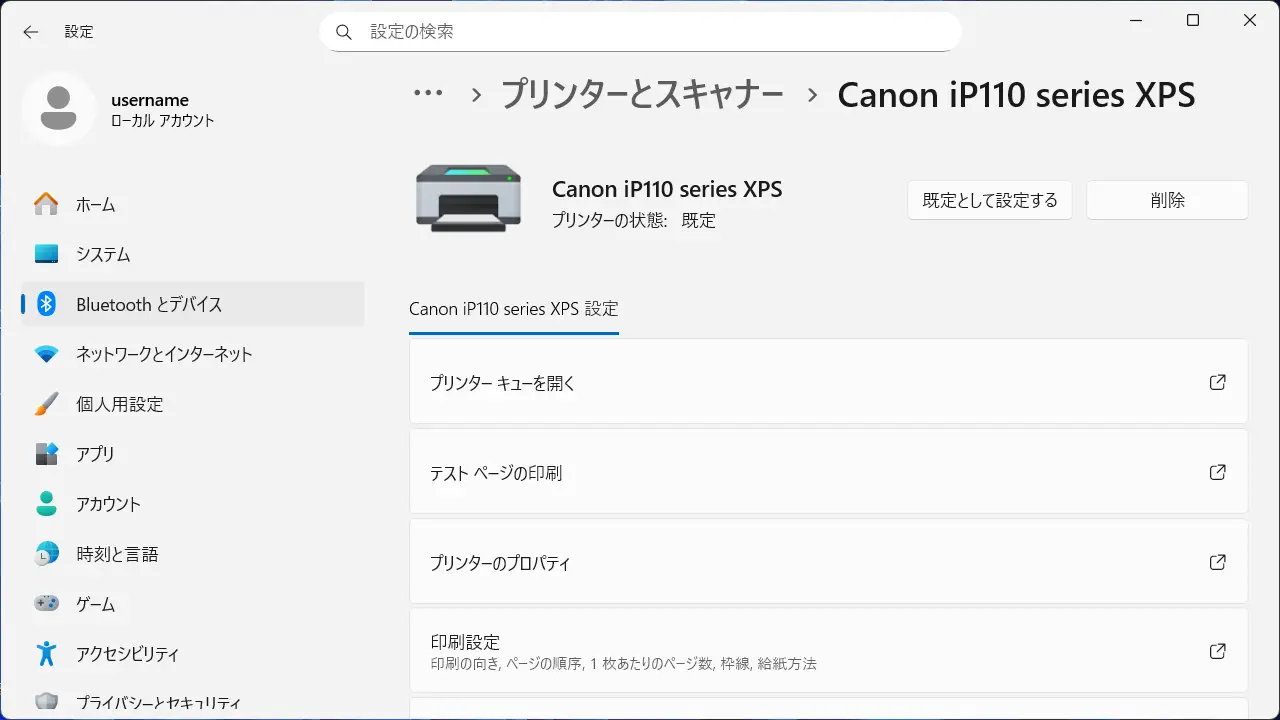
対象プリンターより印刷設定をクリックします。
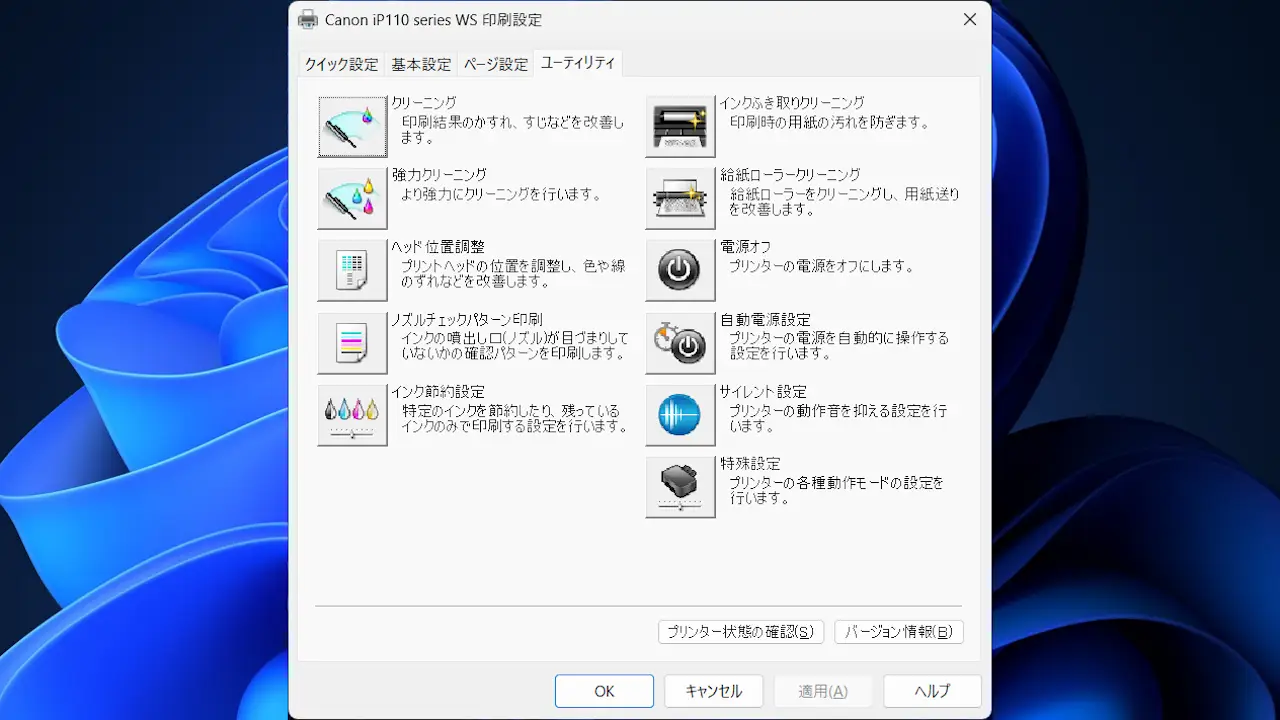
印刷設定が表示されます。
画像はキャノンのプリンターで、他のメーカーでは異なります。
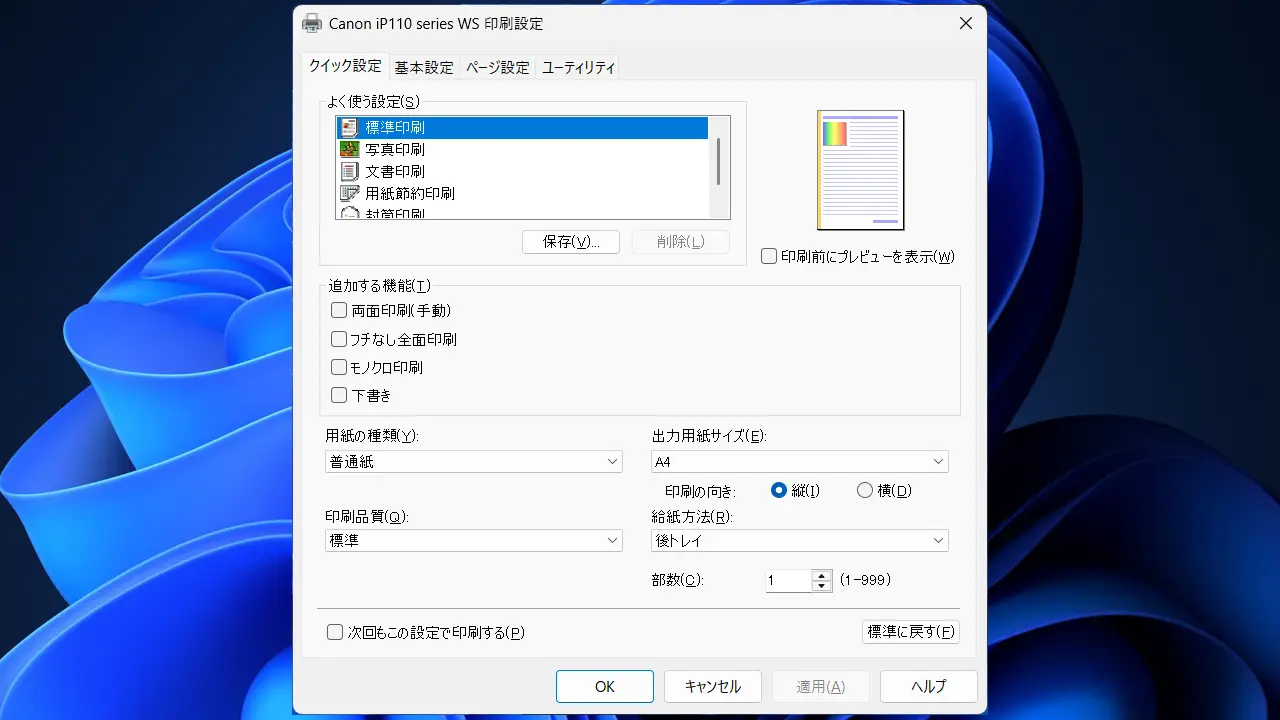
印刷設定のユーティリティよりヘッドクリーニングおよびノズルチェックパターン印刷を操作します。
ヘッドクリーニングする
印刷設定のユーティリティよりクリーニングまたは強力クリーニングをクリックします。
ノズルチェックパターン印刷する
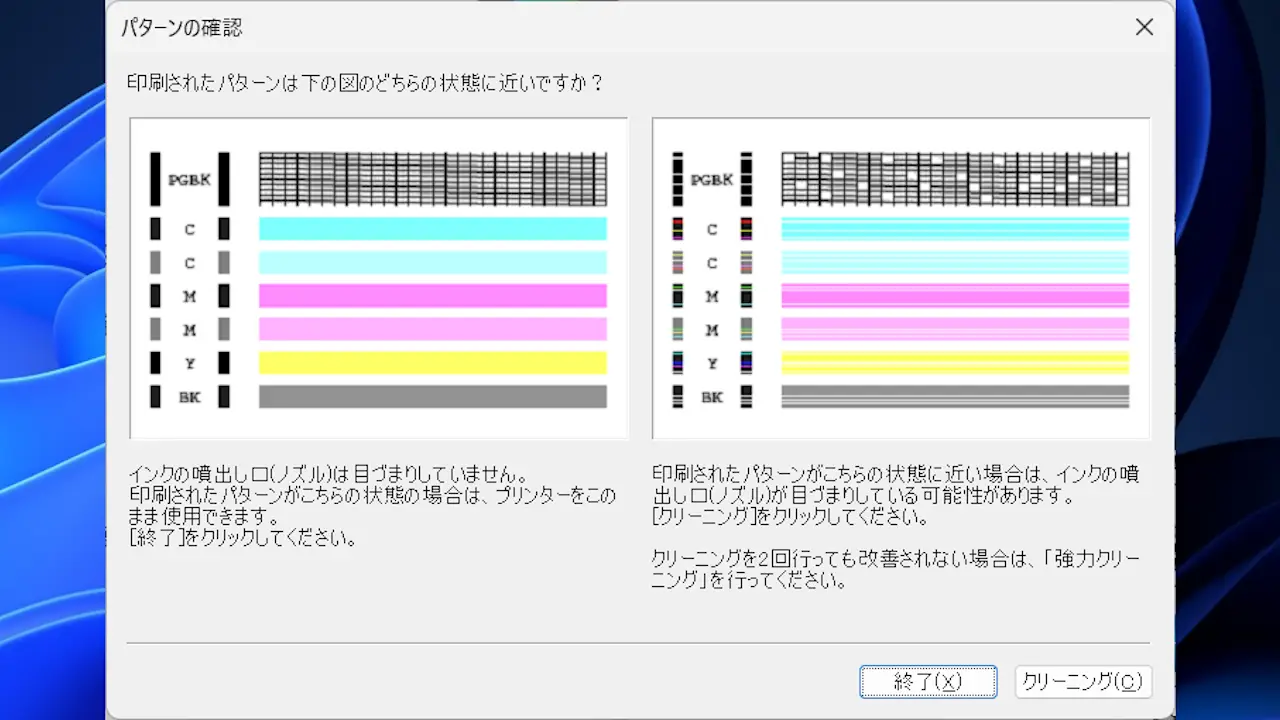
印刷設定のユーティリティよりノズルチェックパターン印刷をクリックします。
ノズルチェックパターン印刷の結果を確認します。
印刷設定の使いかたは以上です。