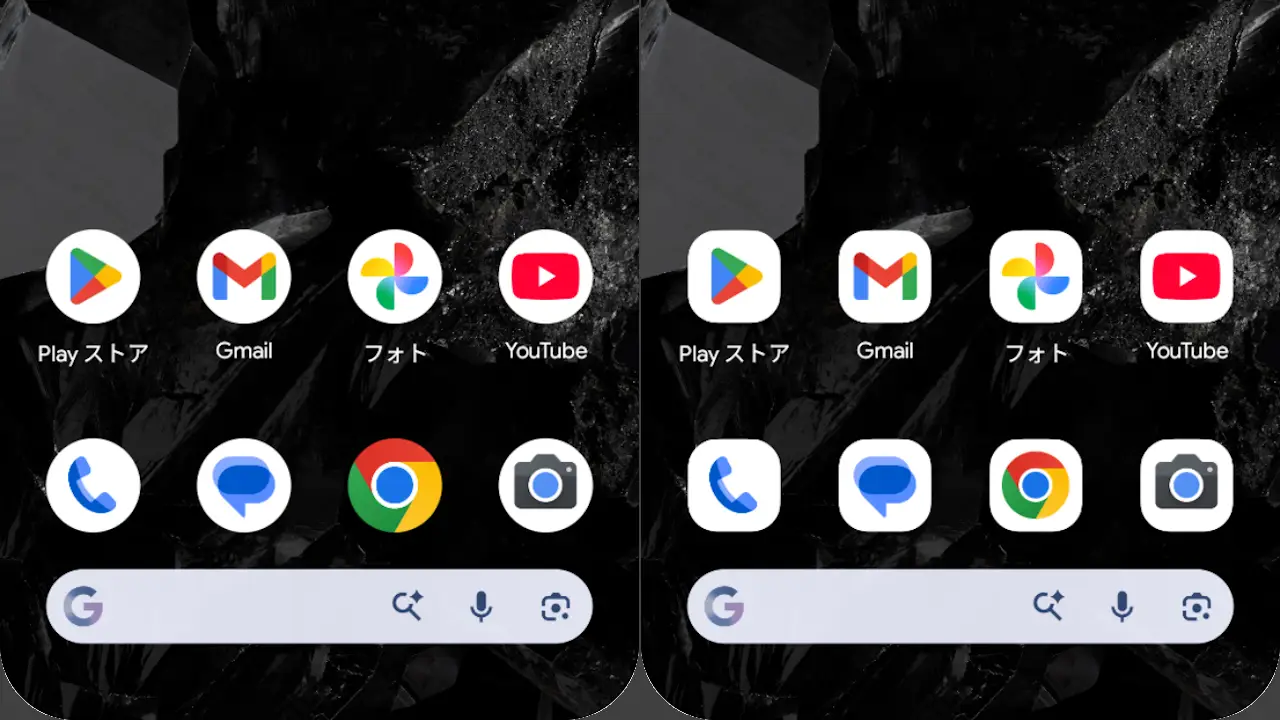
Google Pixelのホーム画面でアプリアイコンの形を変更するには?

Google Pixelのホーム画面でアプリアイコンの形を変更するには?

2019年12月15日

Androidスマートフォンのホーム画面やアプリリスト(ドロワー)に並ぶアイコンは[〇(丸)]や[□(四角)]で表示されることが多いですが、これはホームアプリによって異なり変更ができます。

Androidスマホでアイコンの形を決めているのは?

アイコンの形を決めているのは主にホームアプリであり、ホームアプリは機種によって異なるのでやり方も機種によって異なります。

また、Google PixelシリーズにプリインストールされているホームアプリのPixel Launcherでは、過去にできたものの比較的に新しいバージョンではできなくなっています。

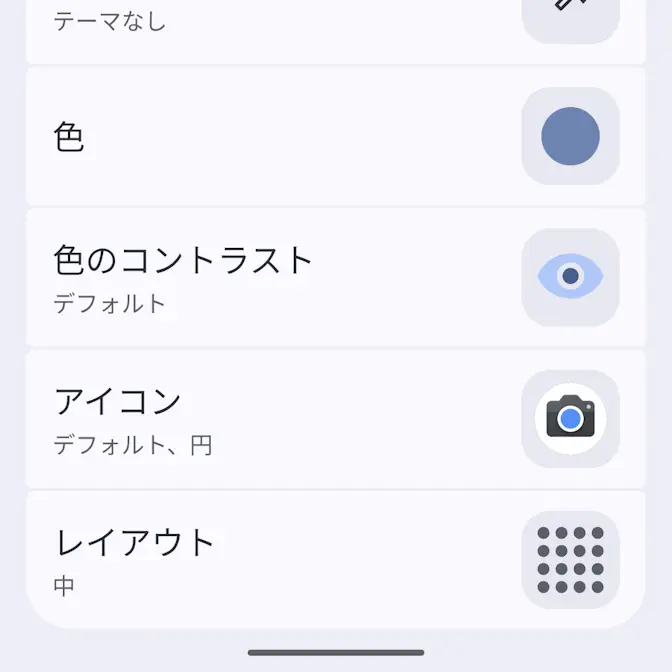
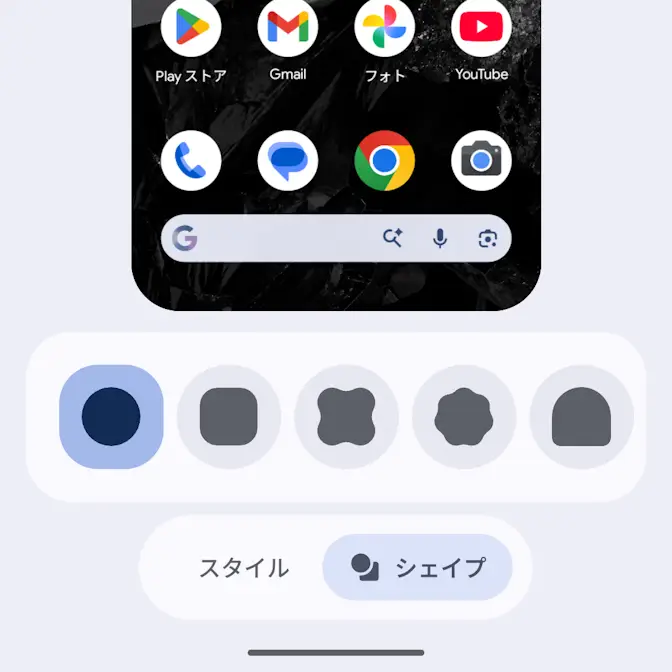
過去にできたバージョンでは、スタイルと壁紙ホームの設定開発者向けオプションと言ったデフォルトの機能で変更できましたが、2026年04月の現在ではほとんどできなくなっています。

このため、アプリアイコンの形を変更したい場合にはホームアプリを変更すると良いでしょう。

他のホームアプリを使って変更する手順

Google Playに数多く掲載されているので好みのホームアプリをダウンロード&インストールすればよいですが、今回はPixel LauncherがベースとなっているLawnchairを例にします。

アプリをダウンロード&インストールしたら、設定のアプリ>デフォルトのアプリ>ホームアプリ >|よりLawnchairを選択します。

Androidスマートフォン→設定→アプリ→デフォルトのアプリAndroidスマートフォン→設定→アプリ→デフォルトのアプリ→デフォルトのホームアプリ→Lawnchair

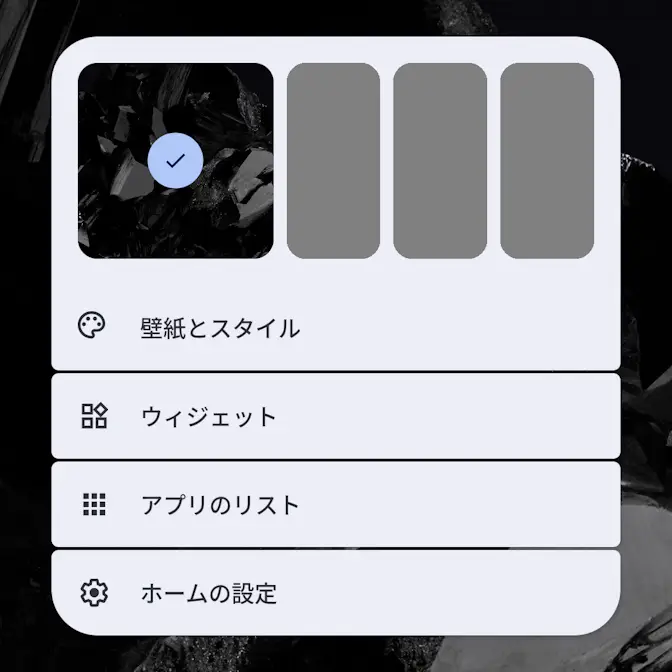
ホーム画面より空いているスペースを長押しし、メニューよりホーム設定をタップします。

Pixel→ホーム画面Androidアプリ→Lawnchair→ホーム→メニュー

設定の一般設定よりアイコンの形状をタップします。

Androidアプリ→Lawnchair→設定Androidアプリ→Lawnchair→設定→一般設定→アイコン

アイコンの形状よりプリセットから選択するかカスタムで作成できます。

Androidアプリ→Lawnchair→設定→一般設定→アイコンの形状Androidアプリ→Lawnchair→設定→一般設定→アイコンの形状→カスタムアイコン形状

他のホームアプリを使って変更するやり方は以上です。

カテゴリー