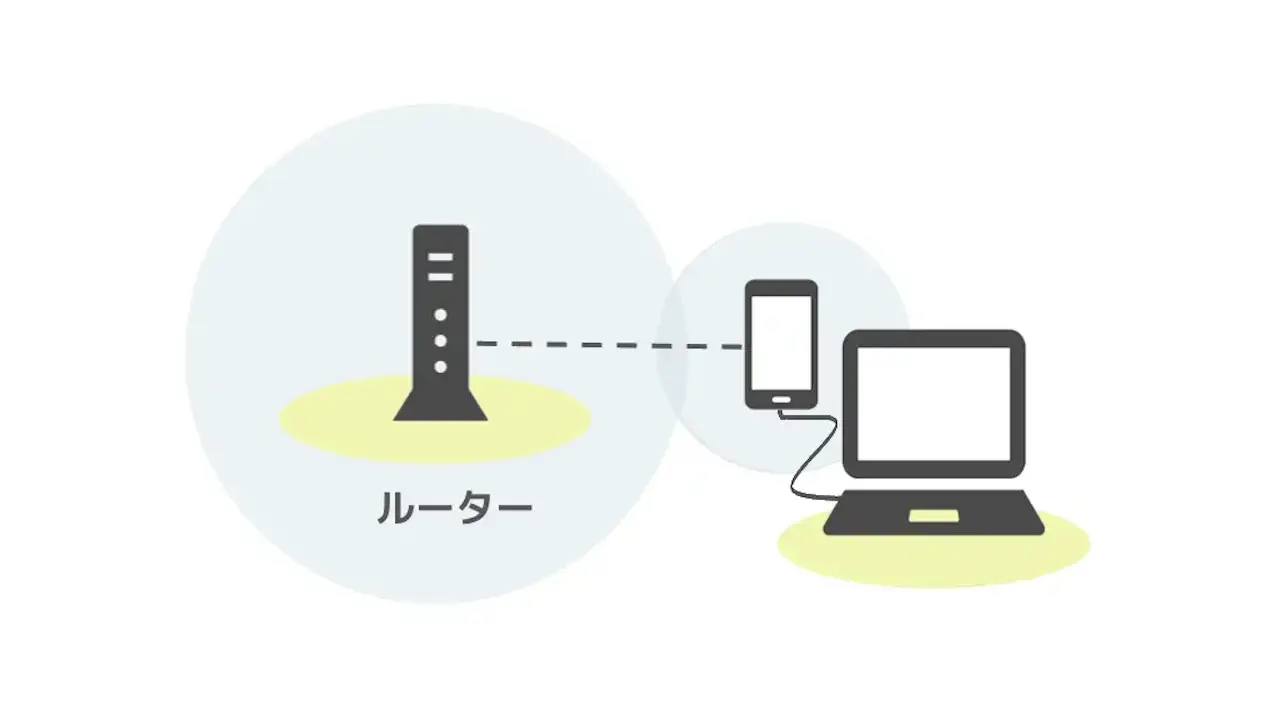
Androidスマートフォンでは[Wi-Fi]と[USBテザリング]を組み合わせて使うと、Androidスマートフォンが接続しているWi-FiにパソコンなどをUSB経由で接続することができます。
AndroidスマホのUSBテザリングを流用
テザリングと言えば、スマートフォンのWi-Fiをアクセスポイントとしモバイルネットワークを共有すると思われがちですが、Androidスマートフォンが接続しているW-Fiを共有することもできます。
加えて、インターネットに接続するパソコンなどのデバイスとAndroidスマートフォンとの接続には、Wi-FiだけでなくUSBによるUSBテザリングも可能であるため、パソコンなどからUSBを経由してWi-Fiで通信すると言ったことも可能になります。
これは、いわゆるUSB接続のWi-Fiアダプター(Wi-Fi子機)として使うことができ、パソコン本体にWi-Fiが搭載されていない場合に便利です。ただ、一時的に使うのであればAndroidスマートフォンでも充分ですが、常用するのであれば購入したほうが良いでしょう。


また、機種やバージョンによってはできない場合があり、今回はGoogle Pixelシリーズを例とします。
USBを経由してWi-Fiで通信する手順
USBデバッグが有効になっていると、「通信できない」などのトラブルが発生する場合があるので、オフにしておくと良いでしょう。
Androidスマートフォンと対象デバイス(パソコンなど)をUSBケーブルで接続します。


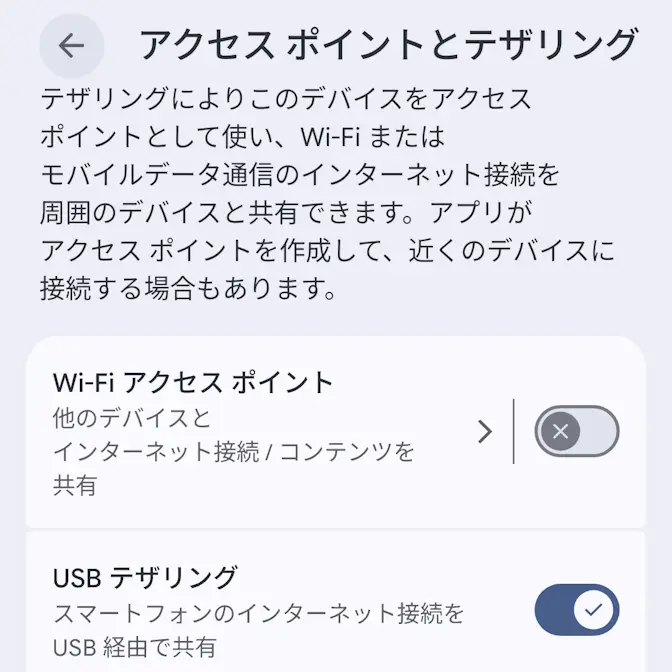
Androidスマートフォンの設定>ネットワークとインターネット>アクセスポイントとテザリングよりUSBテザリングをオンに切り替え、Wi-Fiがオンであることを確認します(非対応の機種ではWi-Fiがオフになります)。
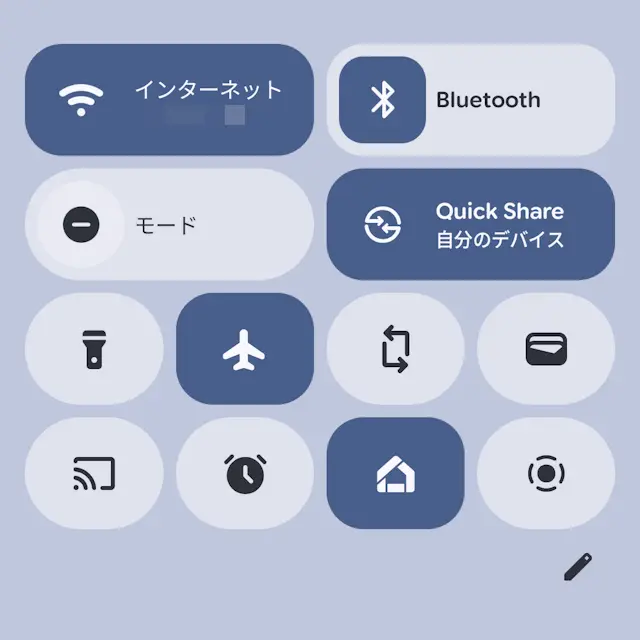
デバイスからインターネットへ接続できることを確認します。
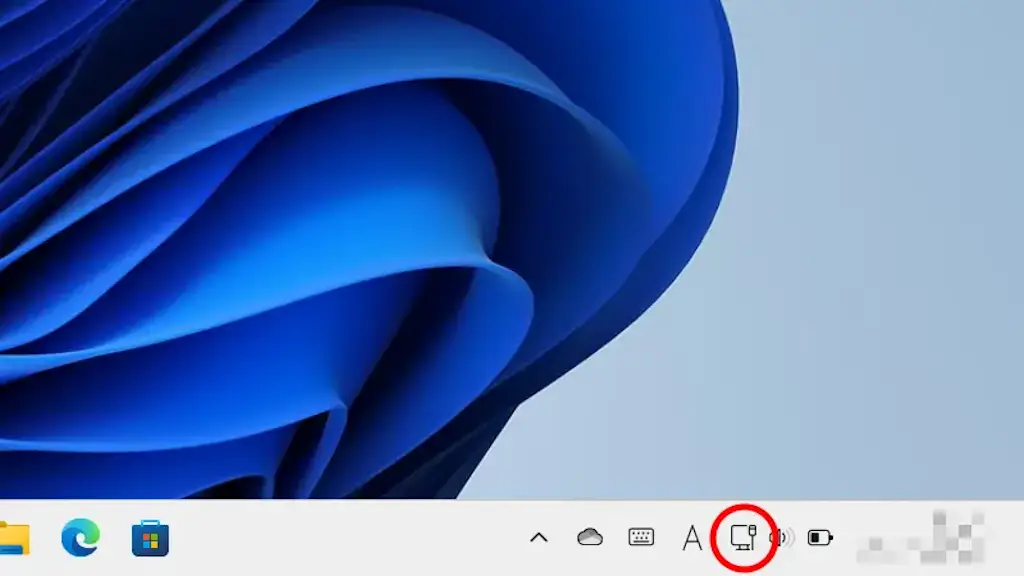
Windows 11の場合、右下のタスクトレイにあるアイコンが変わります。
USBを経由してWi-Fiで通信するやり方は以上です。