パソコンで、ファイルの場所を示すのに用いられているのが[ファイルパス]であり、特にファイル名まで含めたファイルパスを【フルパス】などと呼びます。このフルパスの取得は意外に面倒ですが、Windows 11では簡単な操作でコピーできます。
Windowsにおけるファイルパスの構成
Windowsでは、物理ドライブ・論理ドライブを問わずCやDなどのドライブレターを起句としてファイルパスが構成されています。
C:\Program Files (x86)\Microsoft\Edge\Application\
このファイルパスは様々な操作で取得できますが、フォルダーとファイル名が分かれていることが多く、ファイル名を含めたファイルパスを取得するには手動で結合する必要があったりします。
C:\Program Files (x86)\Microsoft\Edge\Application\msedge.exe
しかし、Windows 11では意外と簡単な手順で、ファイル名を含めたフルパスをクリップボードにコピーすることができます。
クリップボードにコピーする手順
実態のあるファイルとショートカットファイルでやり方が異なります。
ファイル
対象ファイルを右クリックし、コンテキストメニューよりパスのコピーまたはコピーをクリックします。
キーボードショートカットも用意されており、パスのコピーはCtrl+Shift+Cキー、コピーはCtrl+Cキーでも同様です。
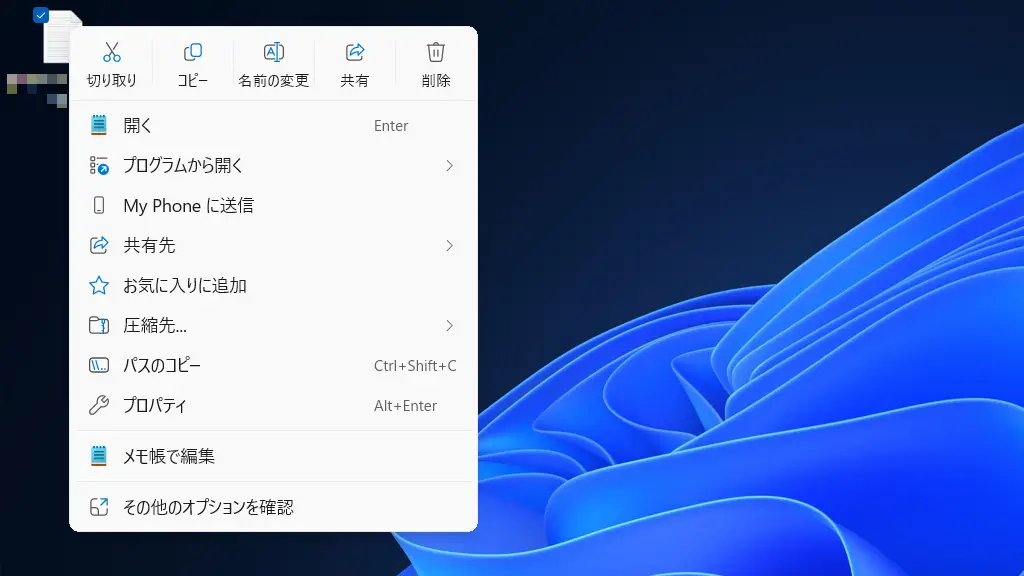
クリップボードにコピーされるので任意の場所に貼り付けます。
コピーと同様に右クリックして貼り付けを選択するか、キーボードよりCtrl+Vキーでも同様です。
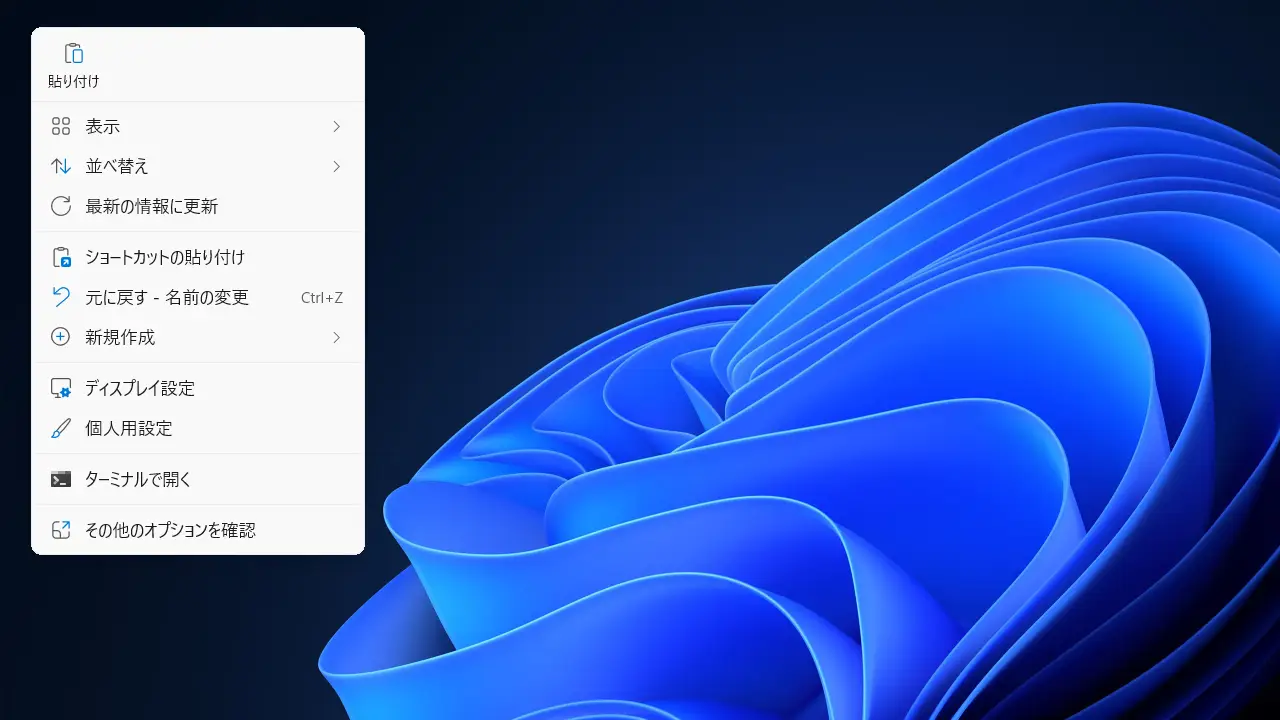
“ファイル”でクリップボードにコピーするやり方は以上です。
ショートカットファイル
ショートカットファイルを右クリックし、コンテキストメニューよりプロパティをクリックします。
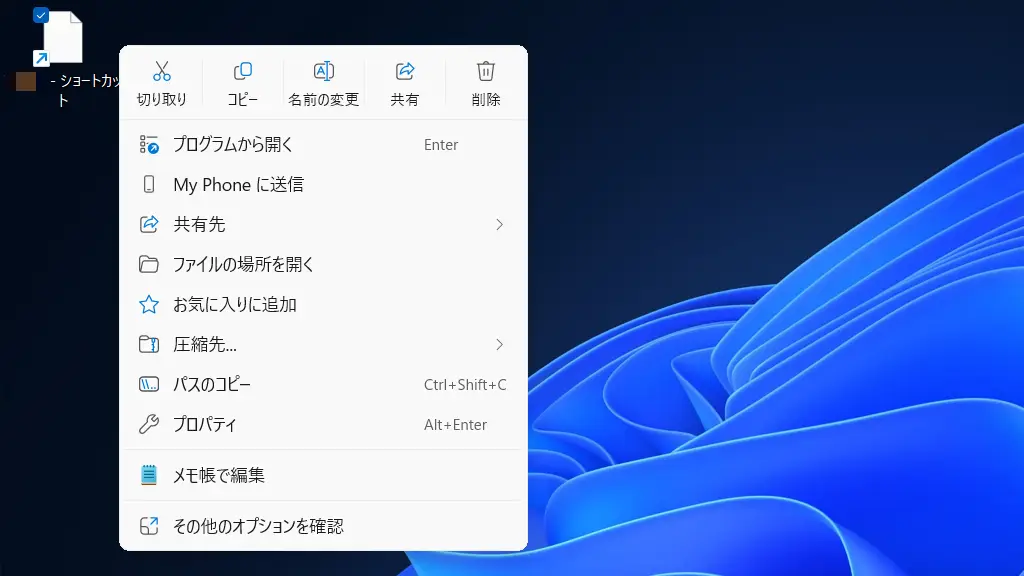
プロパティのショートカットよりリンク先をコピーします。
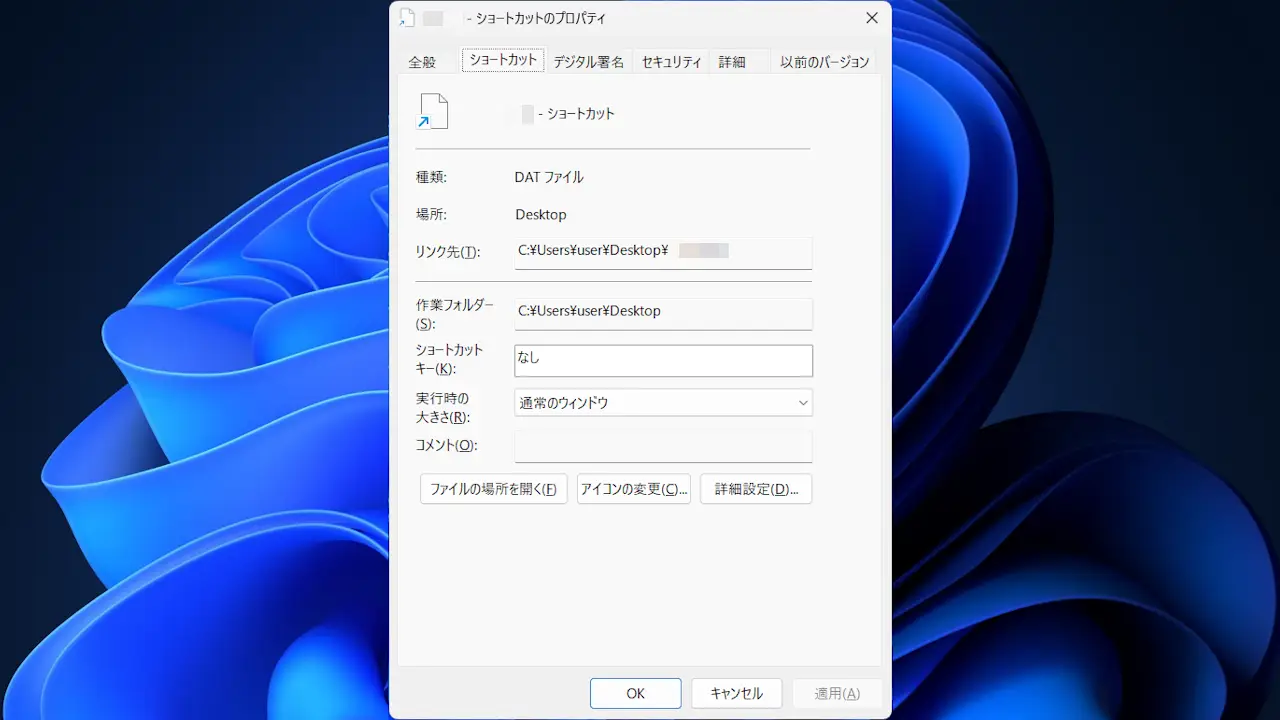
クリップボードにコピーされるので任意の場所に貼り付けます。
右クリックして貼り付けを選択するか、キーボードよりCtrl+Vキーでも同様です。
“ショートカットファイル”でクリップボードにコピーするやり方は以上です。