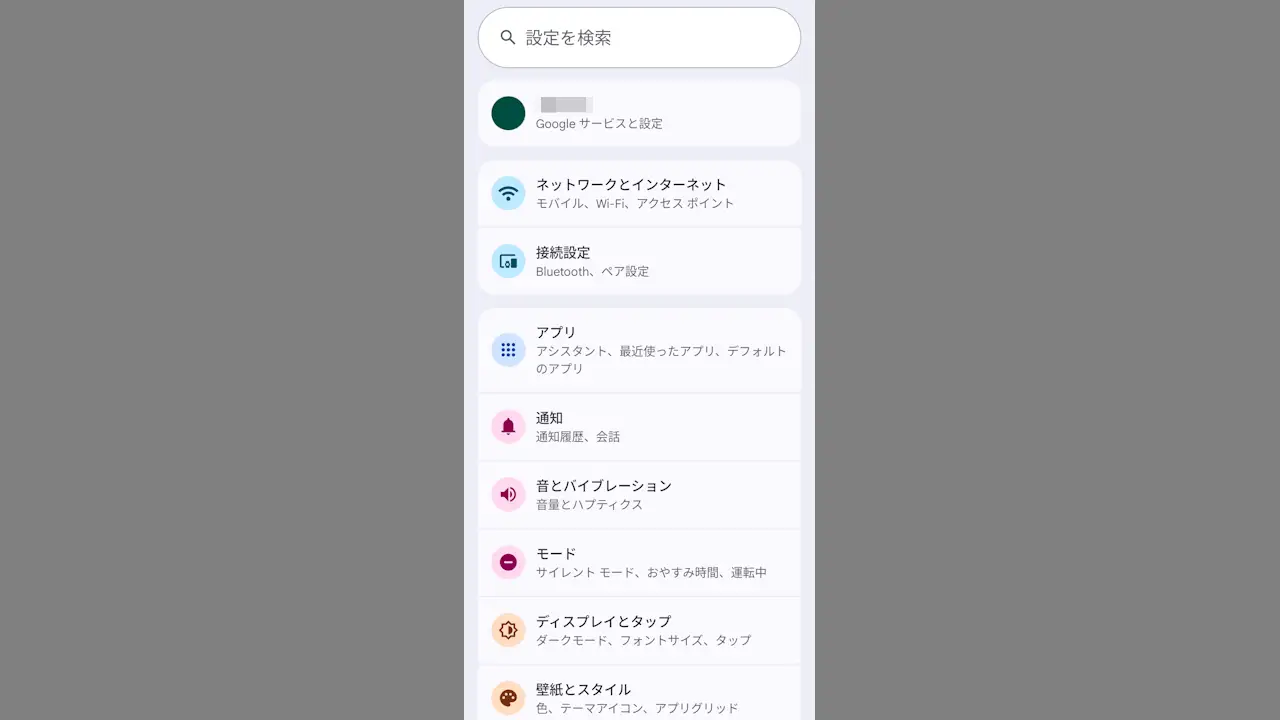
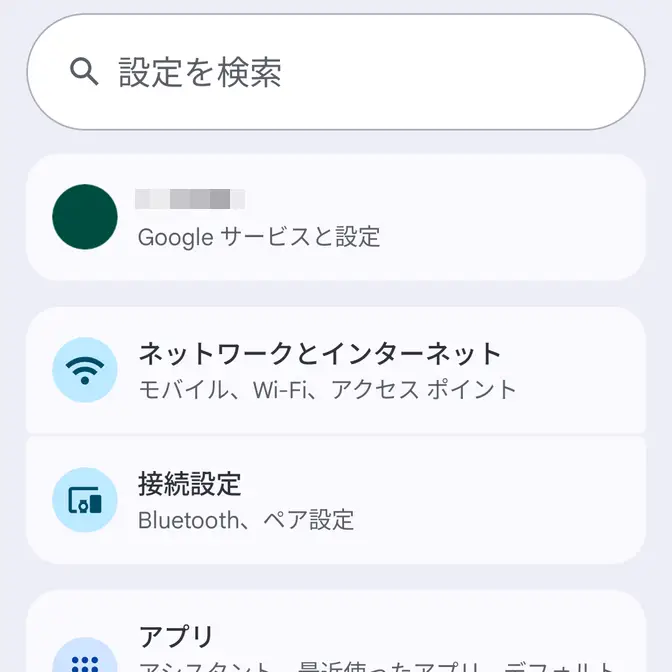
Androidスマートフォン本体の設定を変更するには【設定アプリ】を用いて操作します。機種やバージョンに加えホームアプリなどの違いによって設定を開く操作も異なる場合がありますが、複数のやり方があるのでいずれかで開くことができるでしょう。また、アプリの設定は設定アプリでは無く各アプリごとに操作します。
設定の画面を表示する手順
どこから操作しても同じ設定アプリが表示されます。
設定アイコン
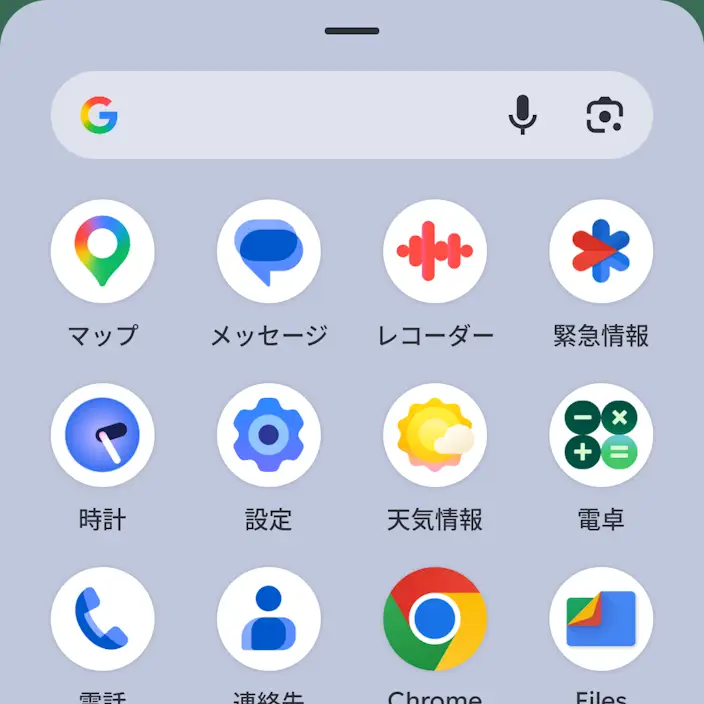
ホーム画面/アプリリスト(ドロワー)の(設定)をタップすると設定アプリが表示されます。
アプリリストを表示するにはホーム画面を下から上にスワイプするするのが一般的ですが、機種やバージョンによってはホーム画面の やをタップします。
クイック設定ツール
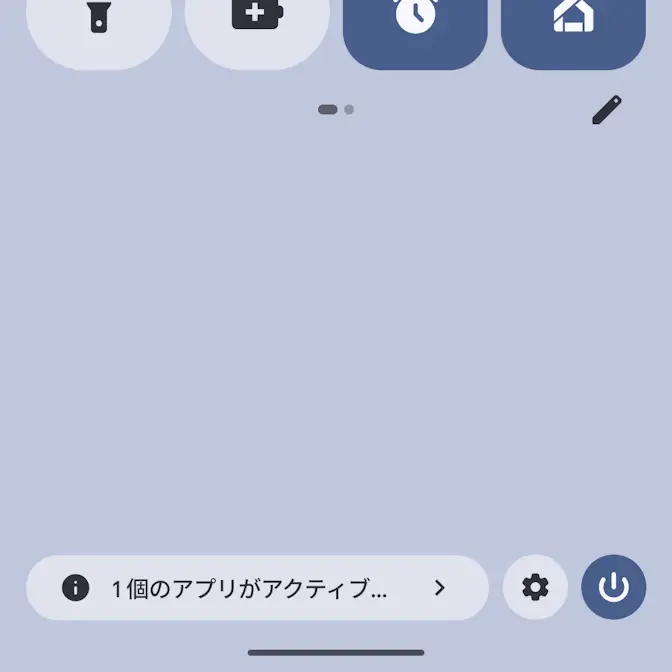
クイック設定ツールより、をタップしても設定アプリが表示されます。
設定の画面を表示するやり方は以上です。
設定アプリの使いかた
検索する
設定の設定を検索より任意の検索語を入力し、表示された検索結果の一覧より目的の項目をタップします。
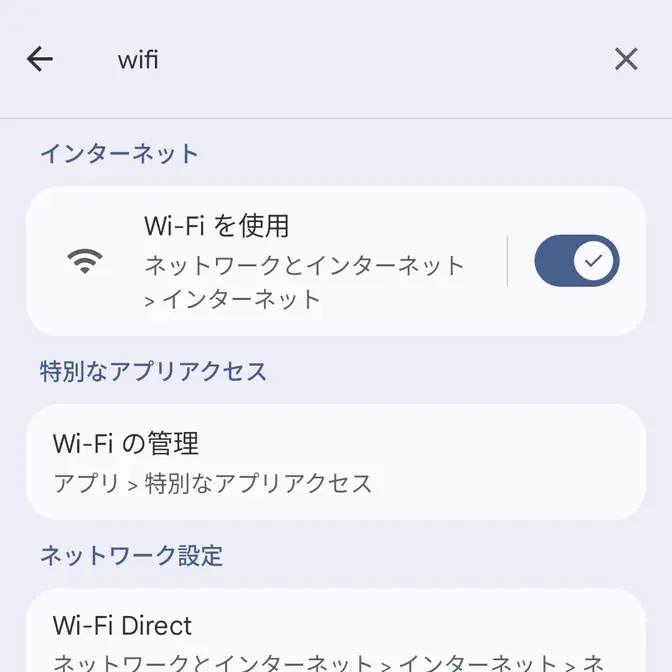
最初の画面を表示する
設定>ネットワークとインターネット>インターネット>ネットワーク設定のように深い階層の項目を開いたまま画面を閉じると、次に開いたときに再び表示されることがあります(この場合はネットワーク設定が表示される)。
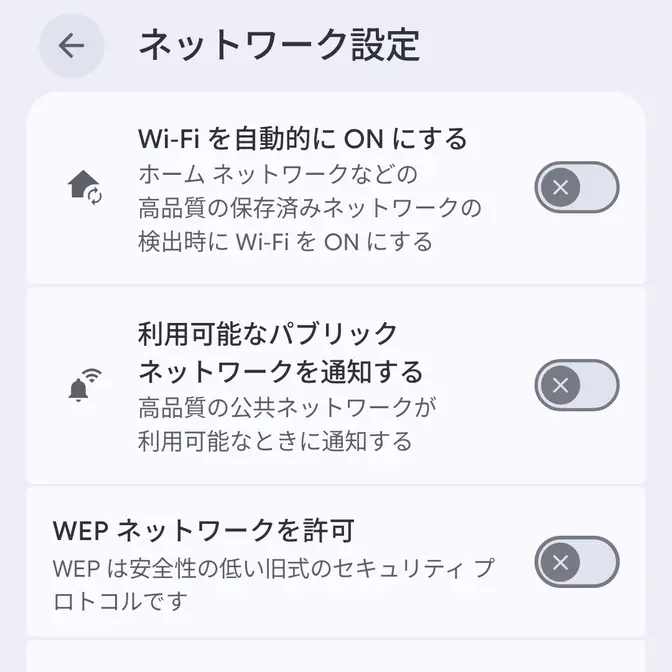
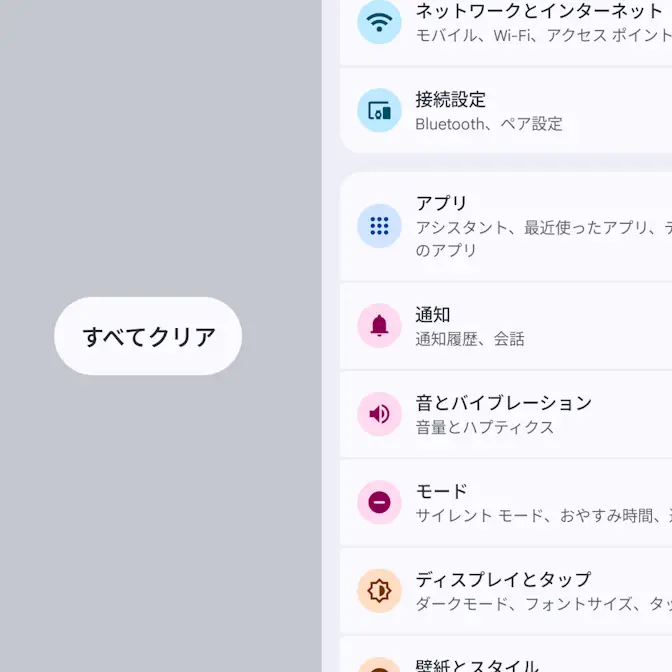
設定アプリを開いたときに最初の画面を開くには設定アプリを完全に終了するか、前述したクイック設定ツールより操作するとに最初の画面を表示することができます。
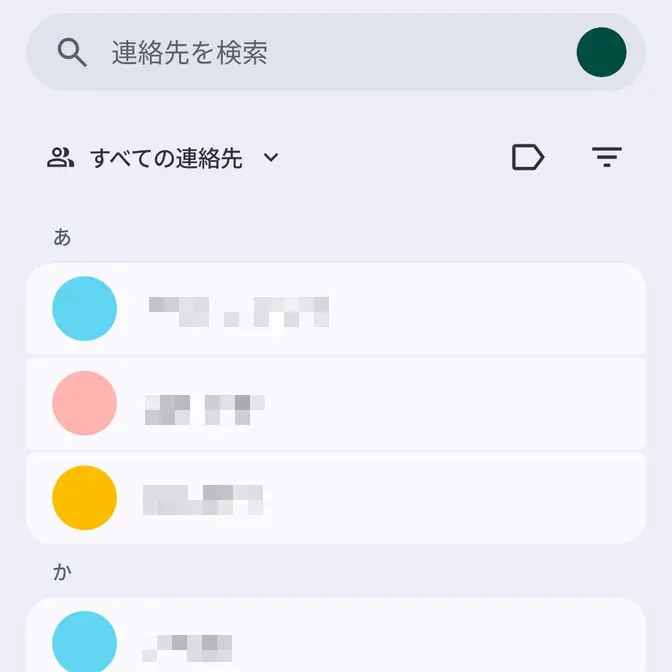
アプリの設定を開くには?
Androidスマートフォンでは、アプリの設定を各アプリで行います。ただし、アプリの設定を開く手順はアプリごとに異なるため、代表的な操作を紹介します。
サイドメニュー
アプリの三より設定などをタップします。


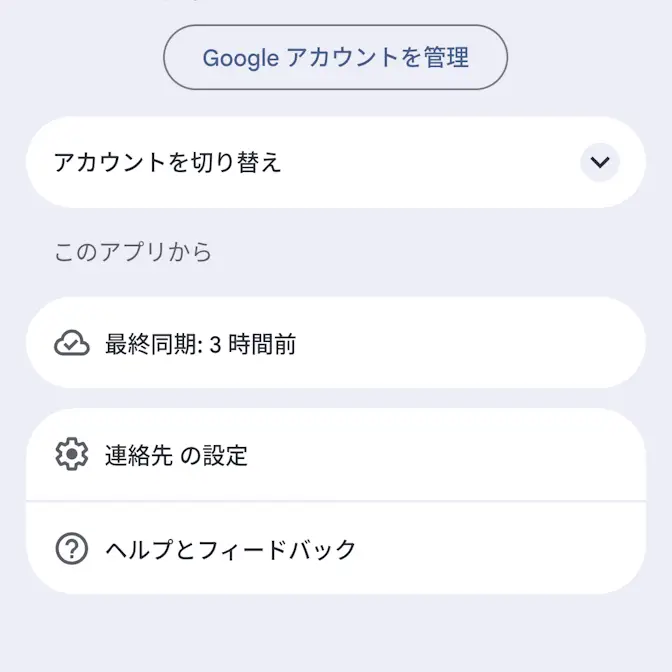
アカウント
アプリの自分のアイコンより〇〇の設定などをタップします。
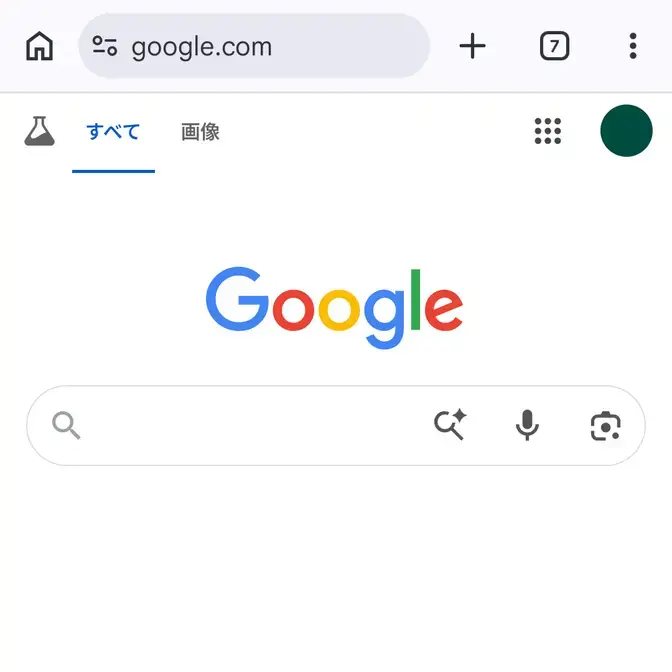
3つの点
アプリの︙より設定などをタップします。

アプリの設定を開くやり方は以上です。