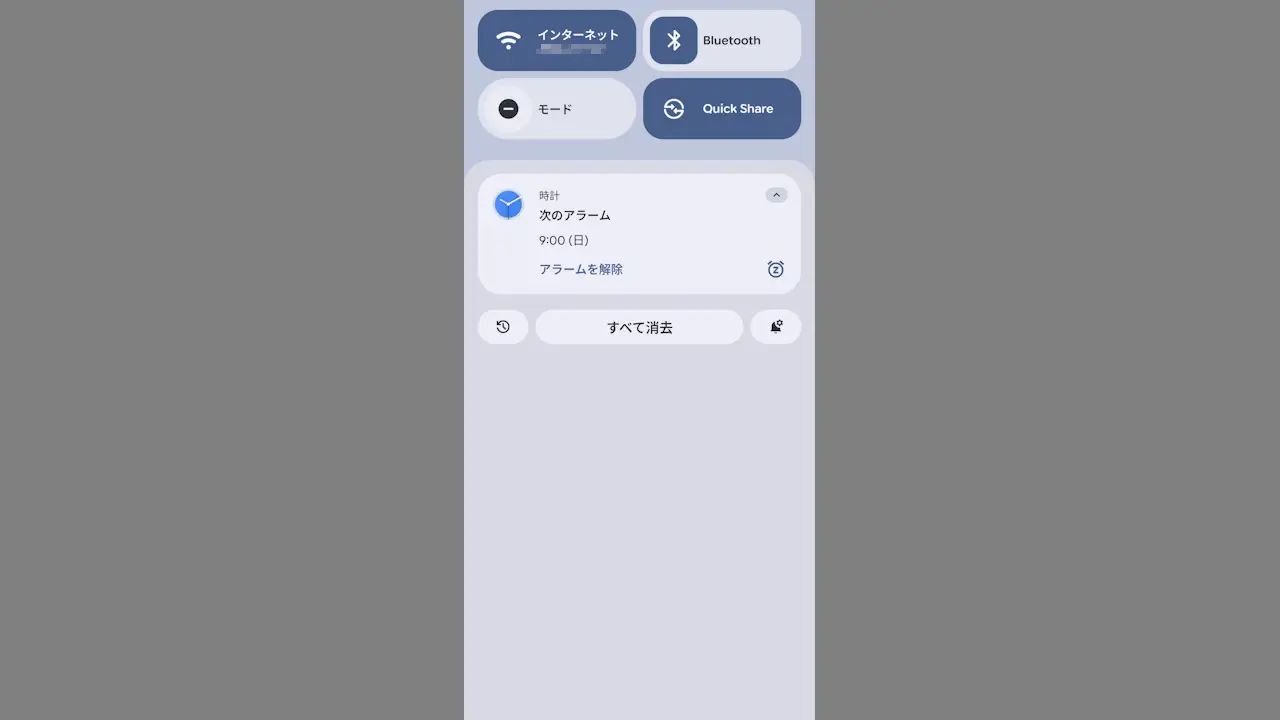
Google PixelをはじめAndroidスマートフォンに通知が配信されると、画面上にバナーのポップアップが表示され一定時間で消えてしまいますが、最近の通知は【通知領域】に一覧で残っているので後から表示して操作ができます。
Androidスマホの通知領域とは?
メールの新着などアプリからの「お知らせ」を音やバイブレーションなどに合わせて画面に表示する機能を通知と呼びます。
通知の表示は設定にもよりますが、一般的には配信されるとバナーがポップアップし画面上に「重ねて表示される」ことから数秒で消えるようになっているため、あとから確認できるように一覧で表示する機能があります。
これをAndroidスマートフォンでは通知領域と呼び画面の操作によって表示でき、通知はタップ/スワイプ/スライド/長押しによって様々な操作ができるようになっています。
通知領域の使いかた
Google Pixelシリーズを例としますが、機種やバージョンによっては異なる場合があります。
表示する
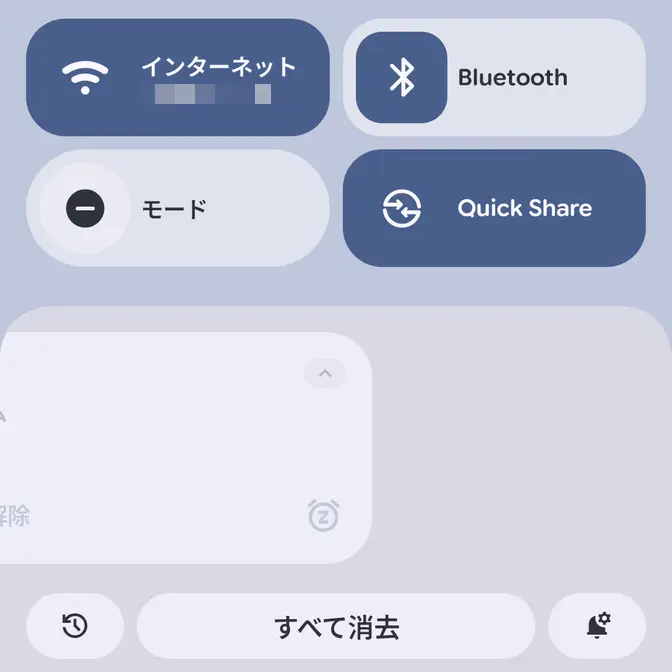
画面を上から下へスワイプすると、通知領域に通知の一覧が表示されます。
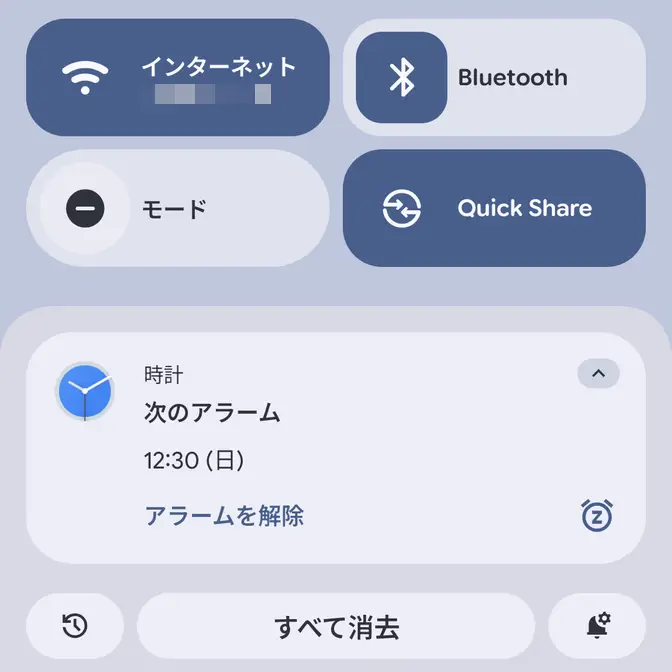
表示するやり方は以上です。
必要に応じてタップ/スワイプ/長押しの操作をします。
操作する
タップすると、通常であれば通知を配信したアプリを起動しますが、通知の内容によっては起動しない場合もあります。また、vよりスヌーズなど設定できます。
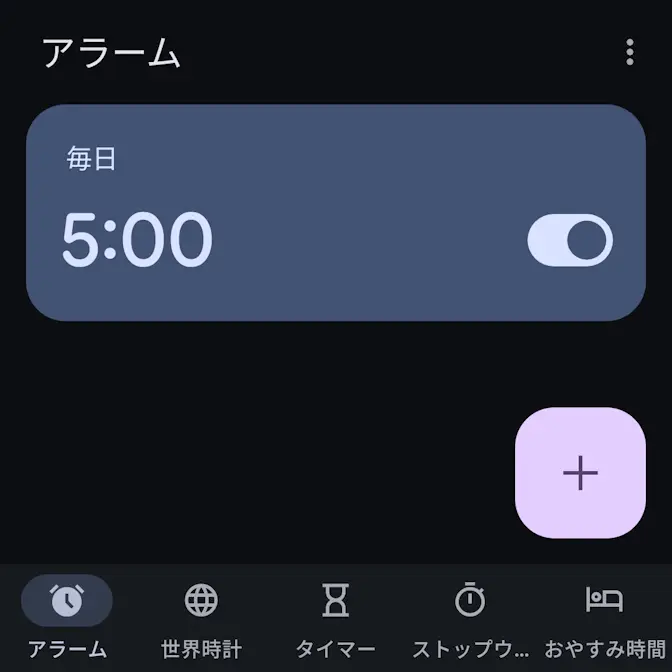
スワイプすると、通知が削除されます。一般的には右から左へスワイプしますが左から右へスワイプしても同様な場合があります。
誤って消した場合でも通知履歴より表示できます。

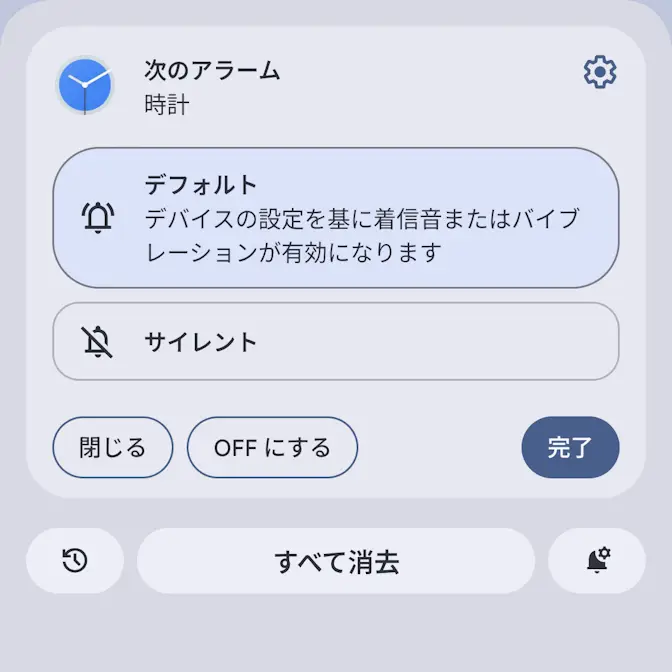
長押しすると、通知を表示しているアプリを調べたり、通知をオフに切り替えることができます。
操作するやり方は以上です。