
パソコンの【電源ボタン】は「電源をオンにする(起動する)」「スリープ解除する」ときに使うものですが、Windows 11では逆の「電源をオフにする(シャットダウンする)」「スリープする」こともできます。
本体の電源ボタン
電化製品は電源ボタンで電源のオン/オフを操作することが多いですが、パソコンは電源ボタンで電源を入れ、メニューからシャットダウンするのが一般的です。
ただ、Windows 11では電源ボタンでシャットダウンすると言うこともできるようになっており、これにより他の電化製品と同様に電源ボタンで電源のオン/オフを操作できるようになります。また、ほかにも電源ボタンでスリープすることもできるので、使い勝手の良い項目を選択すればよいでしょう。
変更は設定またはコントロールパネルから行います。
設定で変更する手順
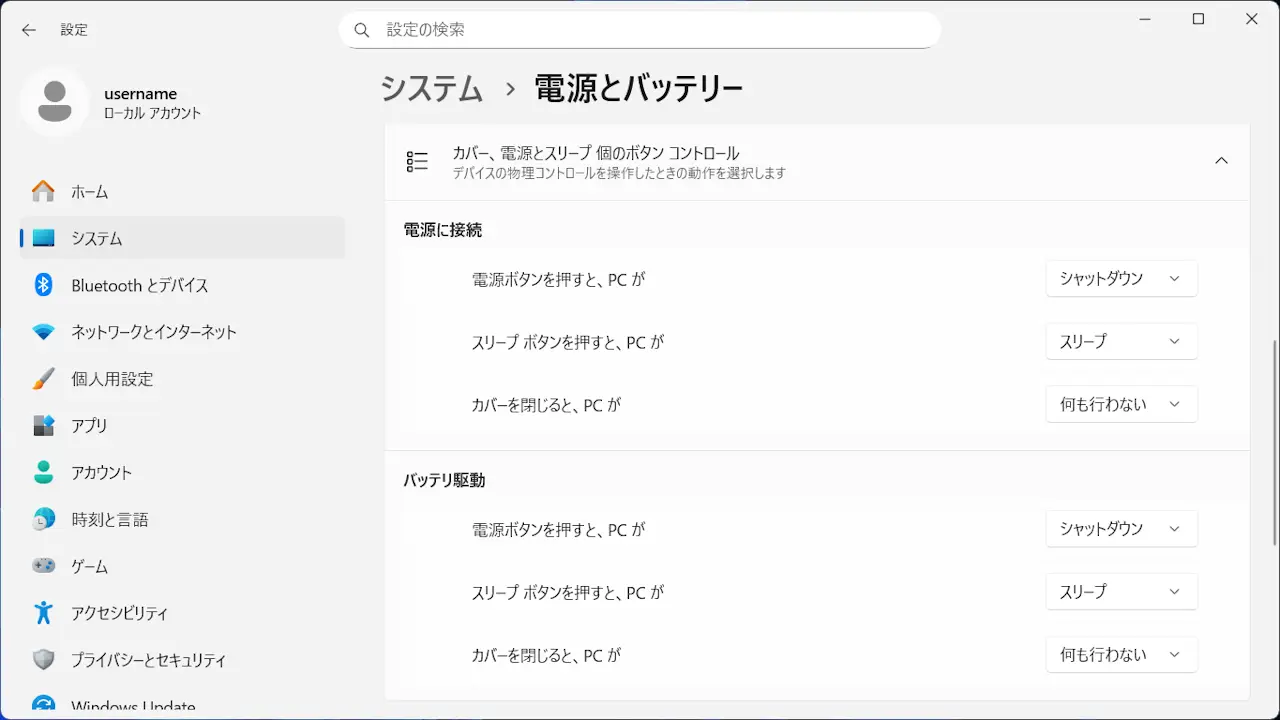
設定のシステムより電源とバッテリーをクリックします。

電源とバッテリーのカバー、電源とスリープ 個のボタン コントロール>電源ボタンを押すと、PCがにスリープ/シャットダウンを選択します。
設定で変更するやり方は以上です。
コントロールパネルで変更する手順
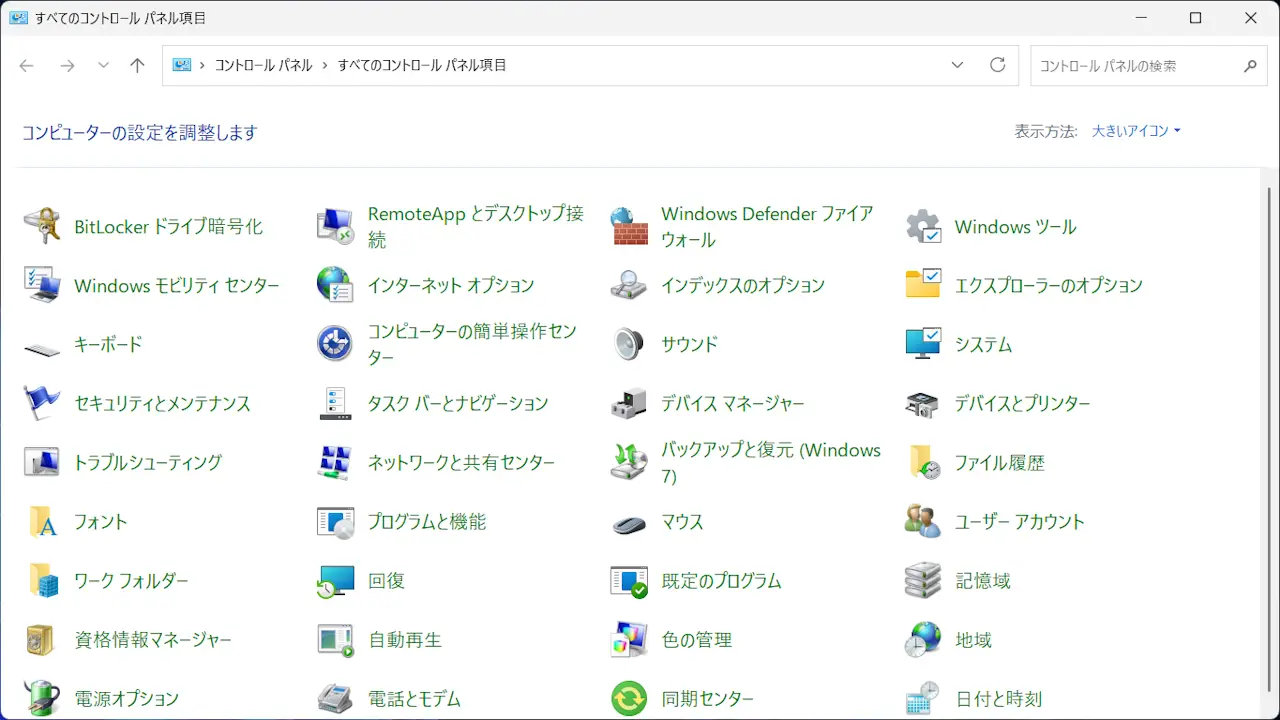
コントロールパネル(大きいアイコン)より電源オプションをクリックします。
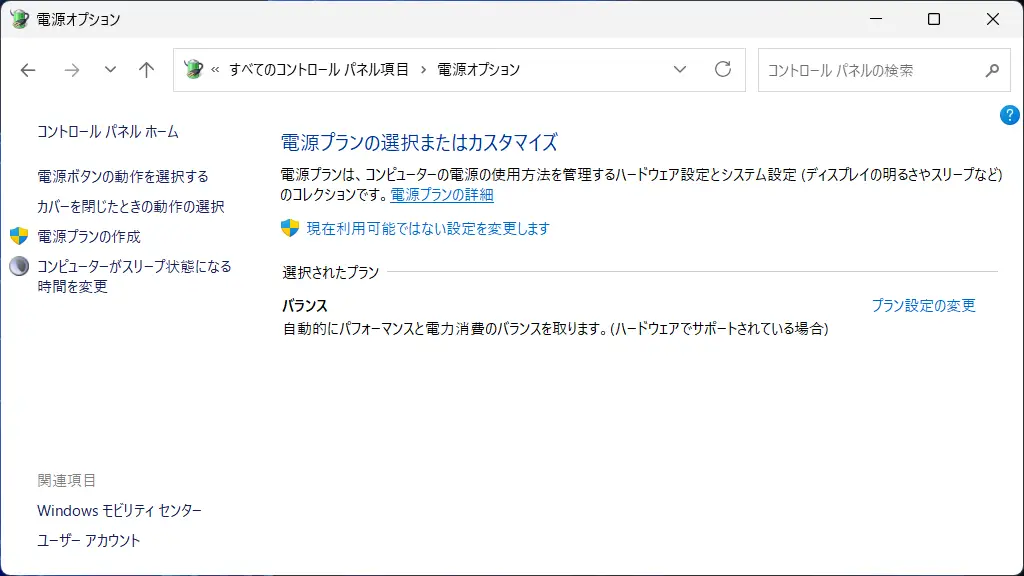
電源オプションより電源ボタンの動作を選択するをクリックします。
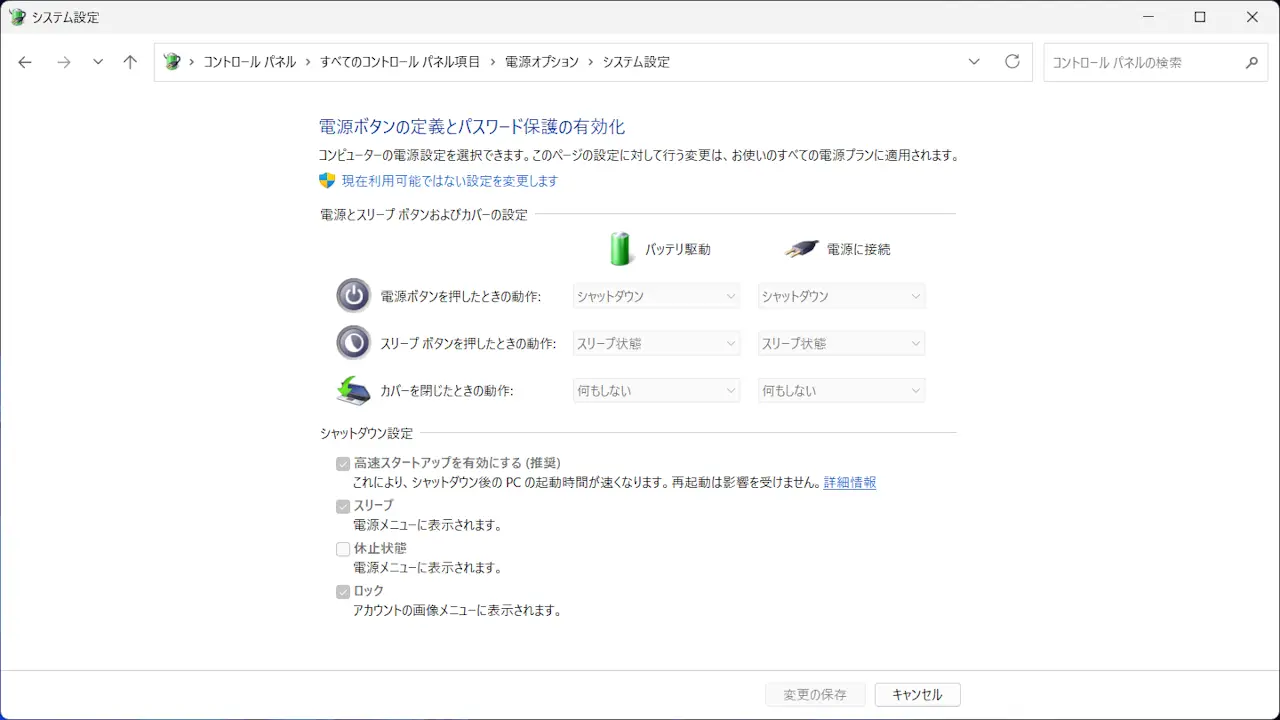
“電源ボタンの動作を選択する”の電源ボタンを押したときの動作にスリープ/シャットダウンを選択します。
グレーアウトされ変更できない場合は現在利用可能ではない設定を変更しますをクリックします。
コントロールパネルで変更するやり方は以上です。