Windows 11の設定を変更するには、主に【設定アプリ】を使うことが多いですが【コントロールパネル】を使う場合もあります。
設定アプリとコントロールパネルの違いは、コントロールパネルの項目はWindows 8より設定アプリに移行しつつありますが、Windows 11になっても完全では無いため残っているだけです。
このため、今後に廃止される予定ですが、まだまだコントロールパネルを使うことも少なくないので、使えるようにしておく方が良いでしょう。
裏技的ですが【GodMode】(神モード)と呼ばれる機能を使うと、設定の各項目をフォルダーにまとめて一覧で表示できるので、人によっては扱いやすいかもしれません。
設定を表示する手順
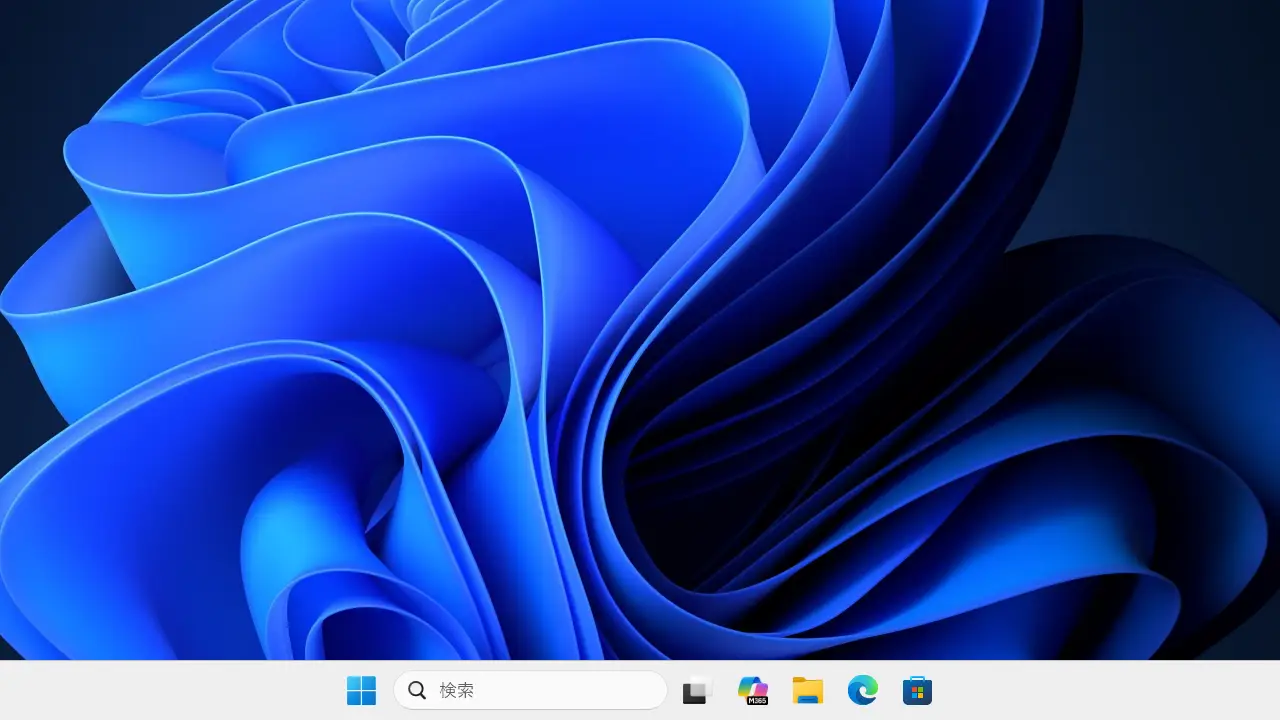
画面の下にあるタスクバーより田をクリックします。
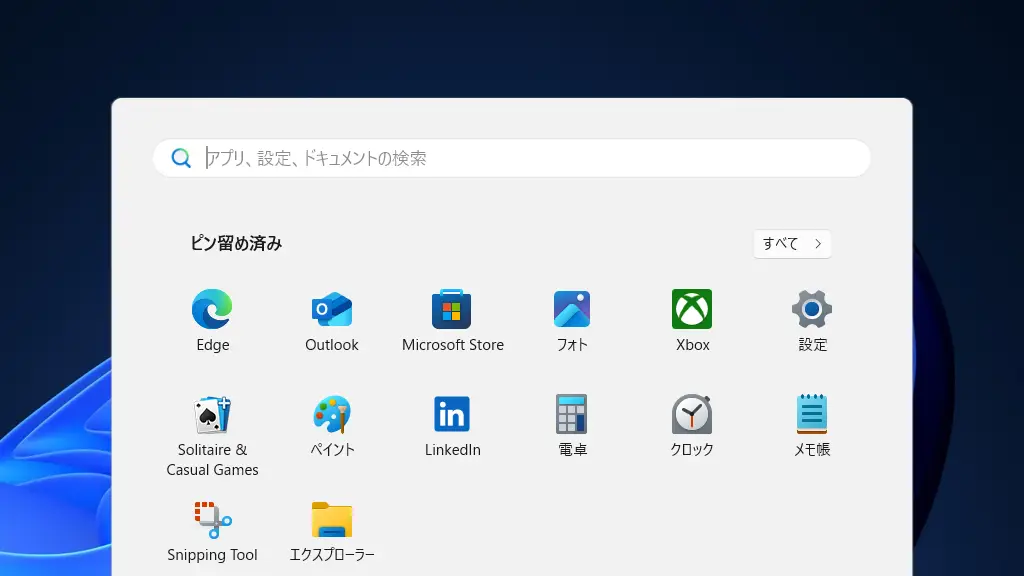
メニューより設定をクリックします。
設定が表示されます。
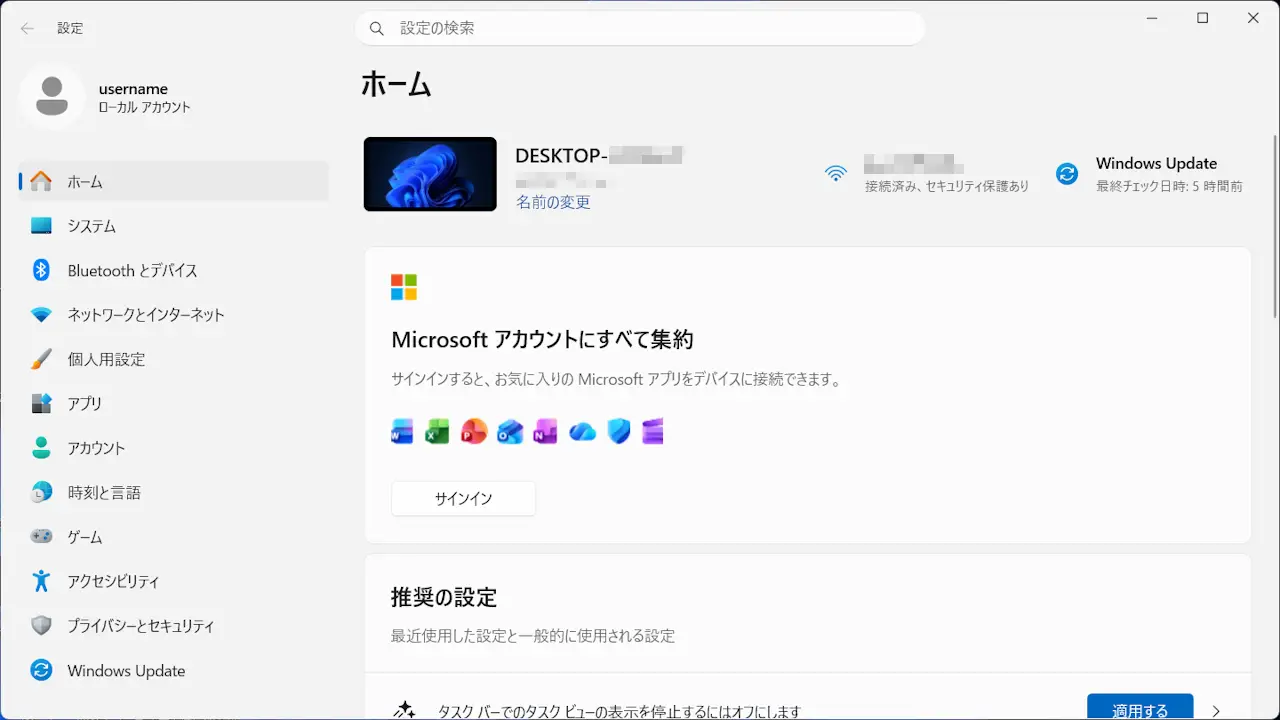
また、一部の項目はショートカットする操作があります。
タスクバー
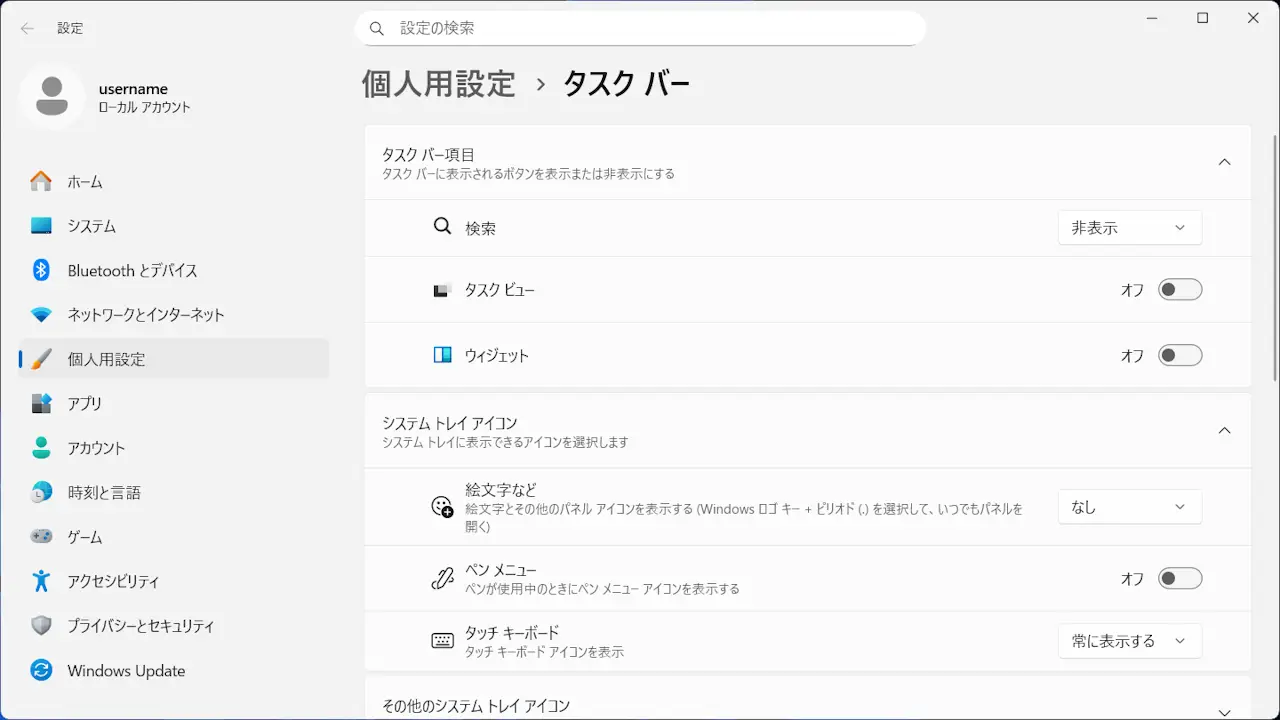
タスクバーの空いているスペースを右クリックし、メニューよりタスクバーの設定をクリックします。
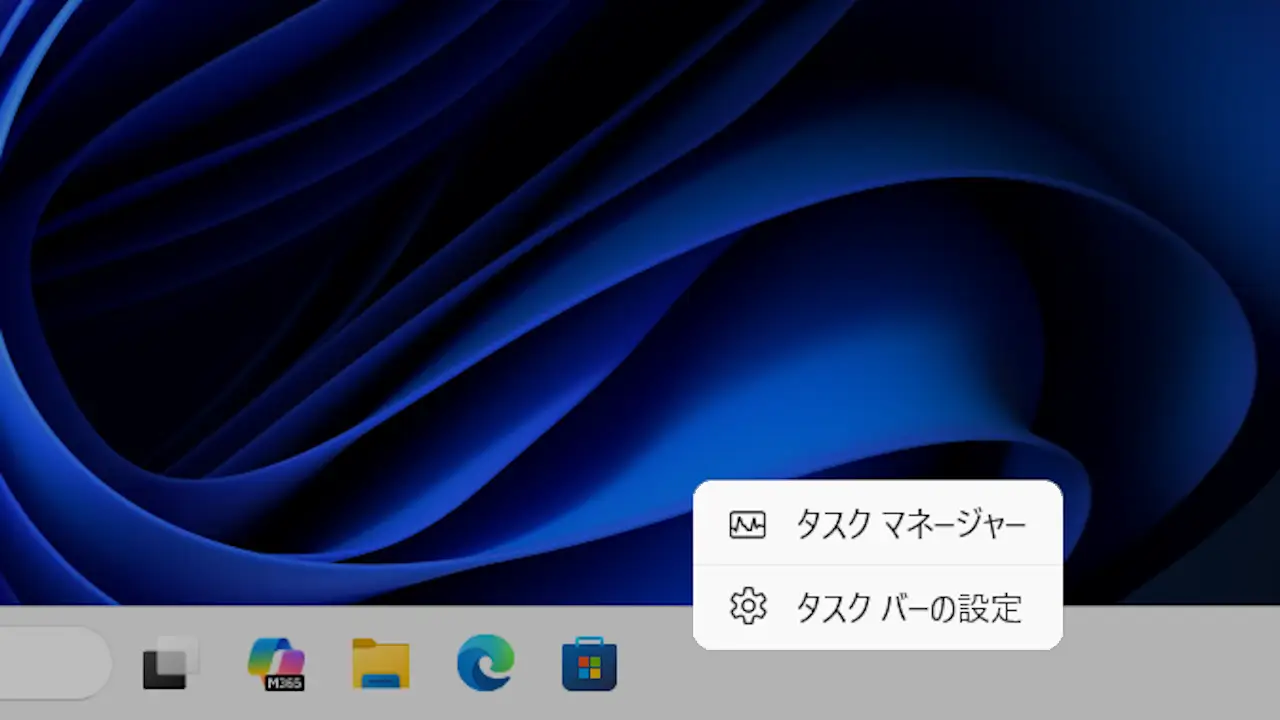
設定の個人用設定>タスクバーが表示されます。
Microsoft IME
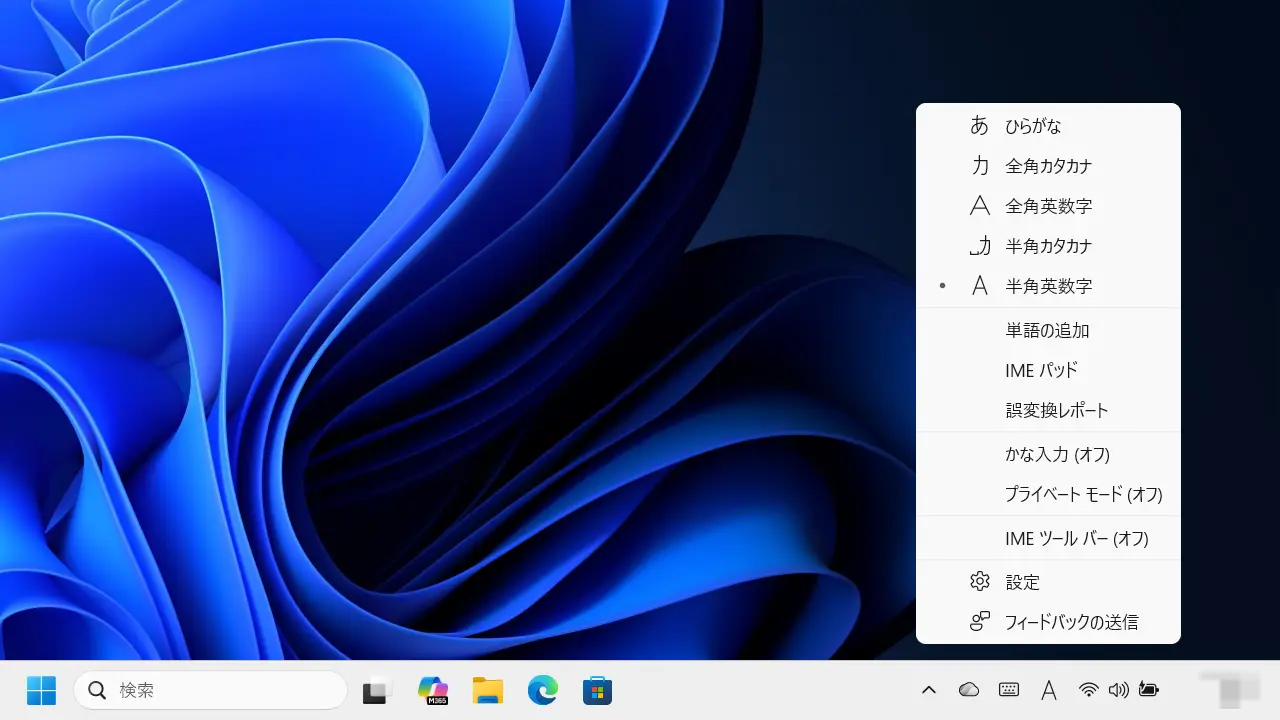
システムトレイのあ/Aを右クリックし、メニューより設定をクリックします。
設定が無い場合、以前のバージョンのMicrosoft IMEが有効であるためオフにする必要があります。
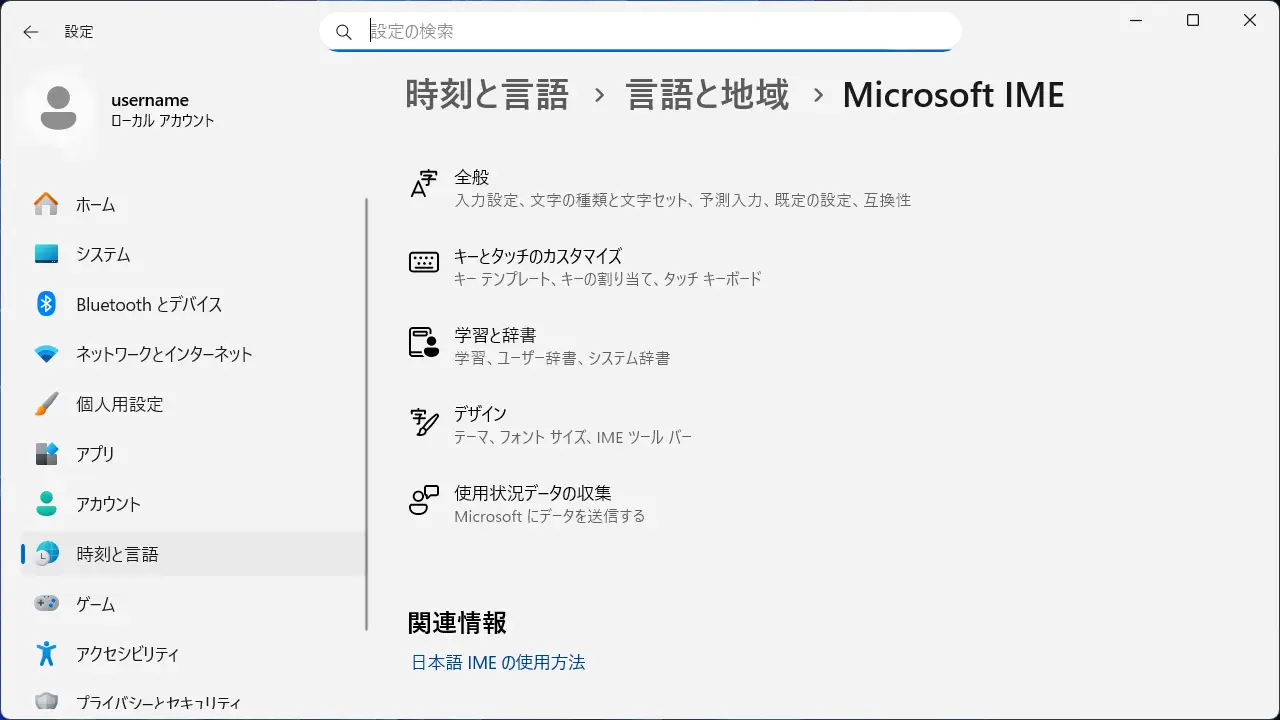
設定の時刻と言語>言語と地域>日本語>⋯>言語のオプション>Microsoft IME>⋯>キーボードオプション>Microsoft IMEが表示されます。
設定を表示するやり方は以上です。
コントロールパネルを表示する手順
デスクトップにアイコンを表示することもできます。
画面の下にある検索よりコントロールパネルを検索します。
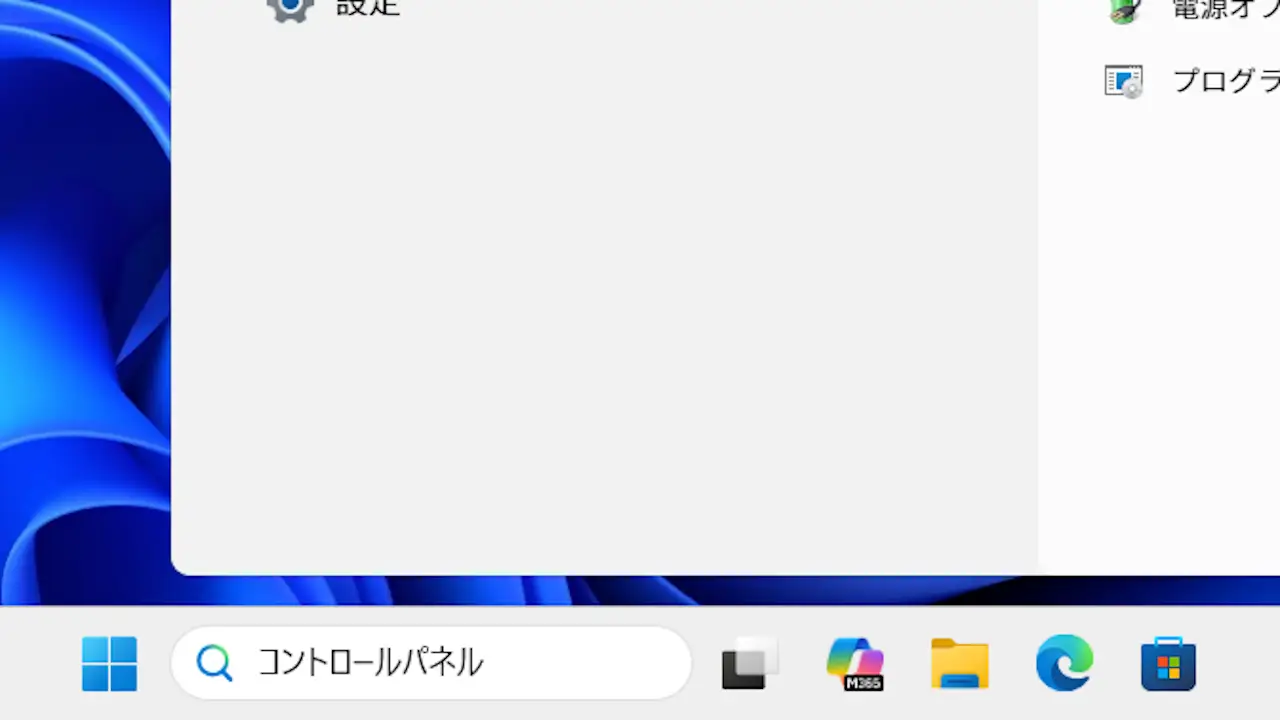
検索結果よりコントロールパネルをクリックします。
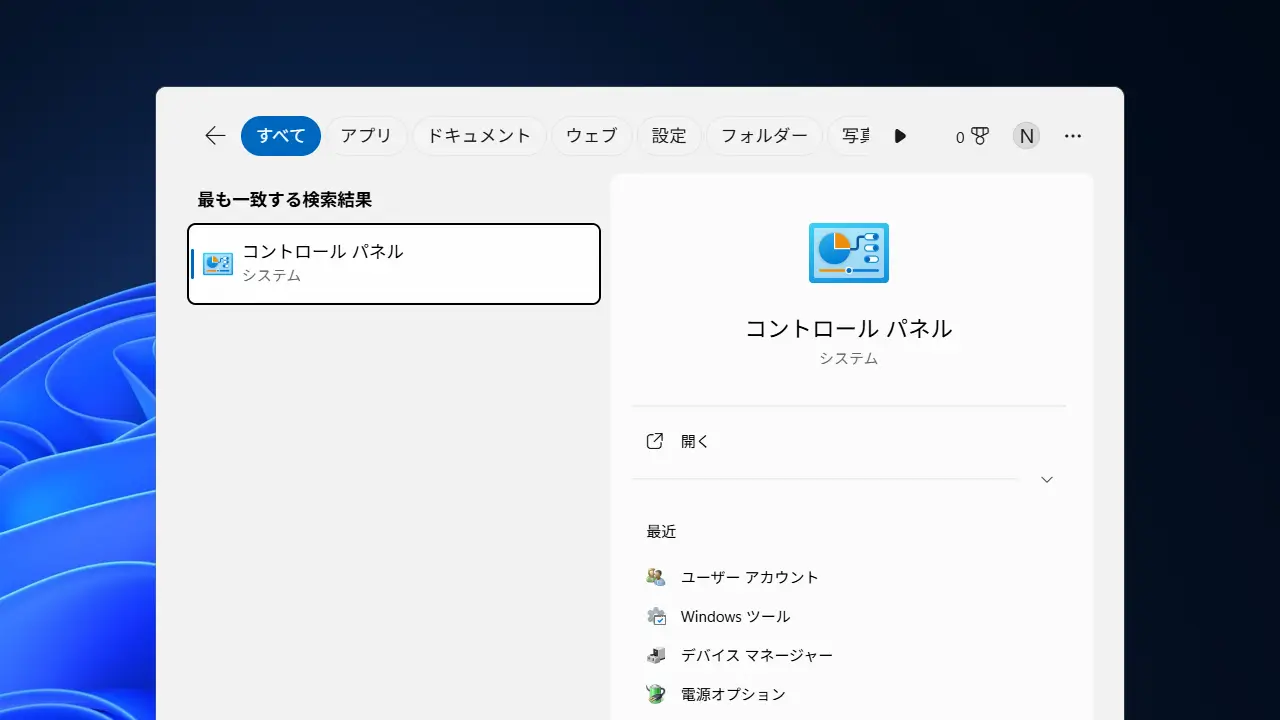
コントロールパネルが表示されます。
表示方法よりカテゴリ/大きいアイコン/小さいアイコンへ変更できます。当サイトは基本的に大きいアイコンの状態で説明をしています。
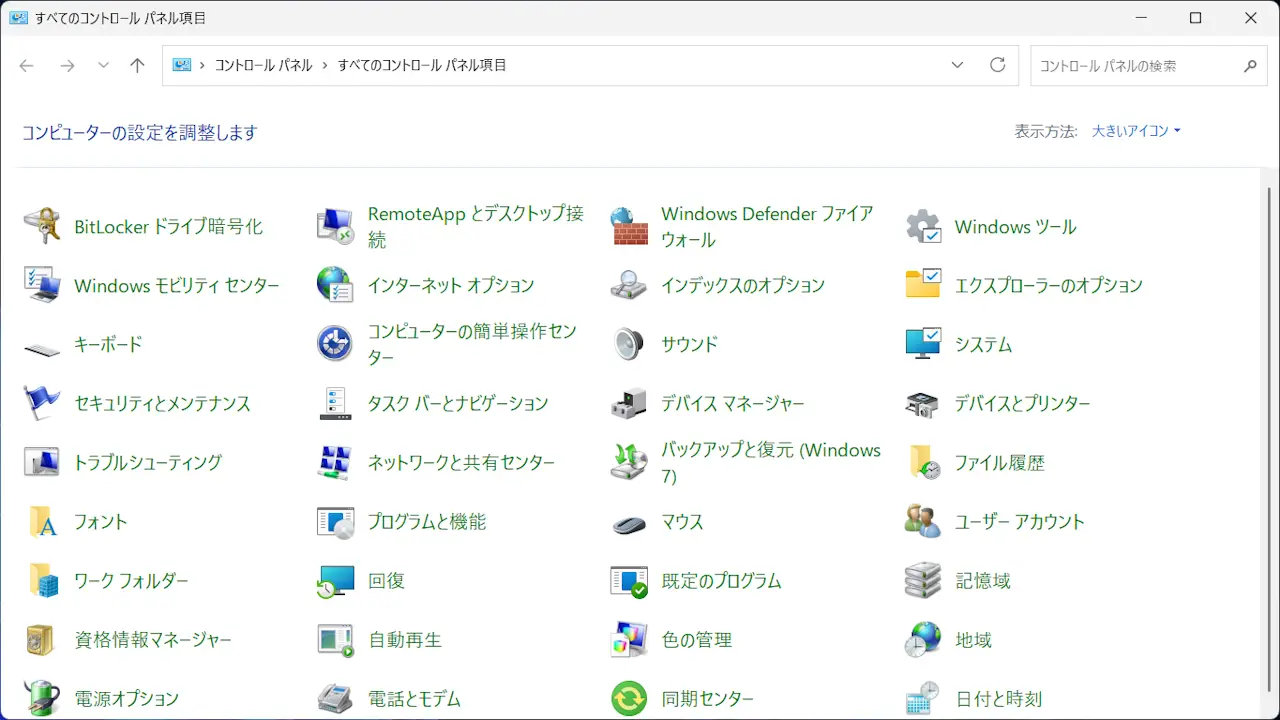
コントロールパネルを表示するやり方は以上です。
GodModeを表示する手順
デスクトップなどで空いているスペースを右クリックし、コンテキストメニューより新規作成>フォルダーをクリックします。
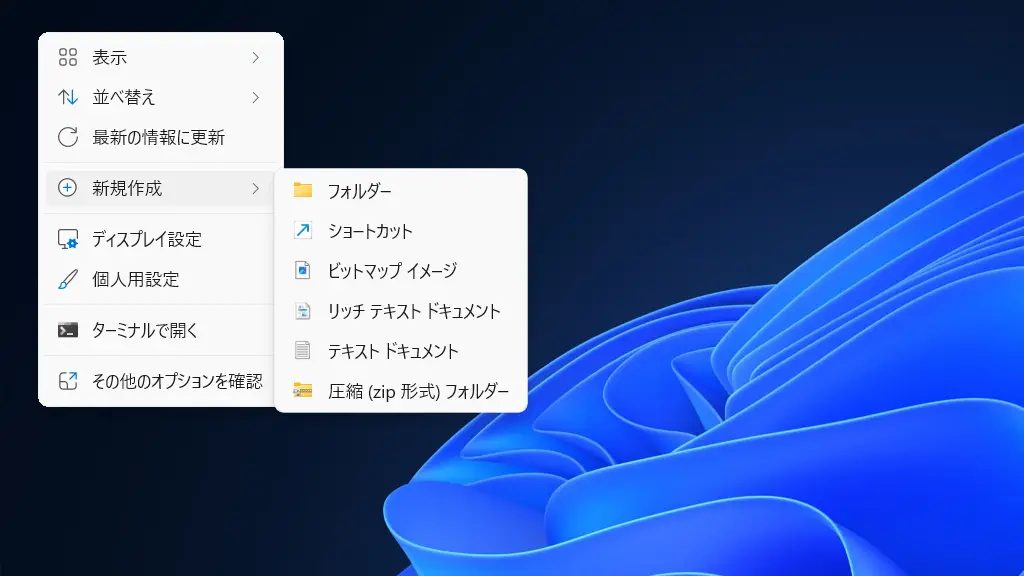
作成されたフォルダーのフォルダー名を以下に変更します。
GodMode.{ED7BA470-8E54-465E-825C-99712043E01C}

アイコンが変わったらダブルクリックします。

GodModeが表示されます。
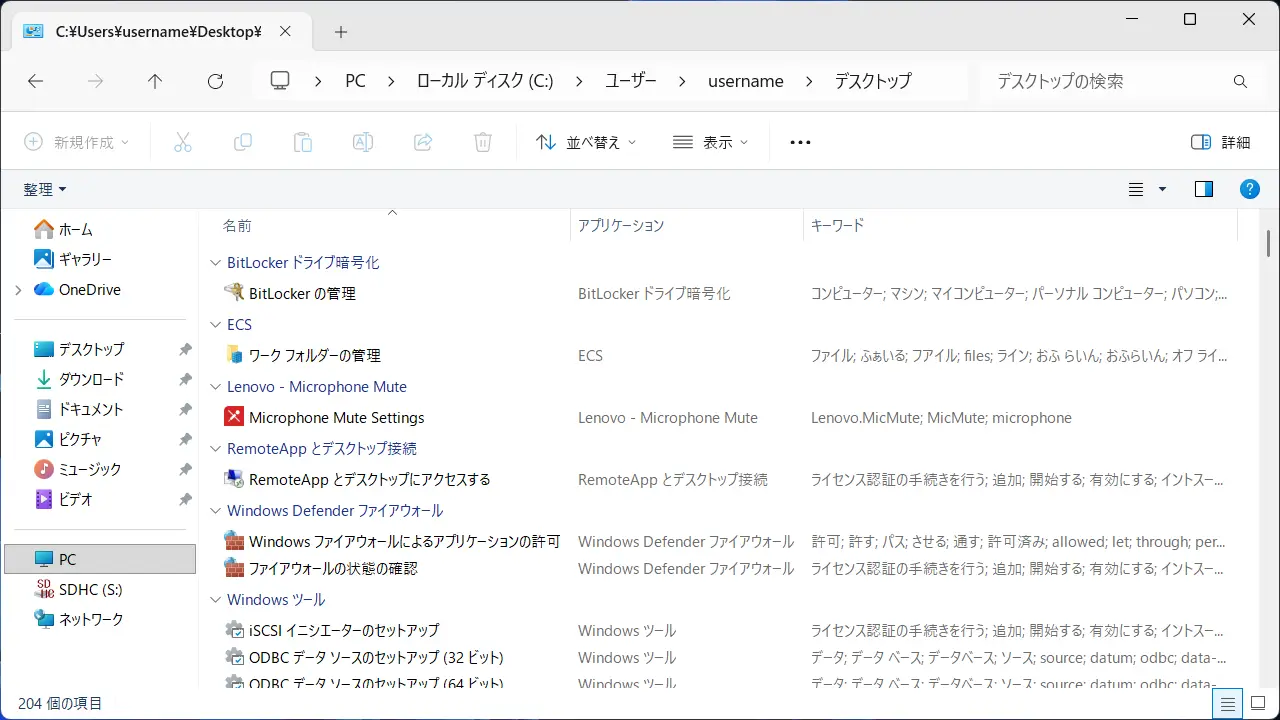
GodModeを表示するやり方は以上です。