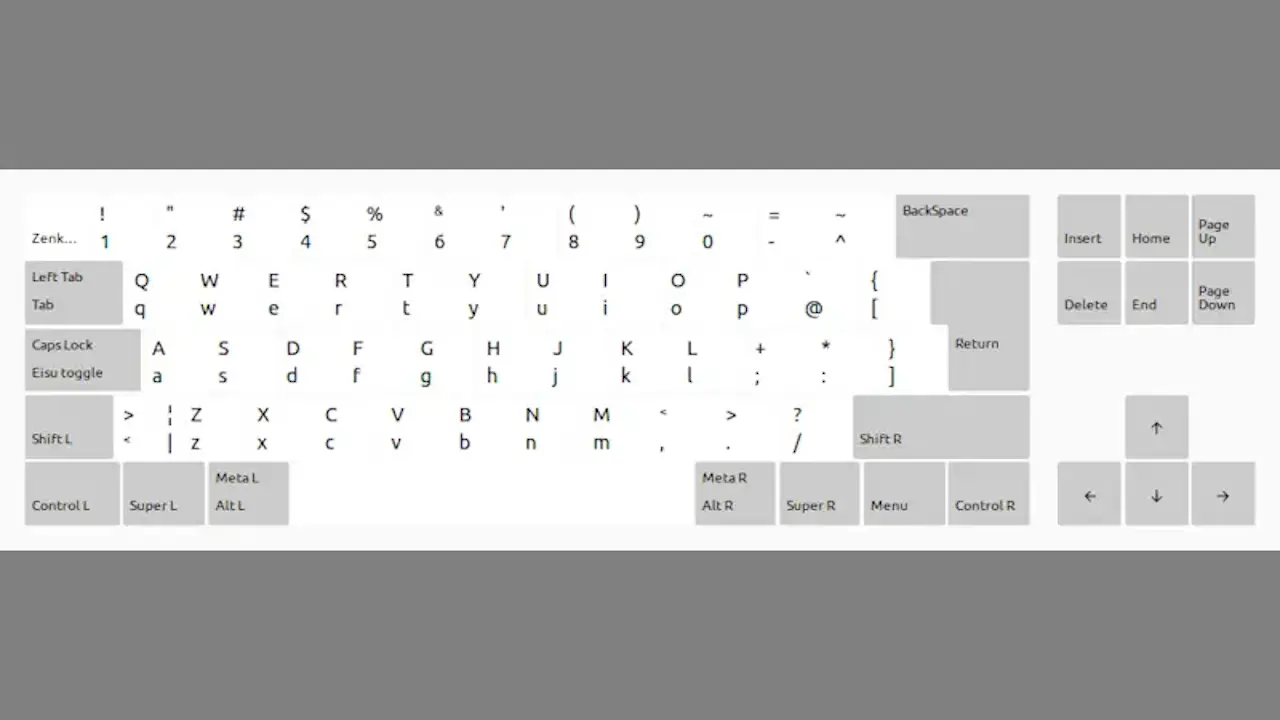
Androidスマートフォンは文字入力の際に[画面キーボード]を使うのが一般的ですが、外付けする【物理キーボード】を使うこともできます。特にタブレットでは物理キーボードの方が入力しやすいかもしれません。
Androidで使えるキーボードは?
Windowsパソコンなどで使用している(使用できる)キーボードであれば使えることが多いですが、昨今では対応OSに名を連ねている場合も少なくないので確認しておくと安心です。
キーボードとの接続にはBluetoothのほか、USBを使う場合にはAndroid 3.1以上かつUSBホスト機能が搭載されている必要があります。


Androidスマートフォン/タブレットではマウスを使うこともできるので、両方を接続すればパソコンのような操作性で使うことができるかもしれません。
接続する手順
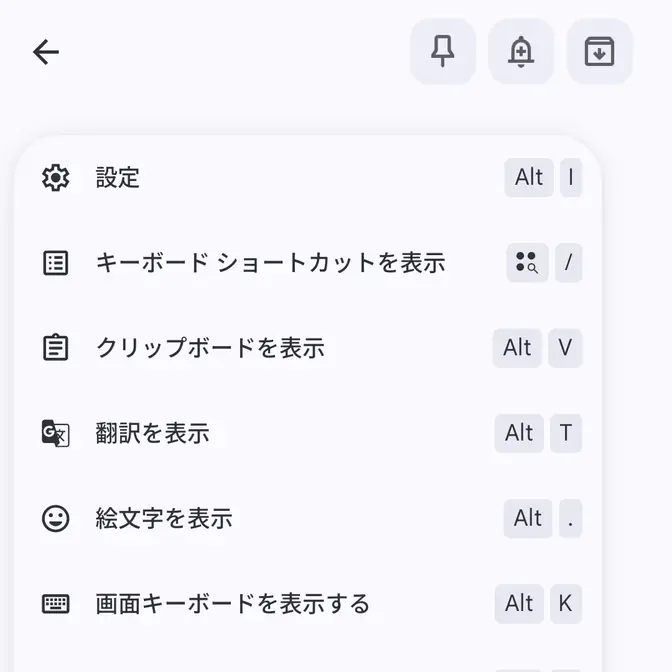
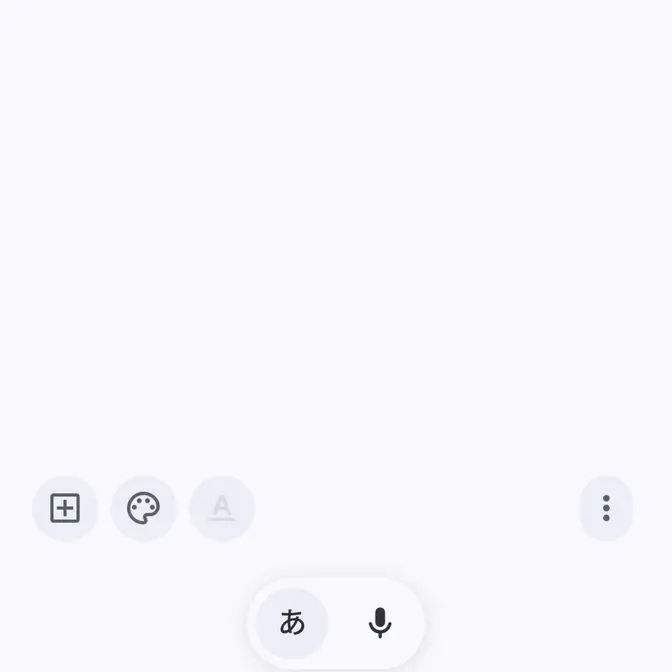
物理キーボードを接続すると、画面にツールバーが表示され、タップするとメニューが表示されるので確認しておくとスムーズです。
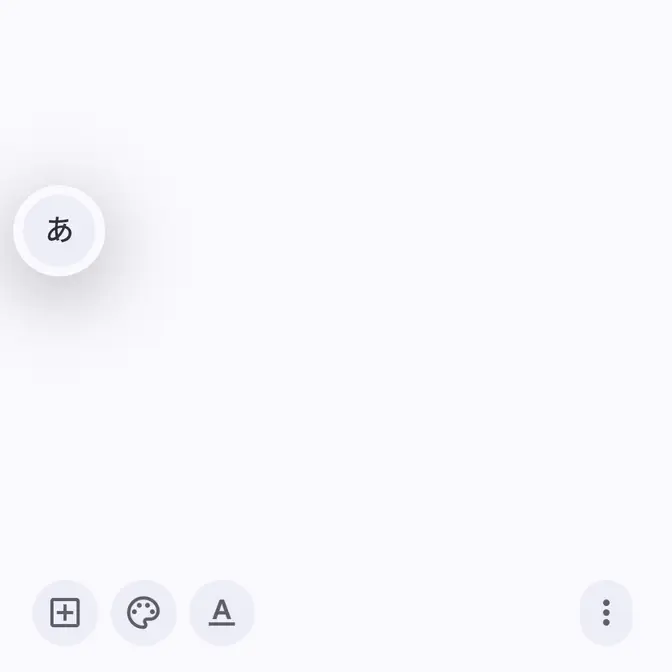
また、このツールバーはタップしたまま動かすことで、任意の場所に移動することができます。
Bluetooth
AndroidスマートフォンとBluetoothキーボードの両方をペアリングモードにしペア設定を行います。
USB
AndroidスマートフォンはUSB Type-CでキーボードはUSB(Type-A)が採用されていることが多いので、変換するUSB変換アダプターが必要になる場合があります。


スマートフォン本体 <=> USB変換アダプター <=> USBキーボード
日本語/英語を切り替える手順
キーボードショートカット
入力の切り替えはCtrl+スペースキーを押下します。
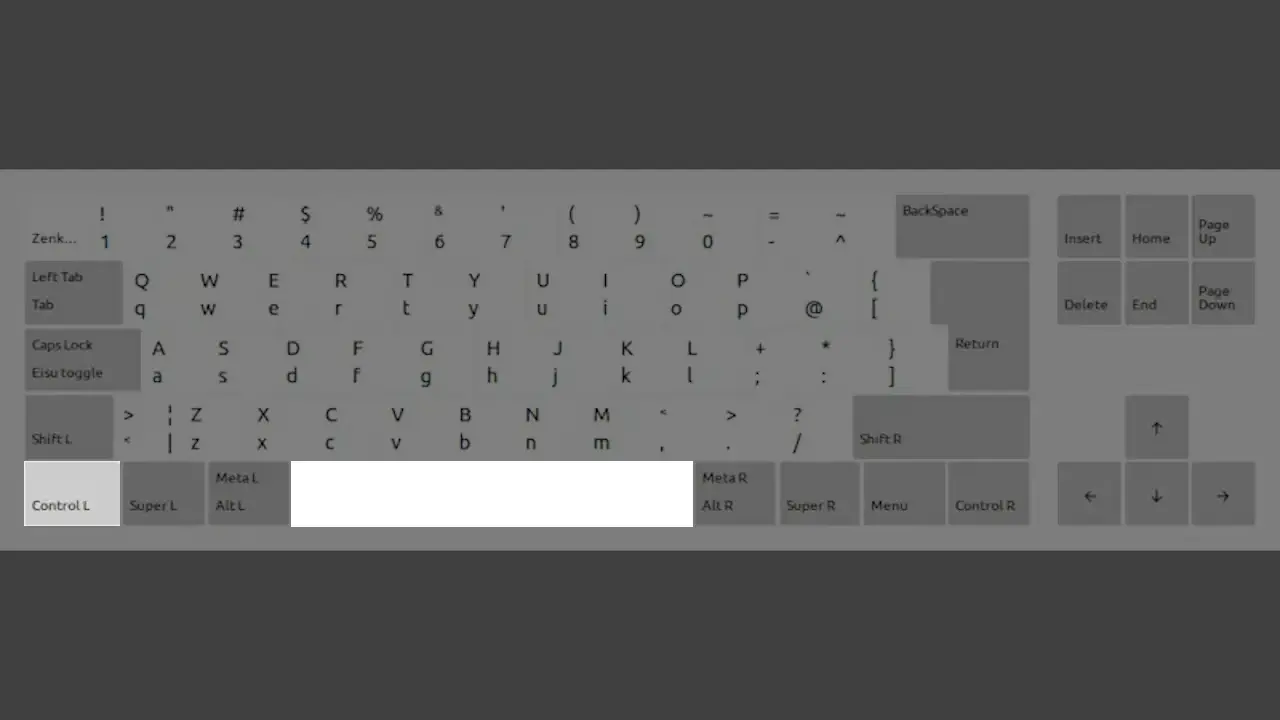
このとき、「日本語しか入力できない」「英語で入力ができない」と言うように切り替えできない場合は、対象の言語を追加する必要があります。
言語を追加する
設定のシステムよりキーボードをタップします。
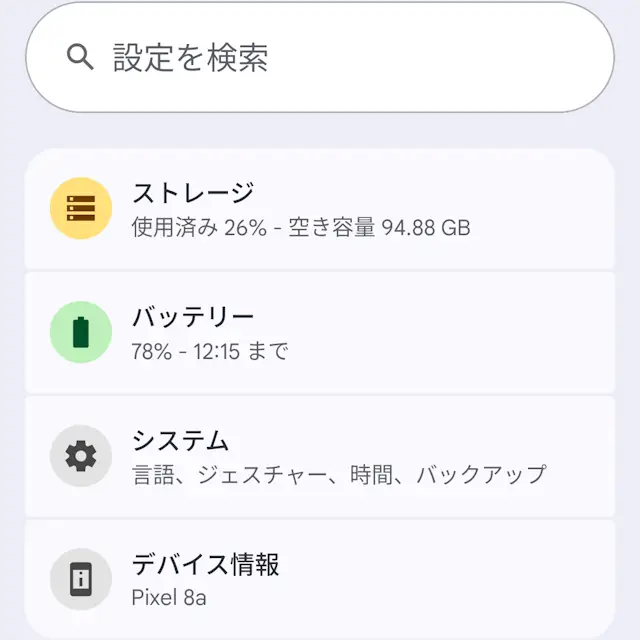
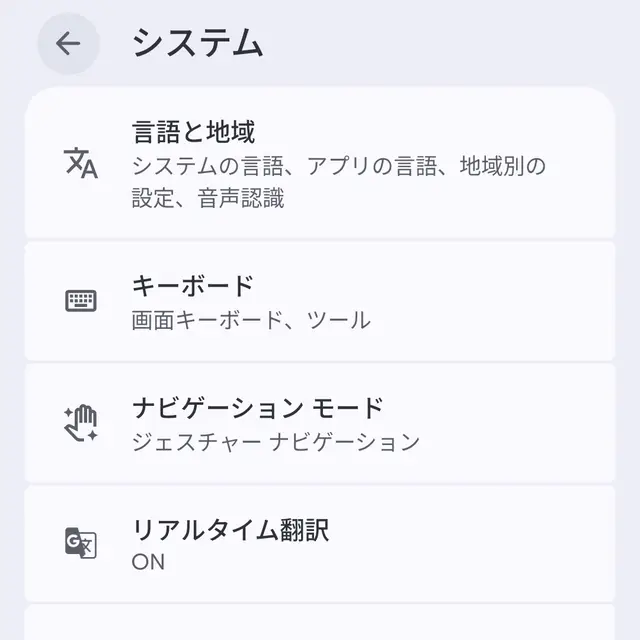
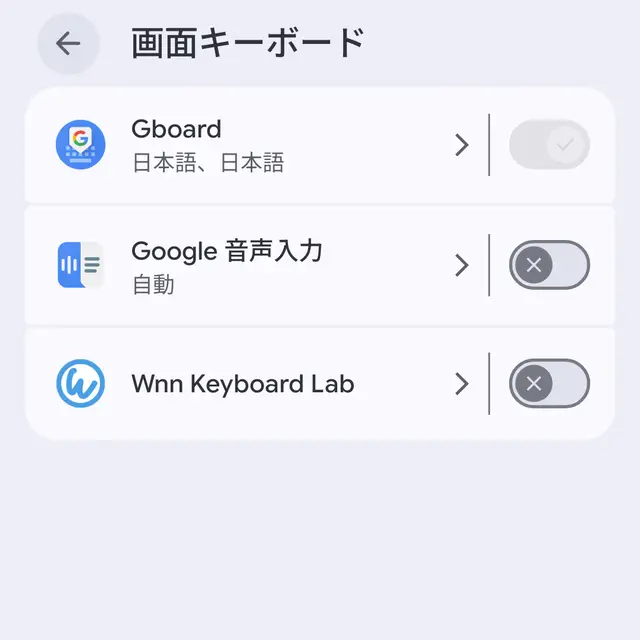
キーボードの画面キーボードよりGboardをタップします。
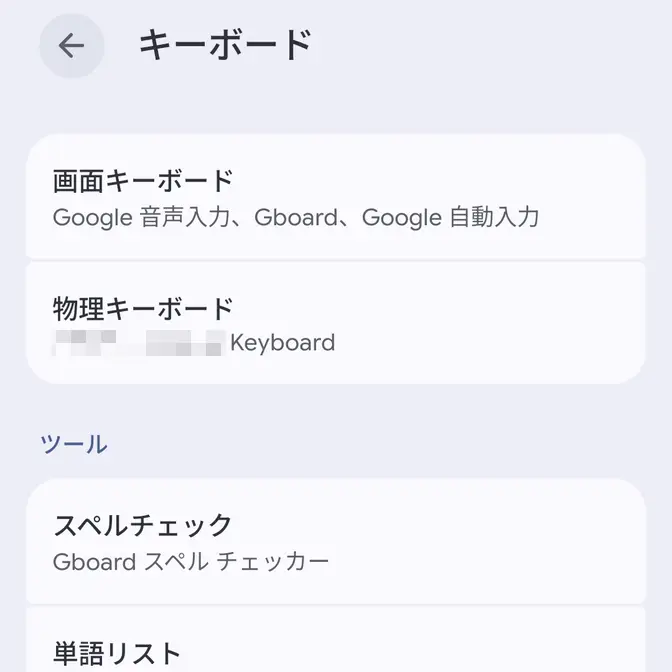
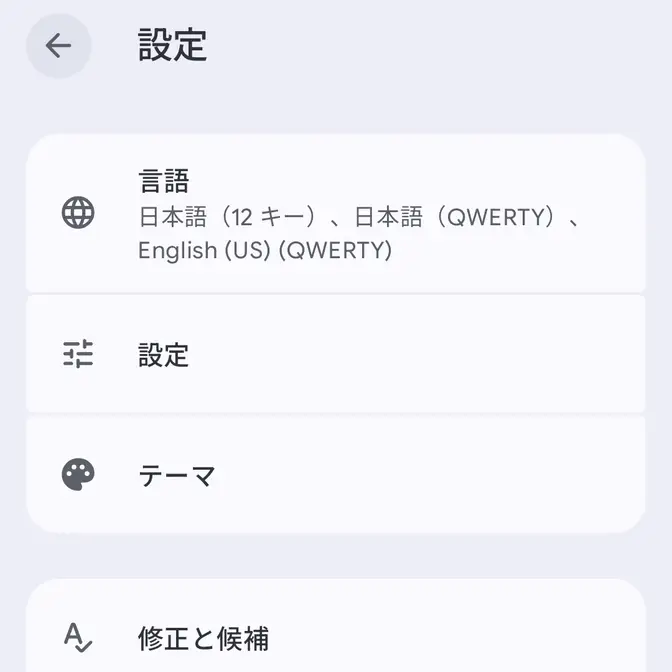
設定の言語より+キーボードを追加をタップします。
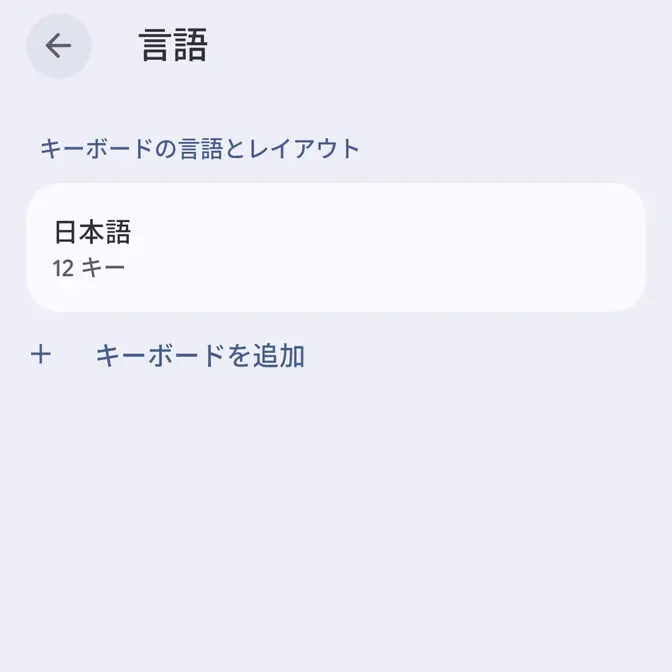
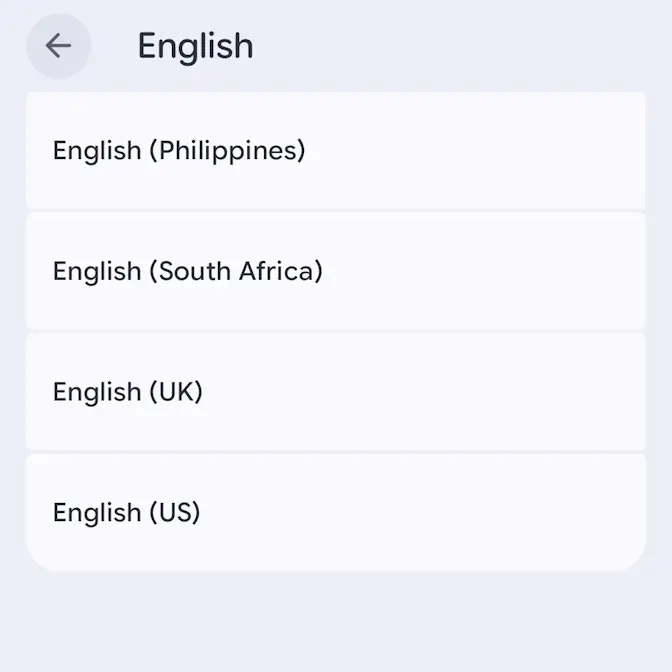
キーボードを追加よりEnglish>English (US)をタップします。
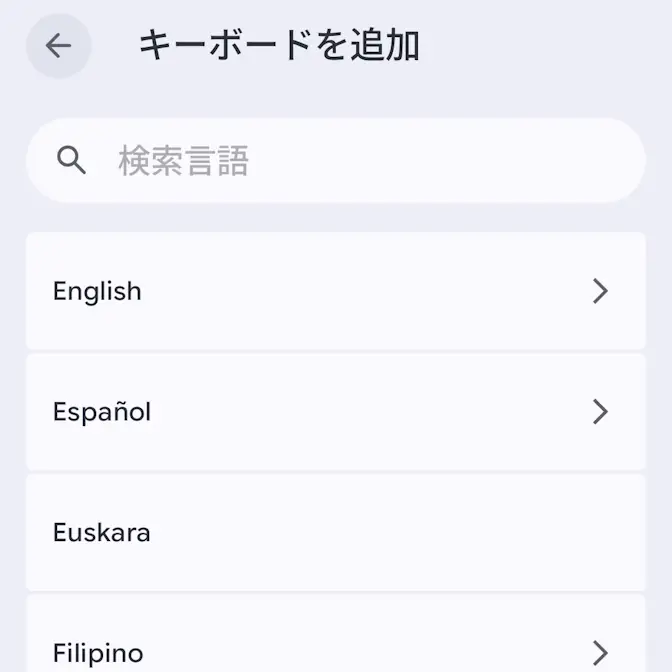
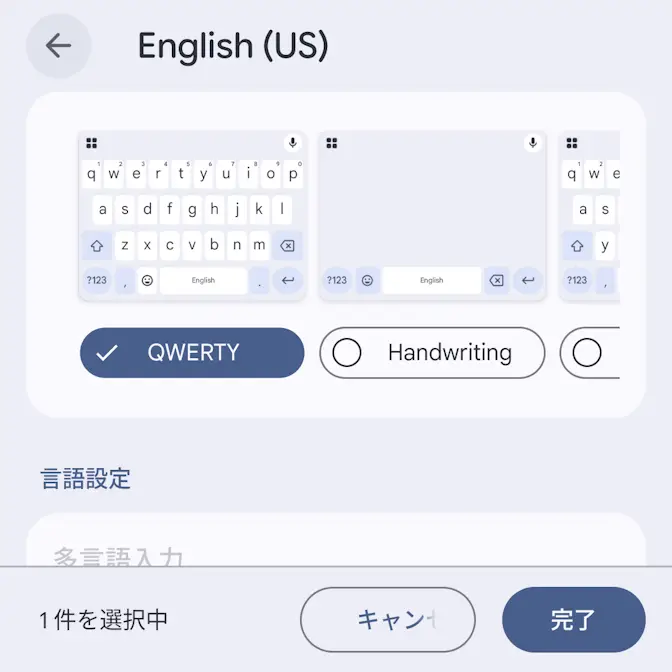
必要であれば項目を変更し完了をタップします。
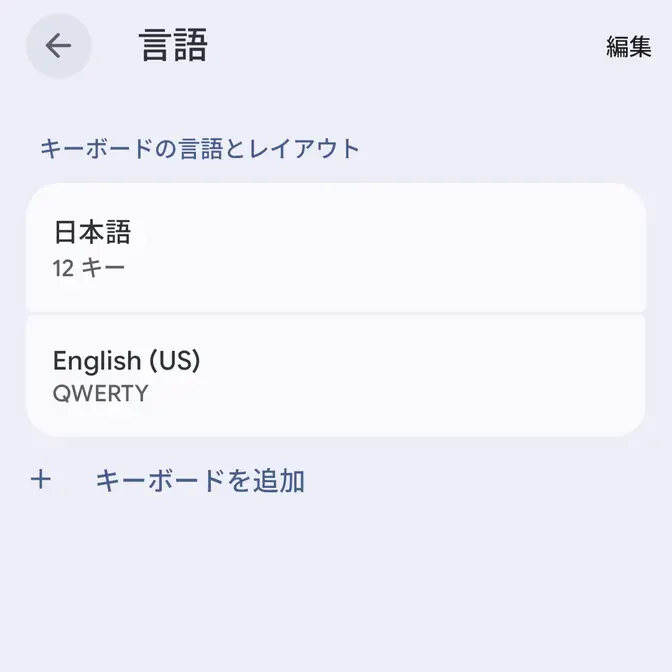
日本語/英語を切り替えるやり方は以上です。
これで基本的には接続するだけで使えますが、刻印どおりに入力できない場合にはキーボードレイアウトを変更します。
キーボードレイアウトを設定する手順
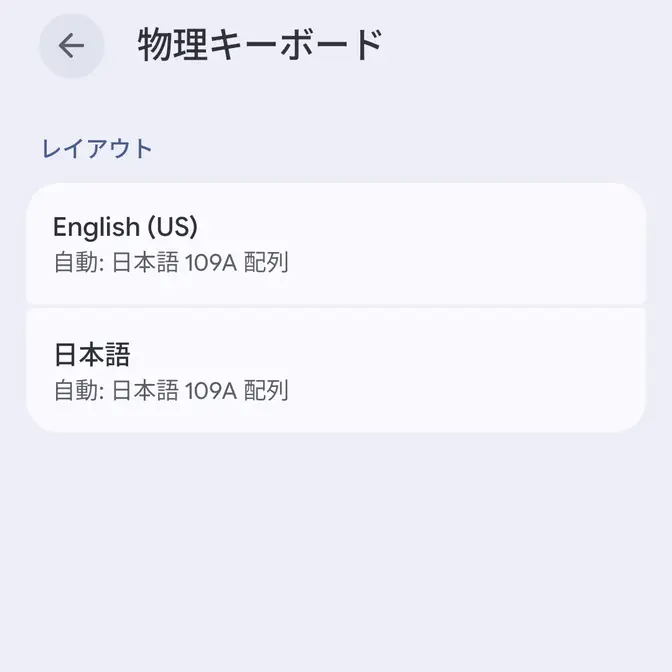
設定のシステムよりキーボードをタップします。
キーボードの物理キーボードより対象キーボードをタップします。
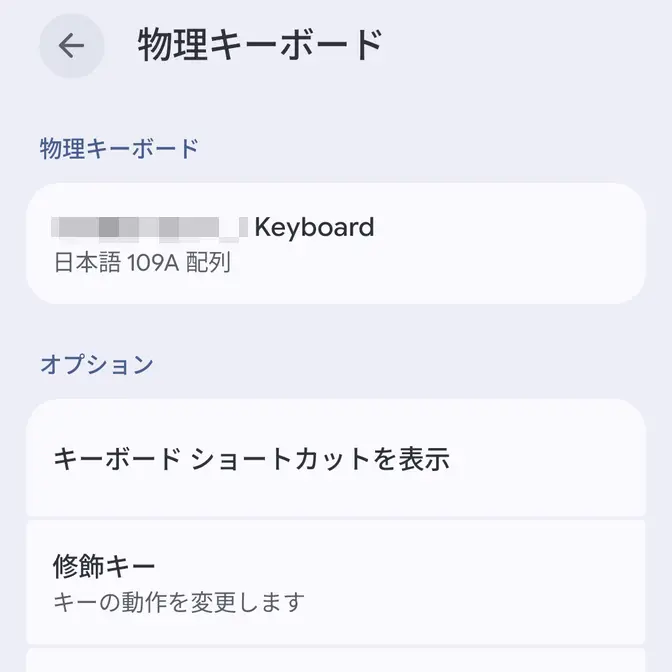
レイアウトのEnglish (US)/日本語より対象レイアウトを選択します。
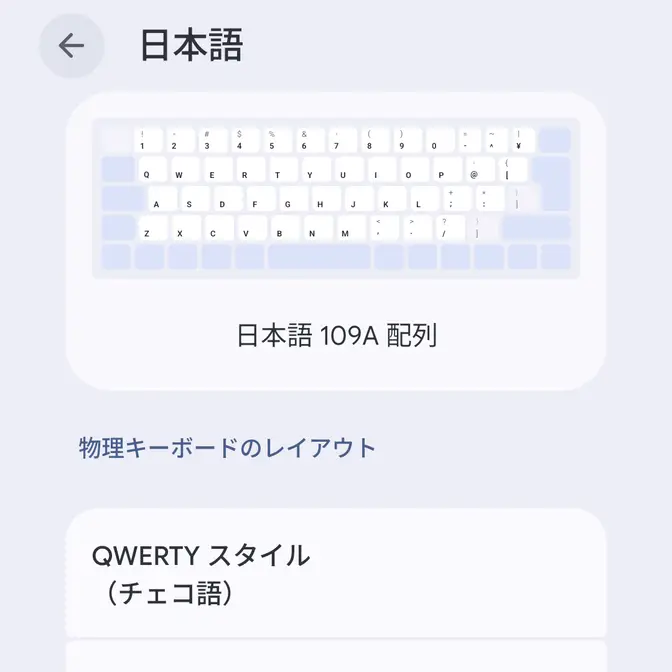
キーボードレイアウトを変更するやり方は以上です。