Windowsには[管理者として実行]と言う機能がありますが、Windows 11では設定より【スタート画面で別のユーザーとして実行するオプションを表示する】をオンにすると[別のユーザーとして実行]が表示されます。これにより、いちいちサインアウトして別のユーザーでサインインし直さなくともアプリを実行できます。
別のユーザーとして実行をオンにする手順
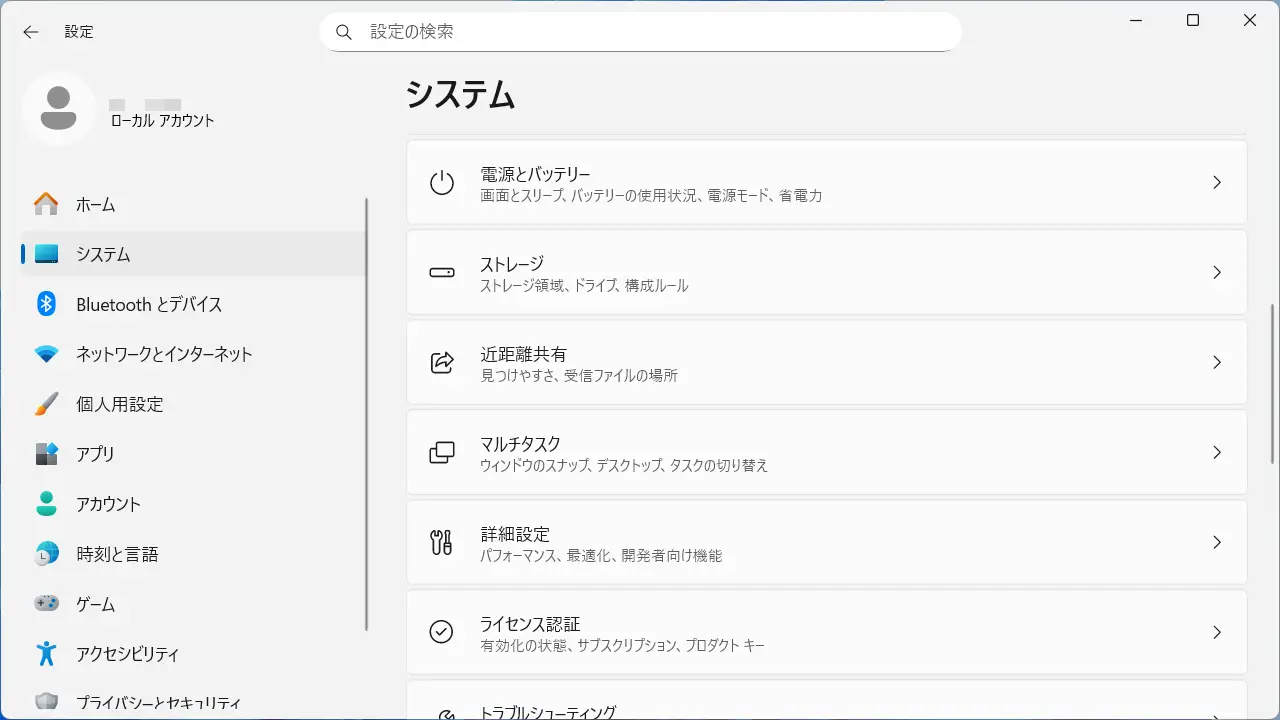
設定のシステムより詳細設定をクリックします。
古いバージョンでは開発者向けをクリックします。
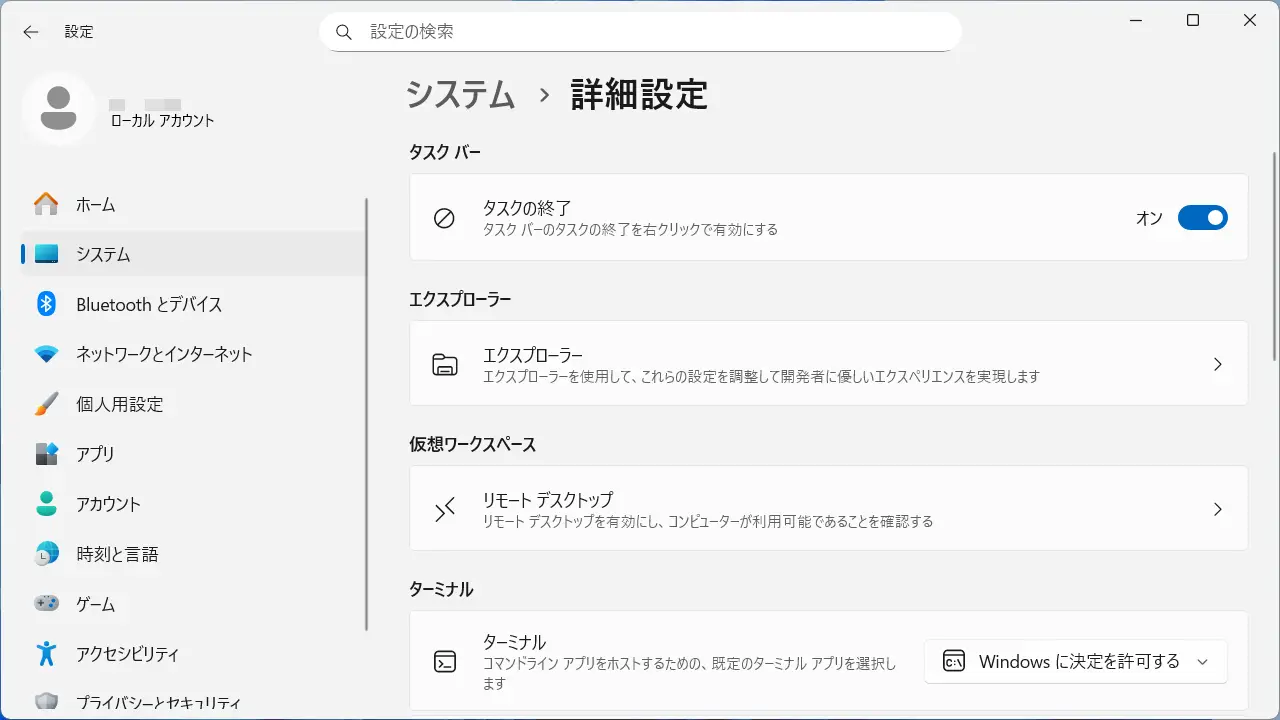
詳細設定よりエクスプローラーをクリックします。
古いバージョンではvをクリックします。
エクスプローラーよりスタート画面で別のユーザーとして実行するオプションを表示するをオンに切り替えます(画像はオンの状態)。
別のユーザーがいない場合は表示されません。
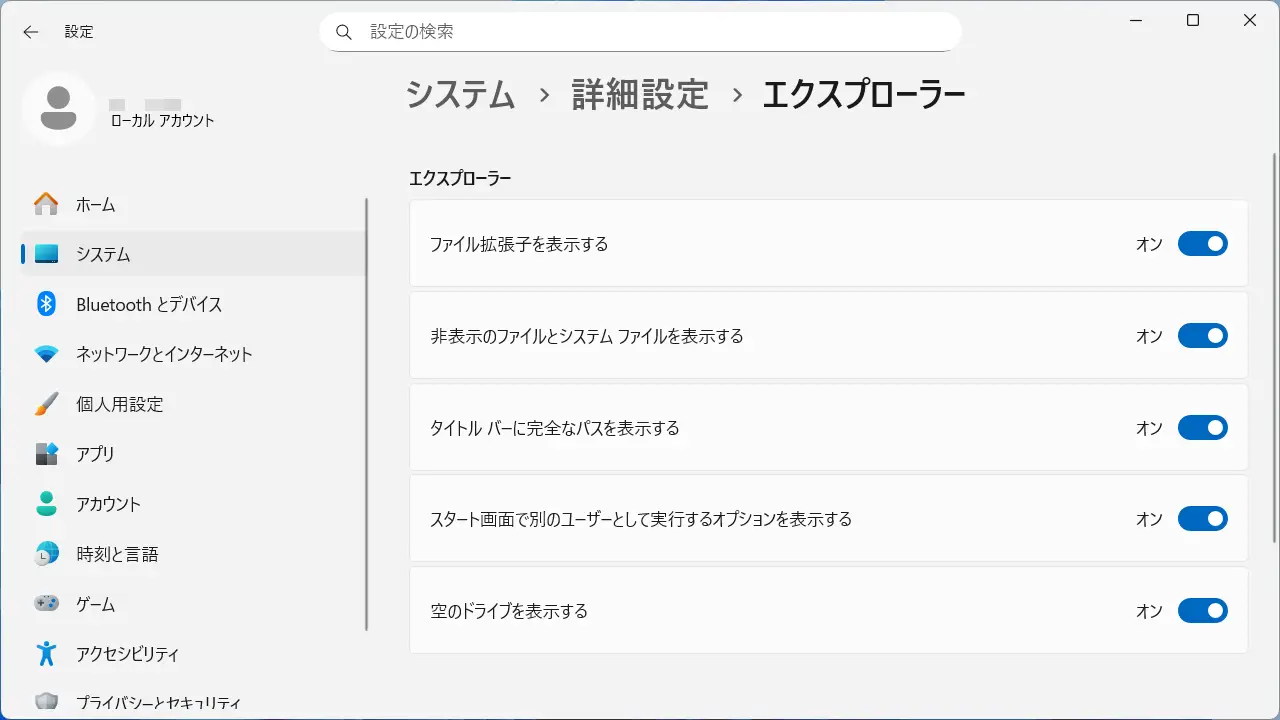
オンに切り替えるやり方は以上です。
アプリを別のユーザーとして実行する手順
対象アプリのアイコンを右クリックし、コンテキストメニューより別のユーザーとして実行をクリックします。
デスクトップやエクスプローラーなどではキーボードのShiftキーを押下しながら右クリックし別のユーザーとして実行をクリックします。

別のユーザーとして実行より別ユーザーのユーザー名/パスワードを入力しOKをクリックします。
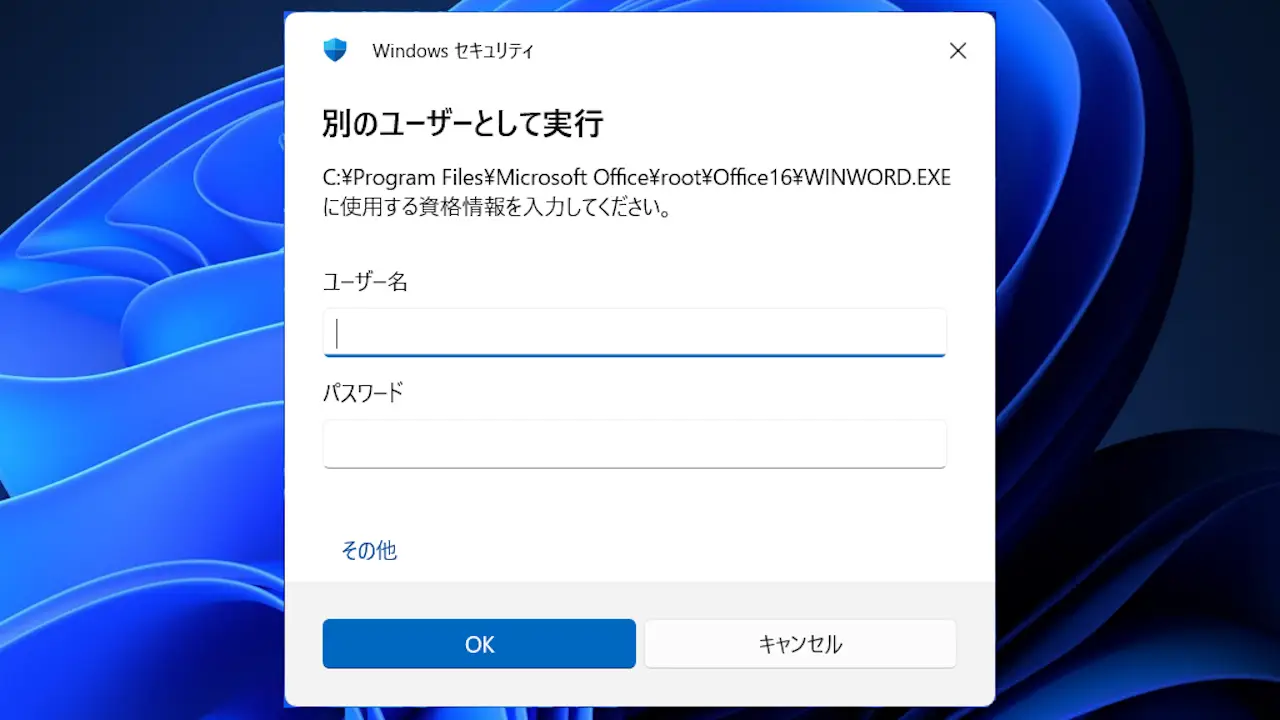
別のユーザーとして実行するやり方は以上です。
ちなみに、別ユーザーでサインインしている状態と同様になるので、例えば名前を付けて保存でデスクトップなどを選択すると別ユーザーのデスクトップに保存されます。