
電源ボタンでオン/オフを操作する電化製品が多いですが、パソコンは電源ボタンで電源を入れメニューからシャットダウンするのが一般的です。
ただ、Windows 11では【電源ボタンでシャットダウンする】【電源ボタンでスリープする】と言うこともできるようになっており、これにより他の電化製品と同様に電源の操作ができます。
この変更は[設定]または[コントロールパネル]から行います。
“設定”で変更する手順
設定のシステムより電源とバッテリーをクリックします。
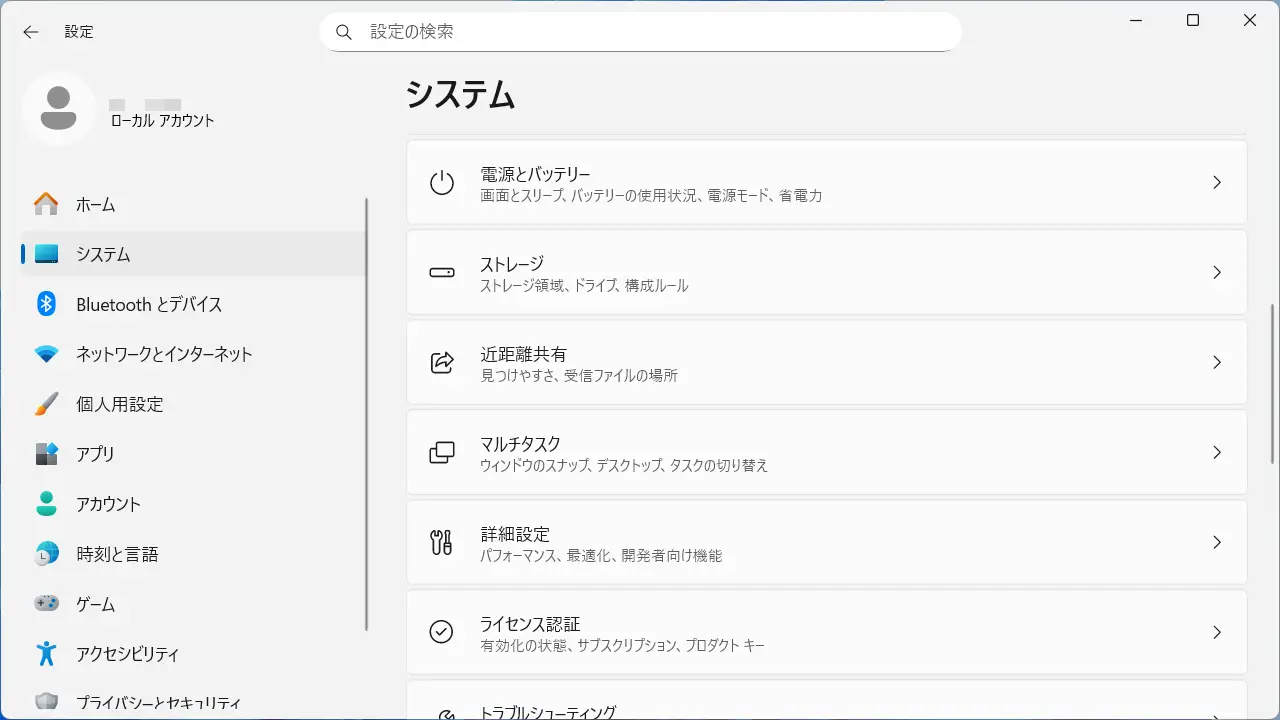
電源とバッテリーのカバー、電源とスリープ 個のボタン コントロール>電源ボタンを押すと、PCがにスリープ/シャットダウンを選択します。
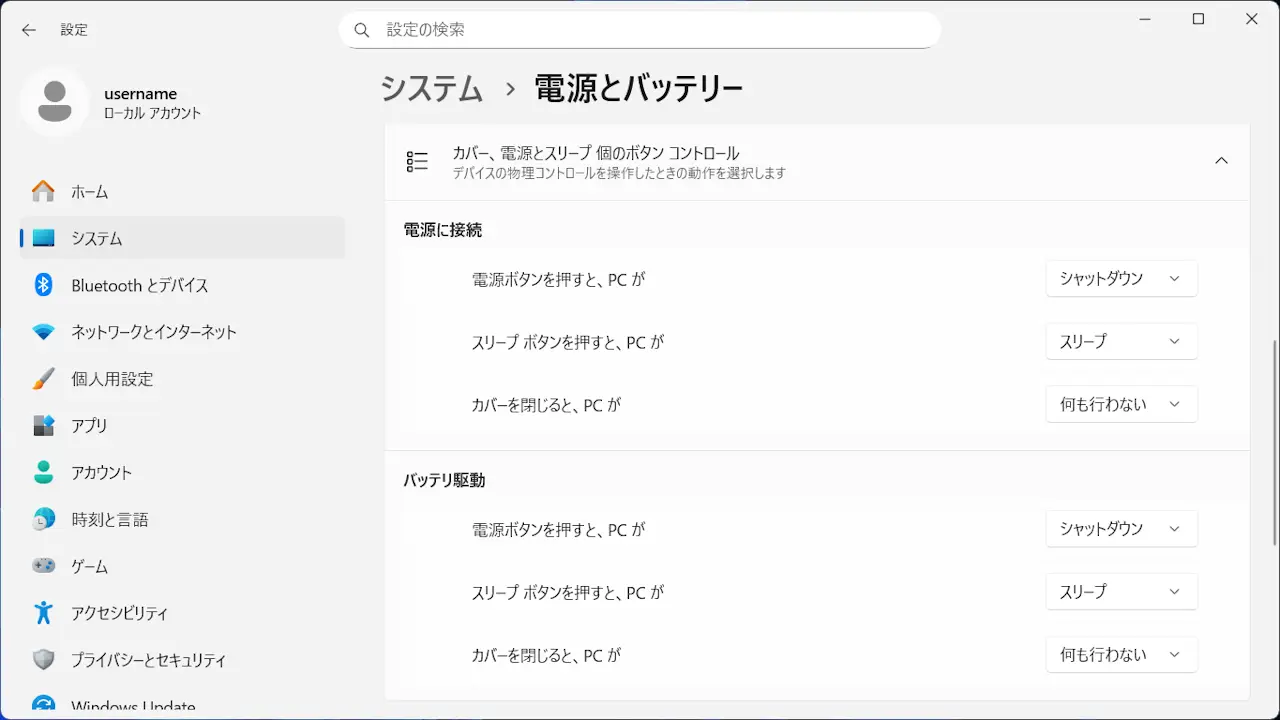
設定で変更するやり方は以上です。
“コントロールパネル”で変更する手順
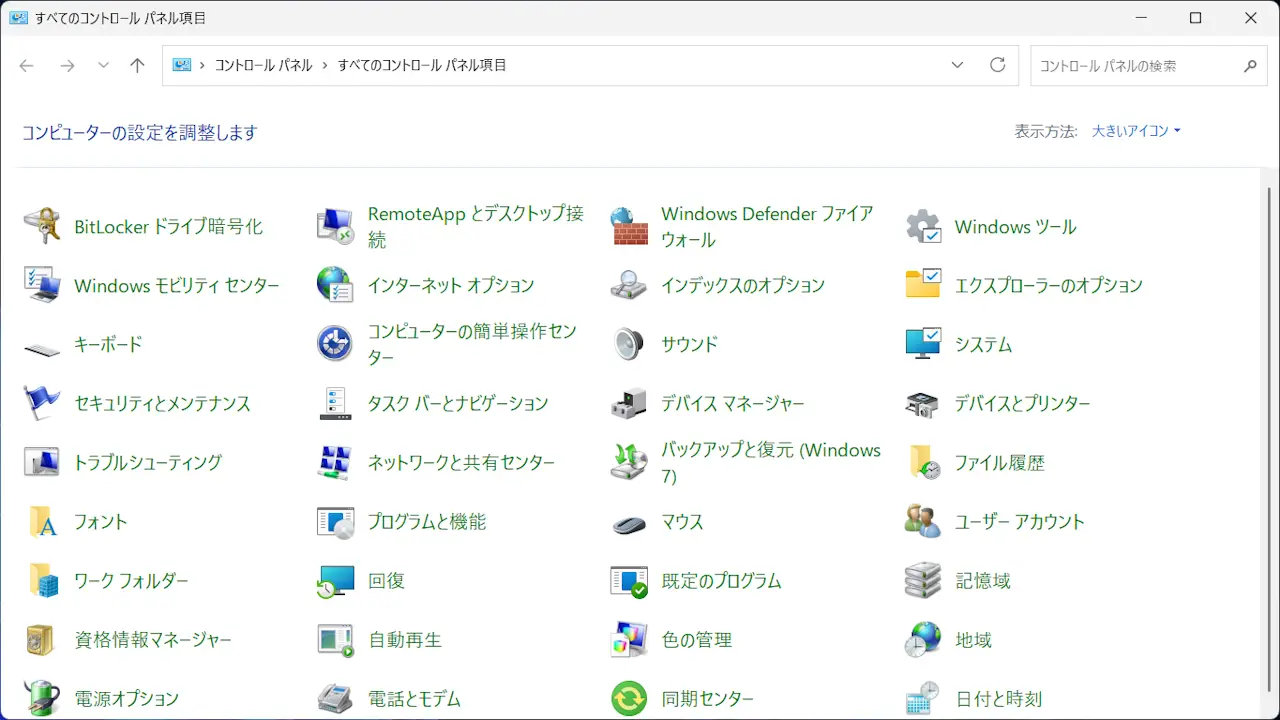
コントロールパネル(大きいアイコン)より電源オプションをクリックします。
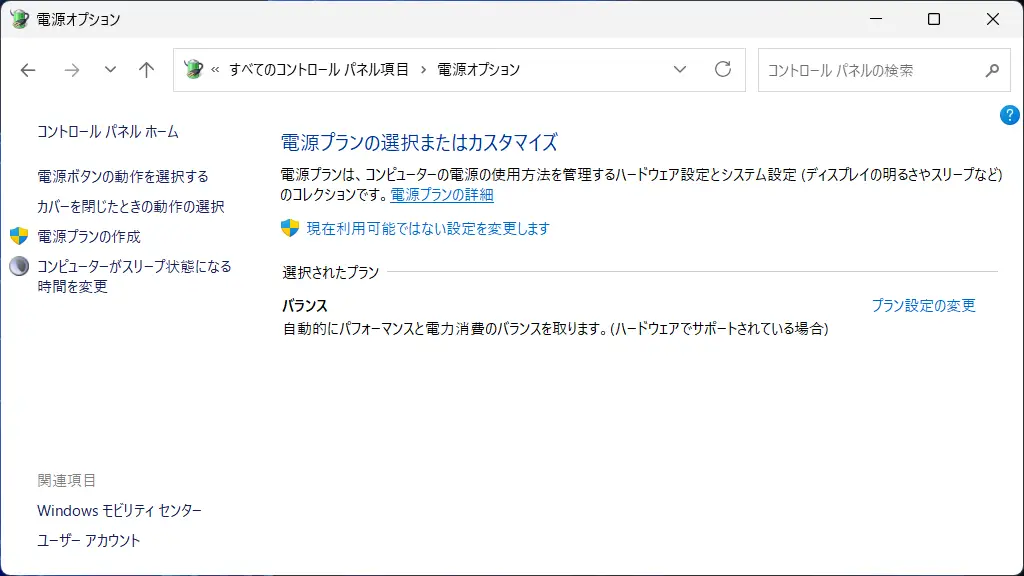
電源オプションより電源ボタンの動作を選択するをクリックします。
“電源ボタンの動作を選択する”の電源ボタンを押したときの動作にスリープ/シャットダウンを選択します。
グレーアウトされ変更できない場合は現在利用可能ではない設定を変更しますをクリックします。
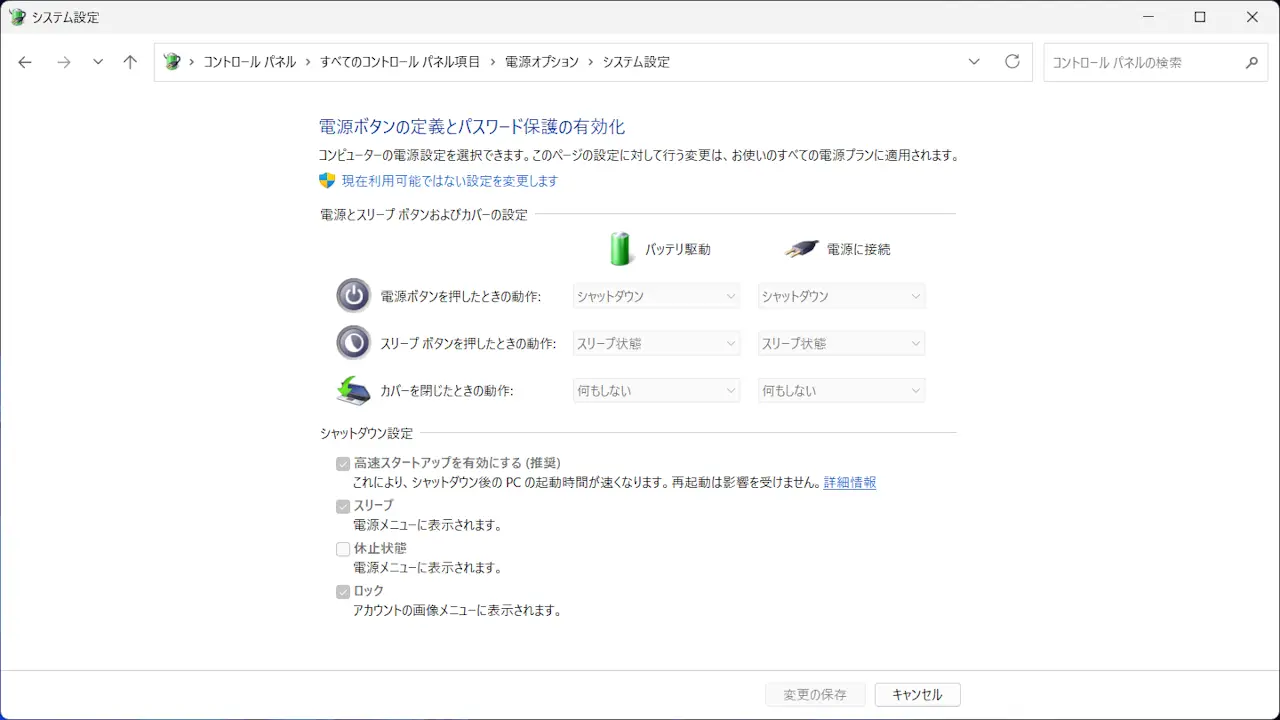
コントロールパネルで変更するやり方は以上です。