Windowsを「シャットダウンする」「再起動する」と言った場合、スタートメニューから操作することが多いですが、それ以外にも様々な手段によって【シャットダウン】や【再起動】をすることができます。
Windowsには複数の手段が用意されている
シャットダウンする/再起動すると言った電源の操作は複数の手段が用意されています。
理由の一つには「トラブルによって操作できない」と言った時に「別の操作を行う」ことでシャットダウン/再起動を試みるという点が挙げられます。
複数の手段を用いても「シャットダウン」「再起動」ができなければ、最後の手段として強制的に再起動するを試してみると良いでしょう。
電源メニュー
スタートメニュー
画面下の田をクリックします。
スタートメニューのよりシャットダウンまたは再起動をクリックします。
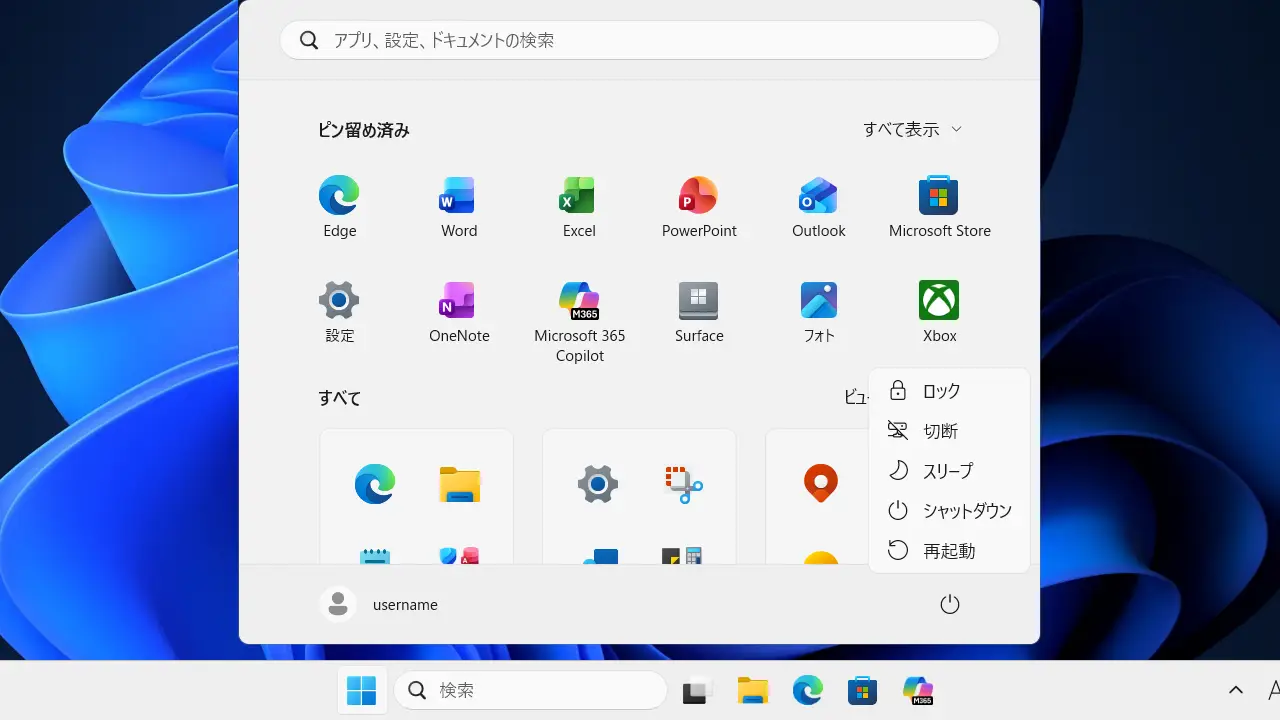
スタートメニューでのやり方は以上です。
Ctrl-Alt-Delete
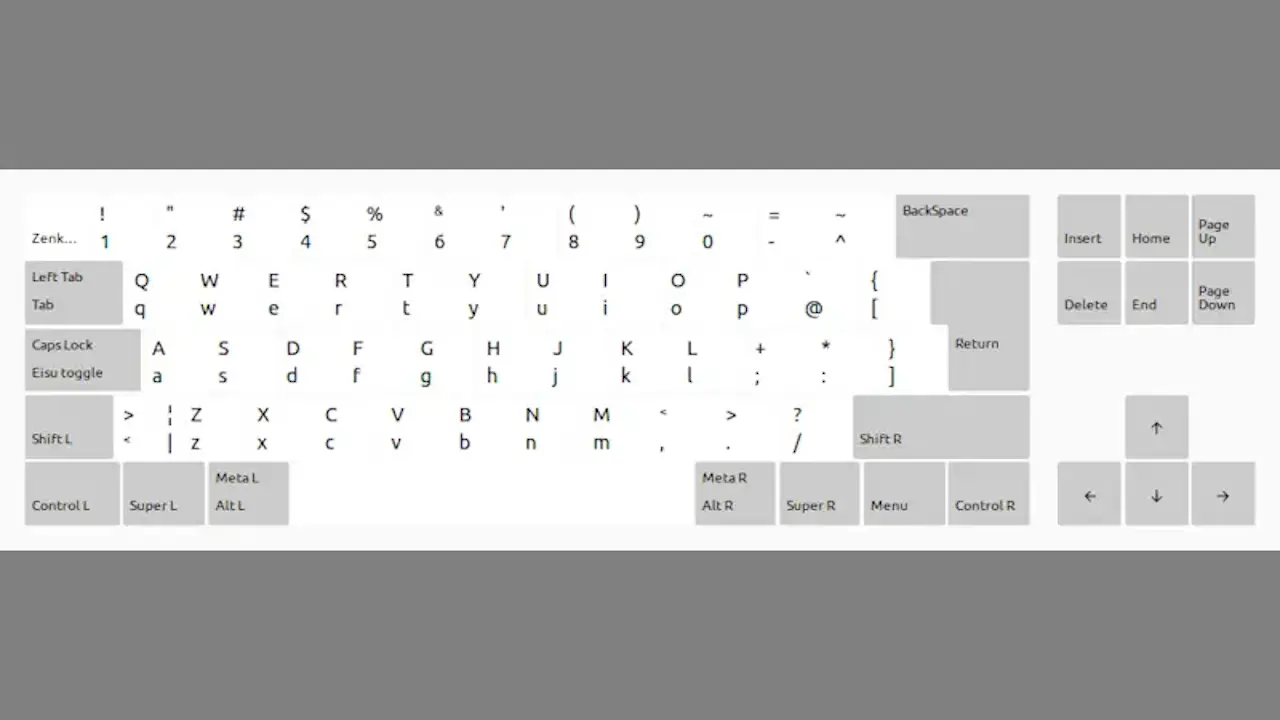
キーボードよりCtrl+Alt+Delを押下します。
右下のよりシャットダウンまたは再起動をクリックします。

Ctrl-Alt-Deleteでのやり方は以上です。
電源ボタン
パソコンの電源ボタンは「電源を入れる」と言う場合にしか使わないと思われがちですが、設定のシステム>電源とバッテリー>カバー、電源とスリープ 個のボタン コントロール>電源ボタンを押すと、PCがにシャットダウン選択すると、電源ボタンでシャットダウンできます。
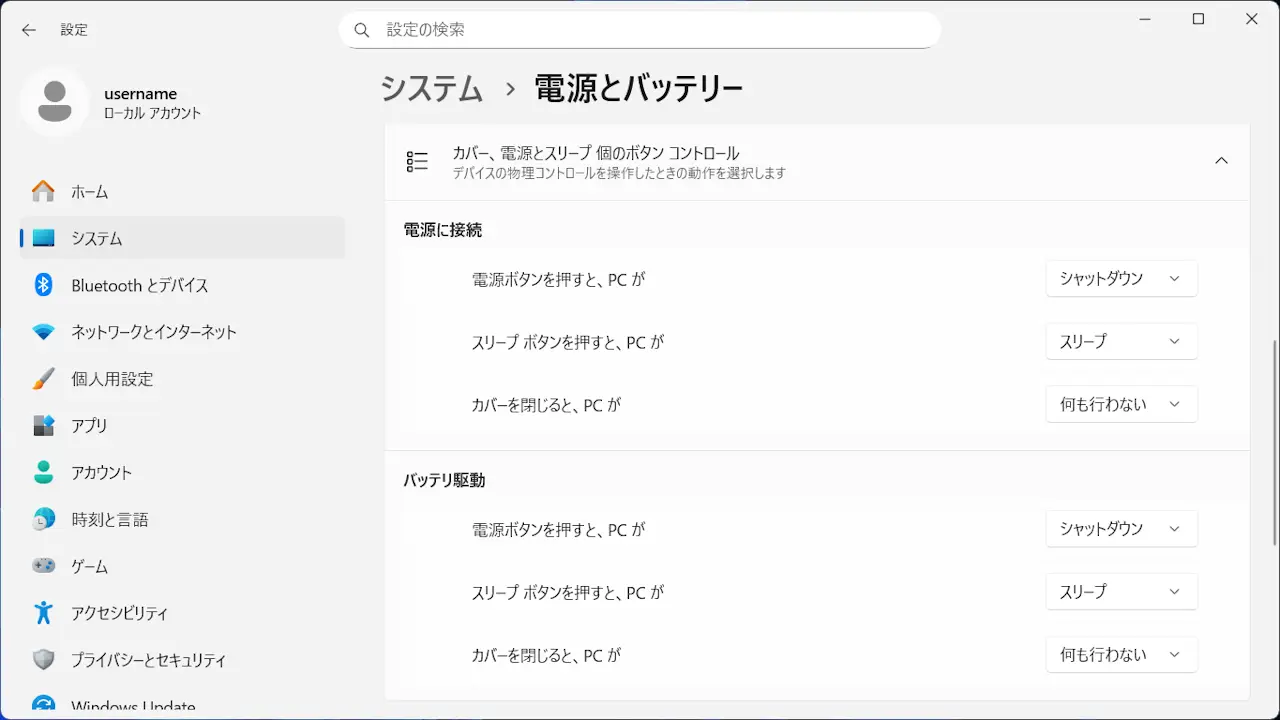
電源ボタンで操作するやり方は以上です。
コマンド
ターミナルからコマンドを実行することでシャットダウン再起動を行うことができます。
- シャットダウン
-
shutdown /s /t 0
- 再起動
-
shutdown /r /t 0
コマンドで操作するやり方は以上です。
強制的に再起動する手順
キーボードよりCtrl+Alt+Delを押下します。
キーボードよりCtrlキーを押下しながらをクリックします。

緊急の再起動より表示内容に問題が無ければOKをクリックします。
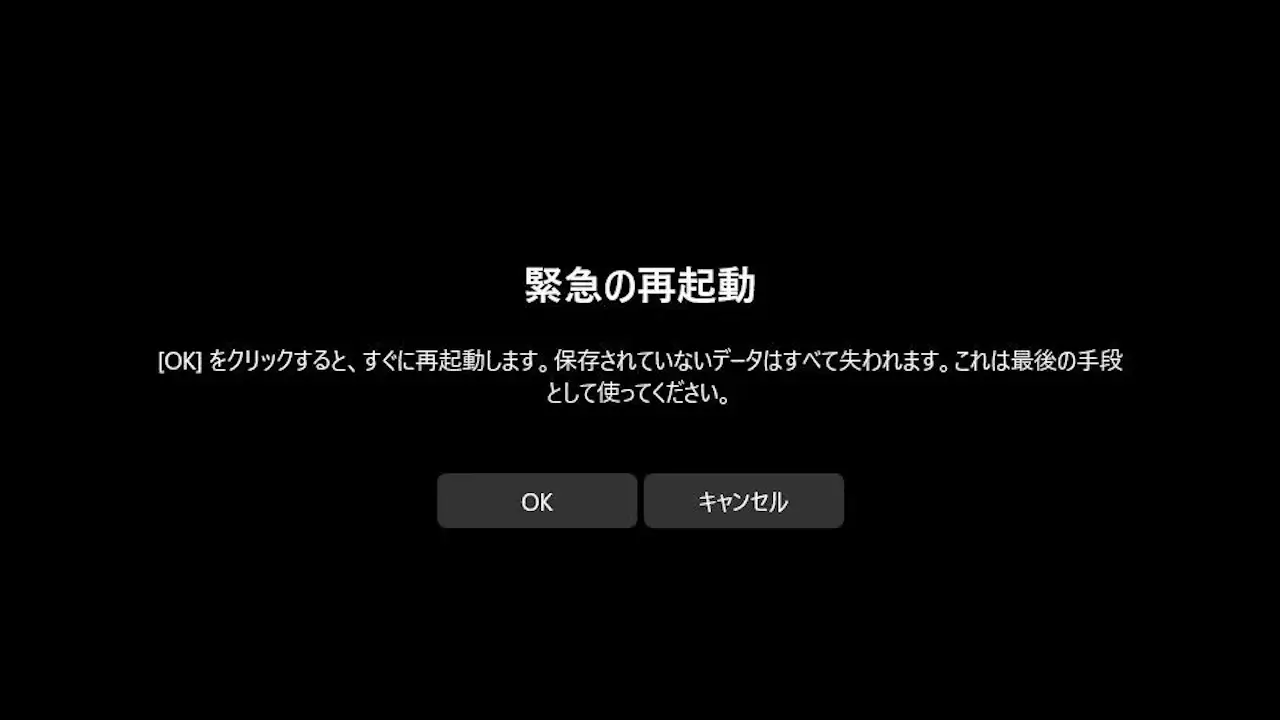
強制的に再起動するやり方は以上です。
強制的に電源オフにするには?
非推奨ですが、全ての操作で「シャットダウン」や「再起動」ができない場合には、パソコン本体の電源ボタンを長押しすることで、「電源を切る」と言うことができます。
ただし、いきなり電源を切ってしまうと不具合を起こす可能性があるので、自己責任にて実行してください。