
ディスプレイが分離していれば電源ボタンを押すだけですが、Windows 11のノートパソコンでは【自動でオフ】のほか、手動で【カバーを閉じる】【パソコンの電源ボタンを押下する】ことでスリープせずにディスプレイの電源をオフにできます。
パソコンのディスプレイだけ電源を切りたい
Windows 11では次の時間が経過後、ディスプレイの電源を切ると言った自動でオフにする設定は良く知られていますが、今すぐオフにしたい場合には不向きです。
このため、カバーを閉じる/パソコンの電源ボタンを押下すると言った手動でオフにする設定をしておくと、好きなタイミングでディスプレイの電源をオフにすることができます。
ちなみに、電源に接続/バッテリ駆動と場合を分けて選択します。
自動でオフにする設定
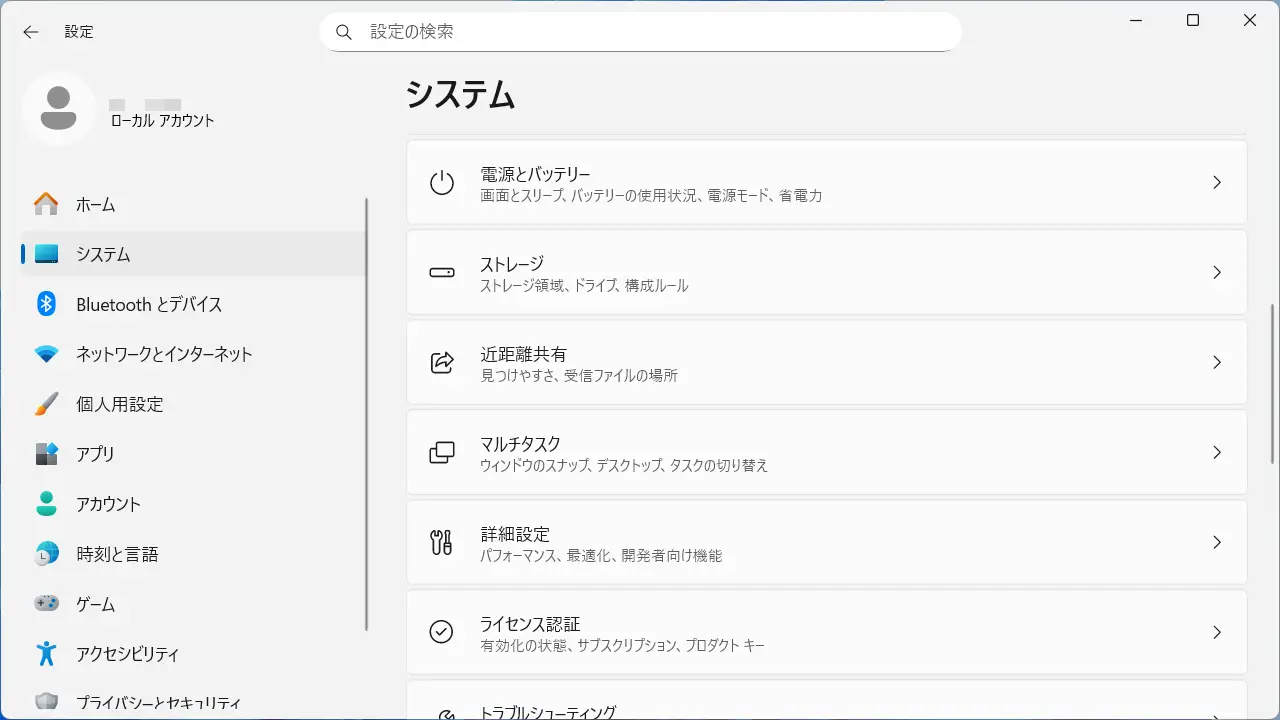
設定のシステムより電源とバッテリーをクリックします。
電源とバッテリーの画面、スリープ、休止状態のタイムアウトより後で画面をオフにするを選択します。
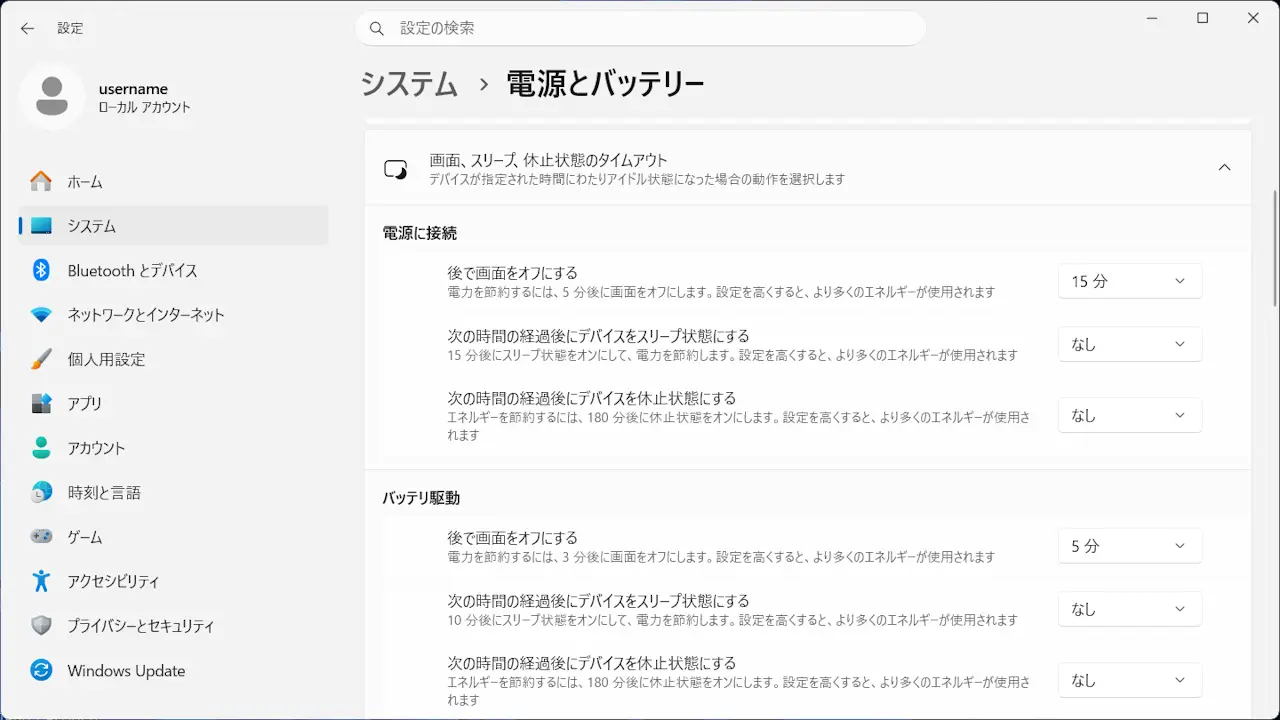
加えて、スリープしないよう次の時間の経過後にデバイスをスリープ状態にするになしなどを選択しておくと良いでしょう。
手動でオフにする設定
設定のシステムより電源とバッテリーをクリックします。
電源とバッテリーのカバー、電源とスリープ 個のボタン コントロールよりカバーを閉じると、PCが>何も行わないや電源ボタンを押すと、PCが>ディスプレイ オフを選択します。
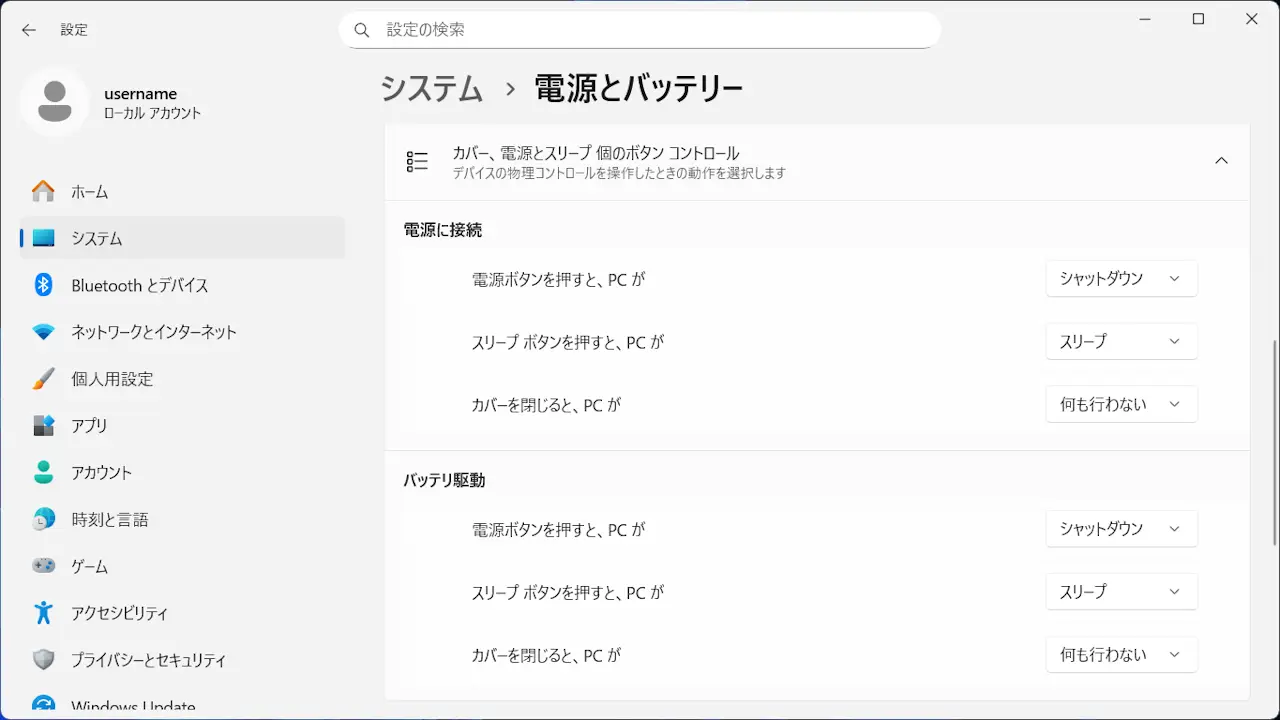
手動でオフにするやり方は以上です。