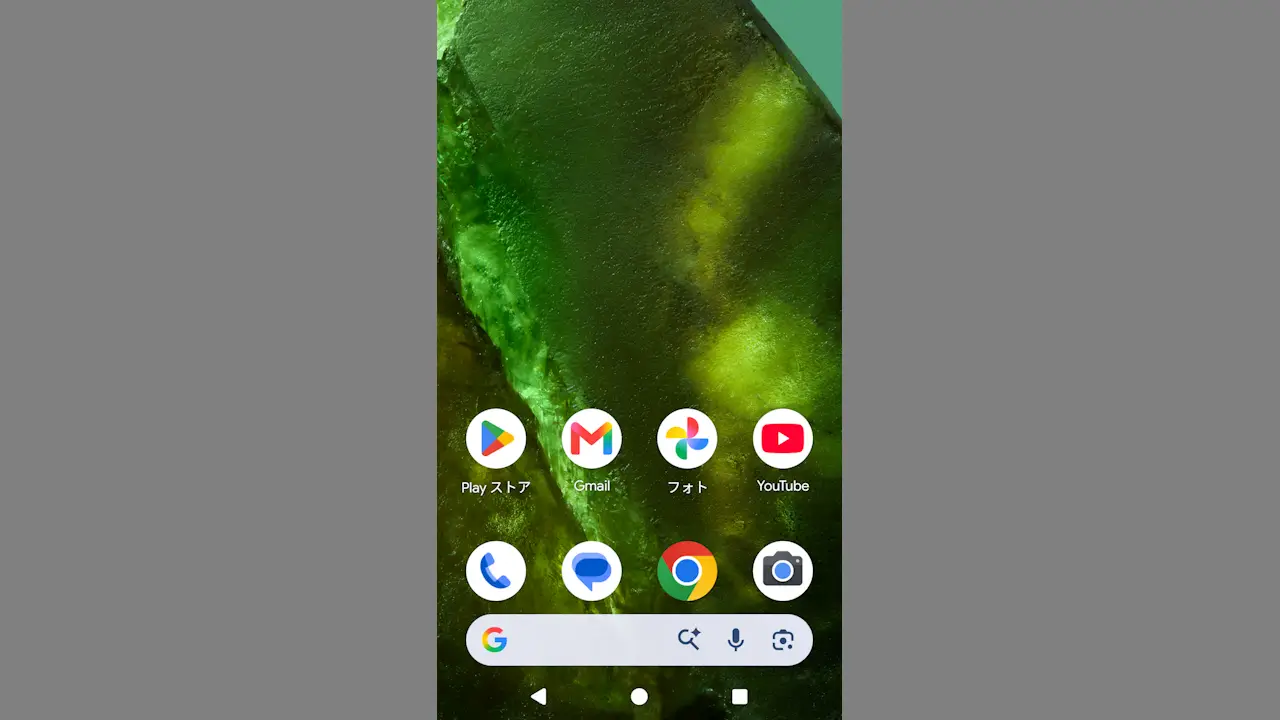
黎明期のAndroidスマートフォンは、戻る/ホーム/アプリ履歴の物理ボタンが搭載され、それらを使って操作していました。
現在では、画面の下に同じ機能を持つ3ボタンが表示され、物理ボタンの代わりに操作します。また、機種によっては“-”のみが表示されていることがありますが、これは3ボタンに戻すことができます。
戻る/ホーム/アプリ履歴を操作する手順
//の順で表示されていることが多いですが、機種や設定によって逆に表示されていることがあります。
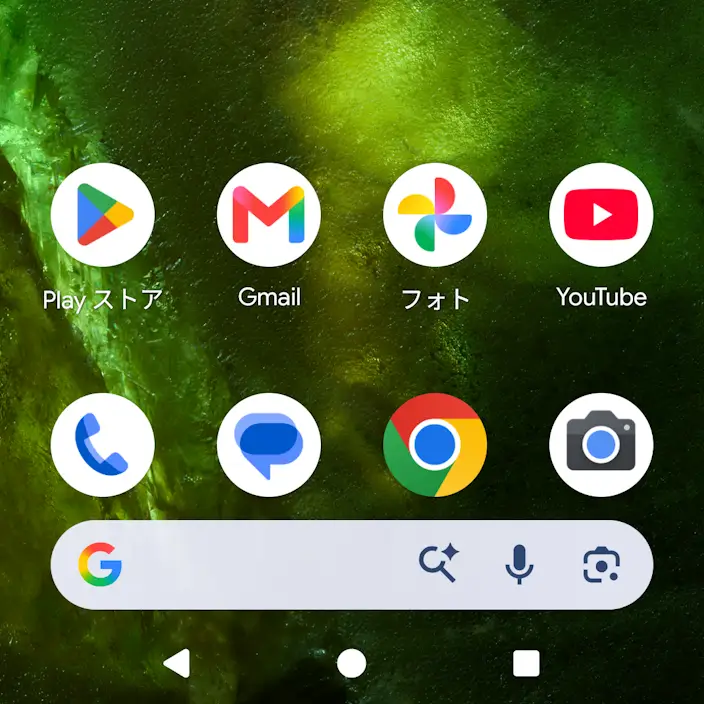
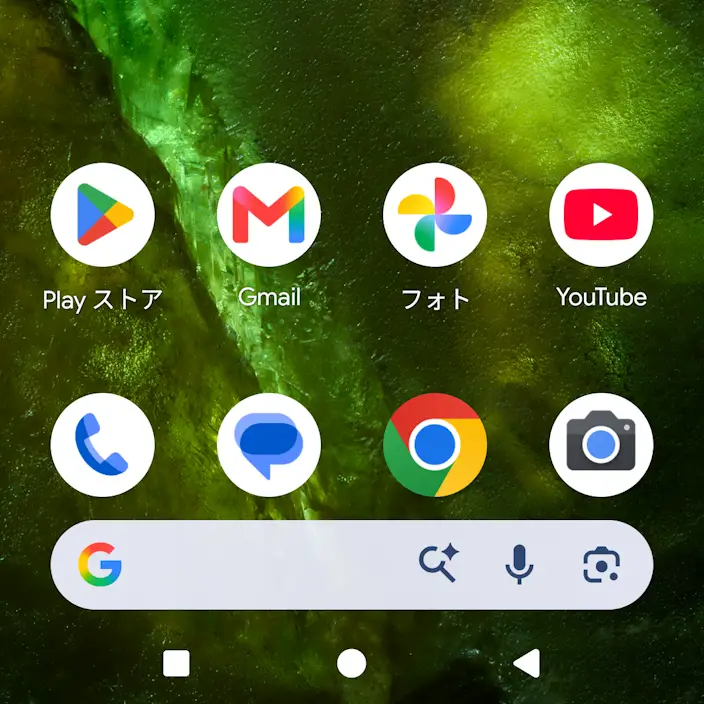
- 戻るボタン
- ホームボタン
- アプリ履歴
戻る/ホーム/アプリ履歴を操作するやり方は以上です。
その他を操作する手順
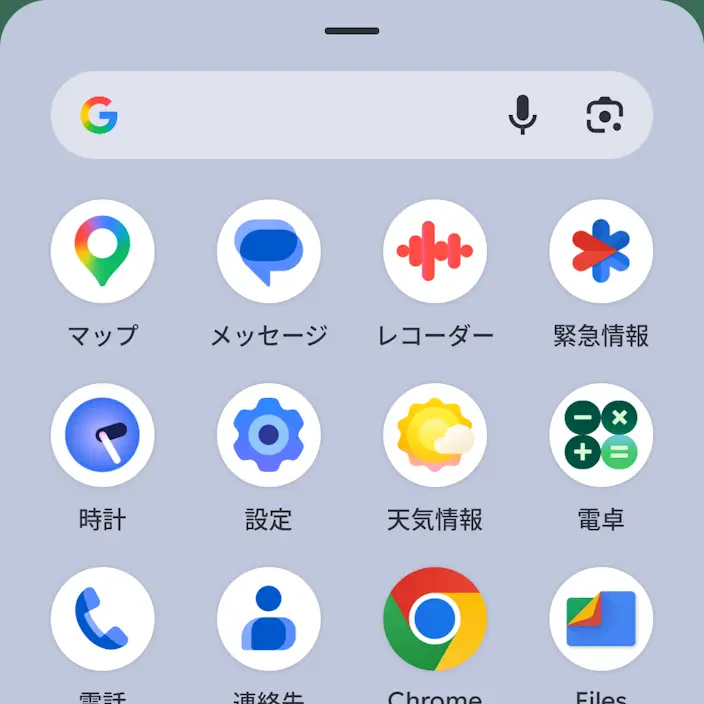
アプリリスト(ドロワー)
以前はドロワーを表示するボタン()がありましたが、比較的に新しいバージョンでは無いので、ホーム画面を下から上へスワイプして表示します。
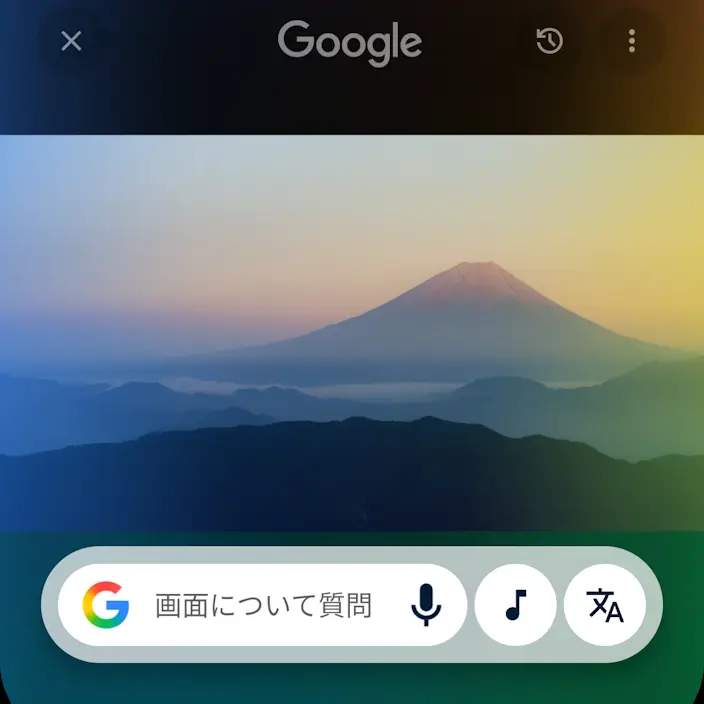
かこって検索
“”を長押しすることで、かこって検索が起動します。

その他を操作するやり方は以上です。