フルスクリーンとは、主にゲームなどで「ツールバーやタスクバーなどが非表示になる画面」を指しますが、Windows 11では他のウィンドウでも「フルスクリーンにする」「アプリを切り替える」「フルスクリーンを解除する」などができます。
ウィンドウをフルスクリーンにする手順
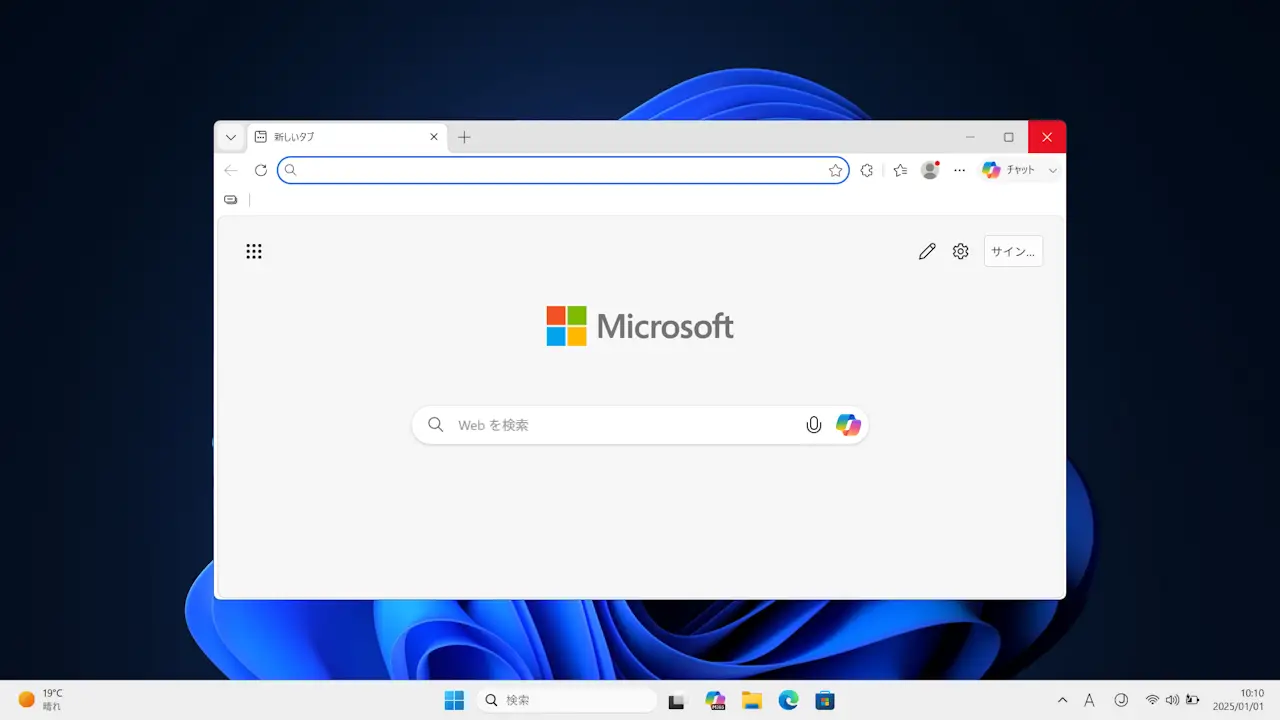
対象ウィンドウの上部にあるタイトルバーなどをクリックしてアクティブにします。
アクティブとはマウスやキーボードなどで操作できる状態を指します。
キーボードよりF11を押下すると、アクティブなウィンドウがフルスクリーンに切り替わります。
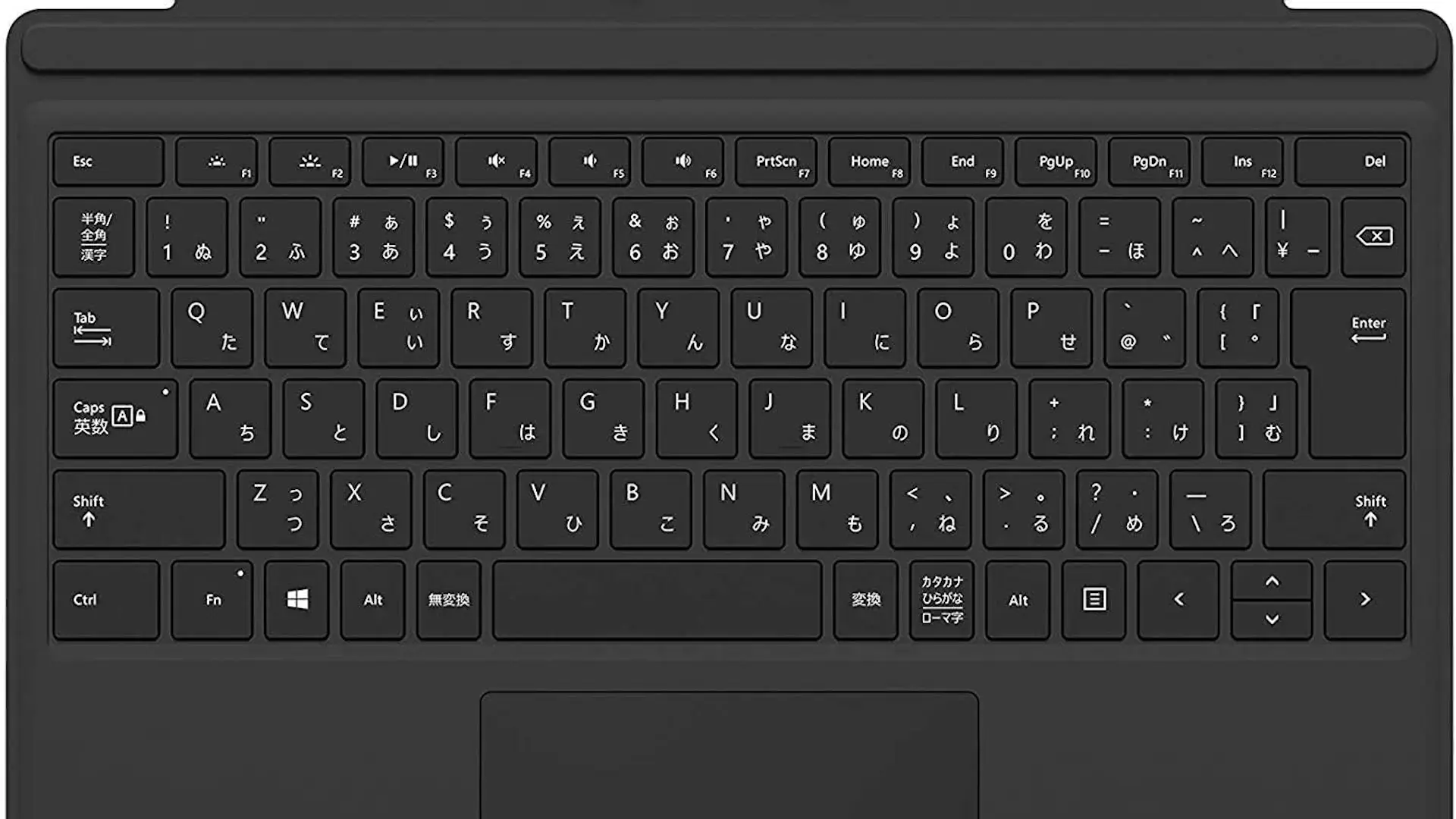
ウィンドウをフルスクリーンにするやり方は以上です。
フルスクリーン中にアプリを切り替える手順
フルスクリーンのまま別のアプリのウィンドウ等を表示する操作です。
Windowsキー
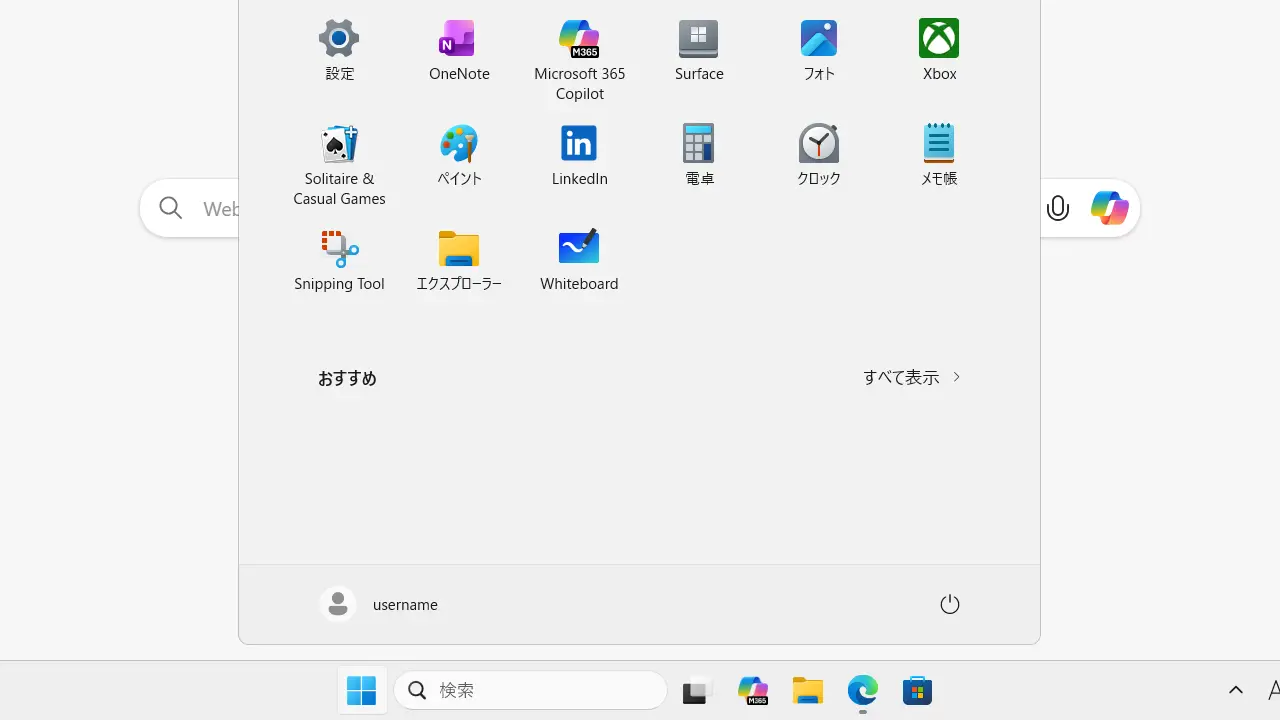
キーボードより田キーを押下します。
タスクバーおよびスタートメニューから対象のアプリを起動します。
Alt+Tabキー
キーボードよりAlt+Tabキーを押下します。
アプリスイッチャーより起動中のアプリを選択します。
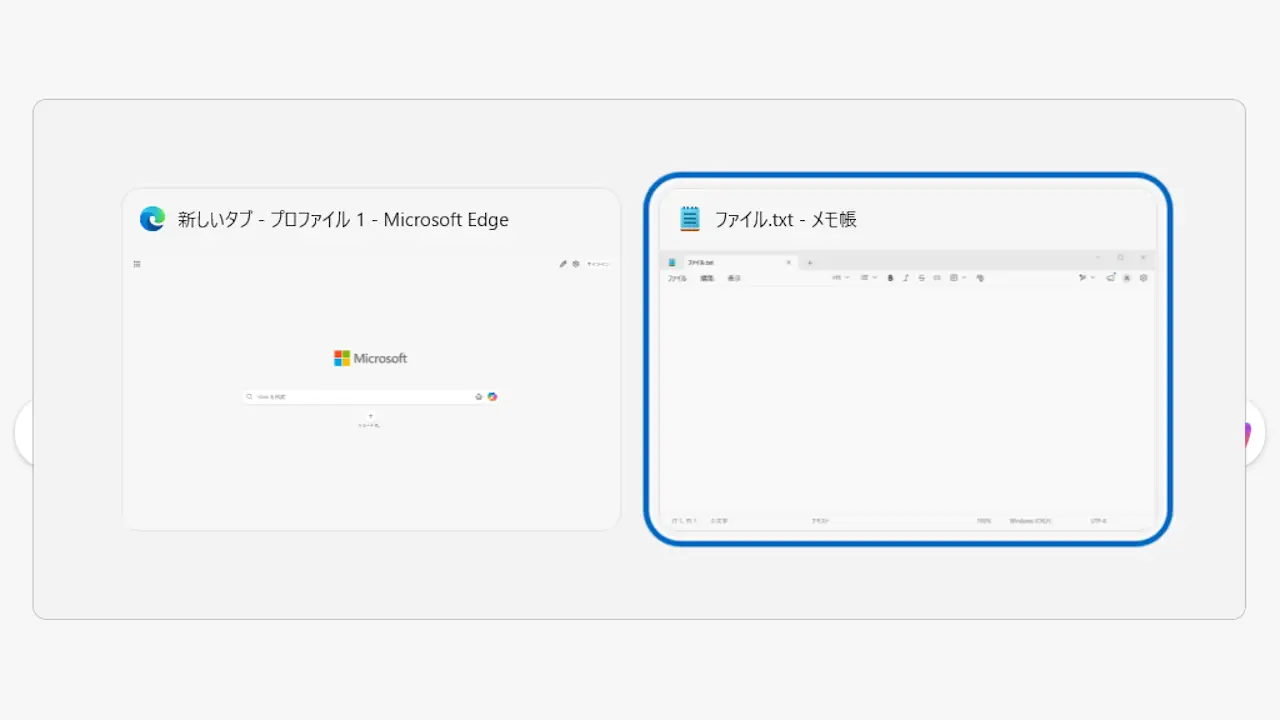
アプリを切り替えるやり方は以上です。
フルスクリーンを元に戻す手順
ツールバーやタスクバーを表示しウィンドウに戻す操作です。アプリによってはできない場合があります。
ショートカットキー
キーボードよりF11またはEscキーを押下します。
マウス操作
マウスカーソルを上端に移動させると表示される × をクリックします。

フルスクリーンを終了させるやり方は以上です。