
Windows 11では、ディスプレイのリフレッシュレートを変更できるようになっています。高リフレッシュレートはバッテリーの消費も多いので、下げた方が省電力になります。
Windowsのリフレッシュレート
ディスプレイが「1秒間に画面を書き換える回数」をリフレッシュレートと呼び、数が大きければ大きいほどスムーズな表示が可能になります。
単位はHz(ヘルツ)で一般的なディスプレイは60Hzが多いですが、ゲーム用途に向けて販売されているディスプレイでは120Hzなど高リフレッシュレートとなっています。


リフレッシュレートはハードウェア(ディスプレイ)に依存するため、興味があれば対応するディスプレイを購入してみると良いかもしれません。
リフレッシュレートの選択をする手順
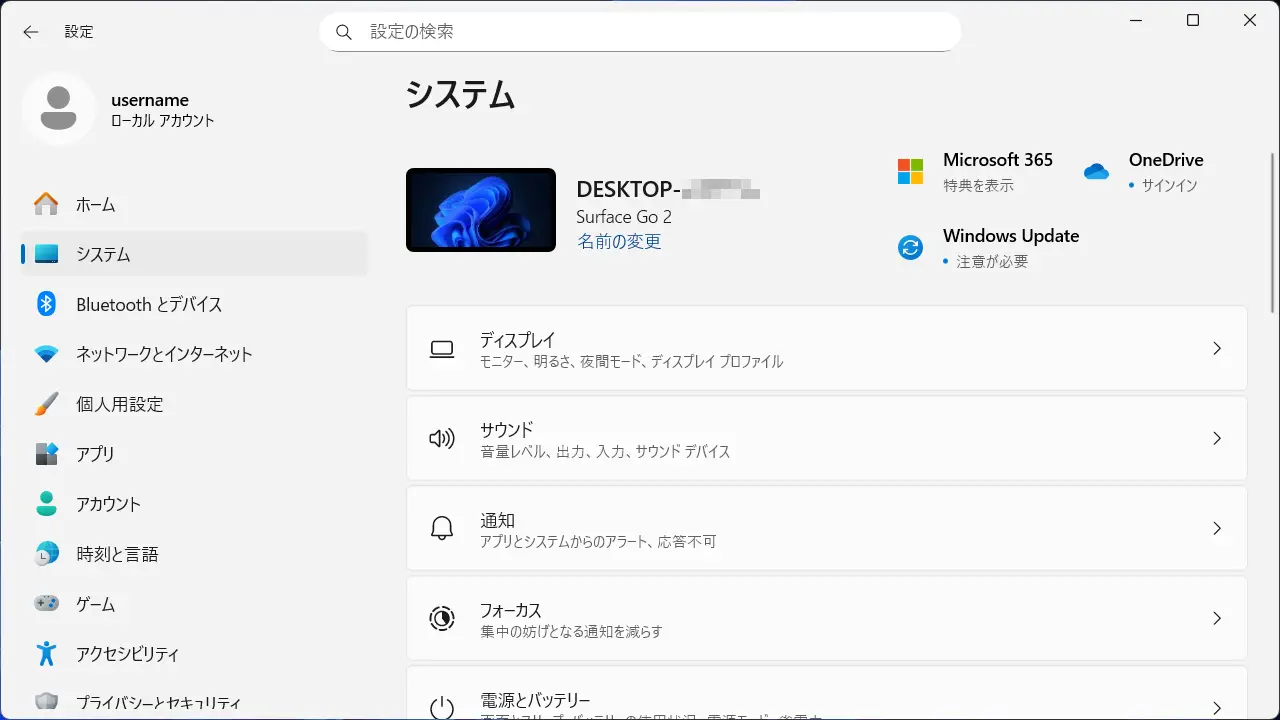
設定のシステムよりディスプレイをクリックします。
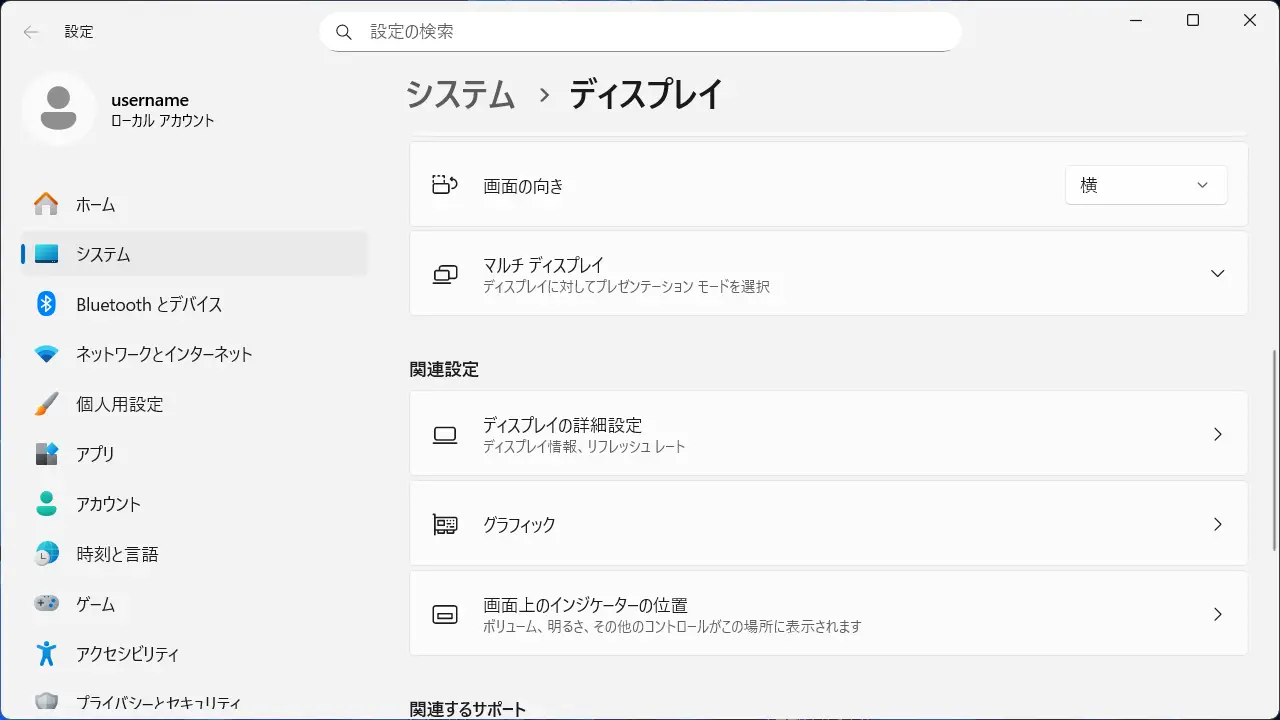
ディスプレイよりディスプレイの詳細設定をクリックします。
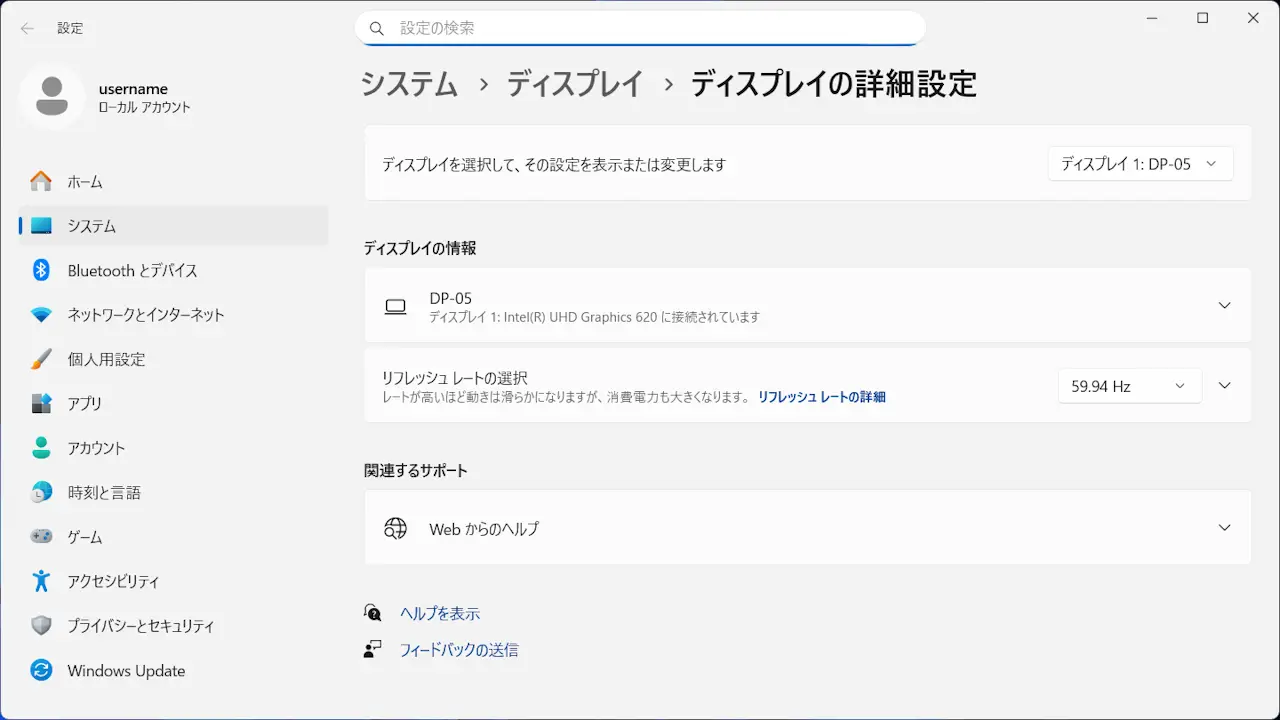
ディスプレイの詳細設定よりリフレッシュレートの選択を変更します。
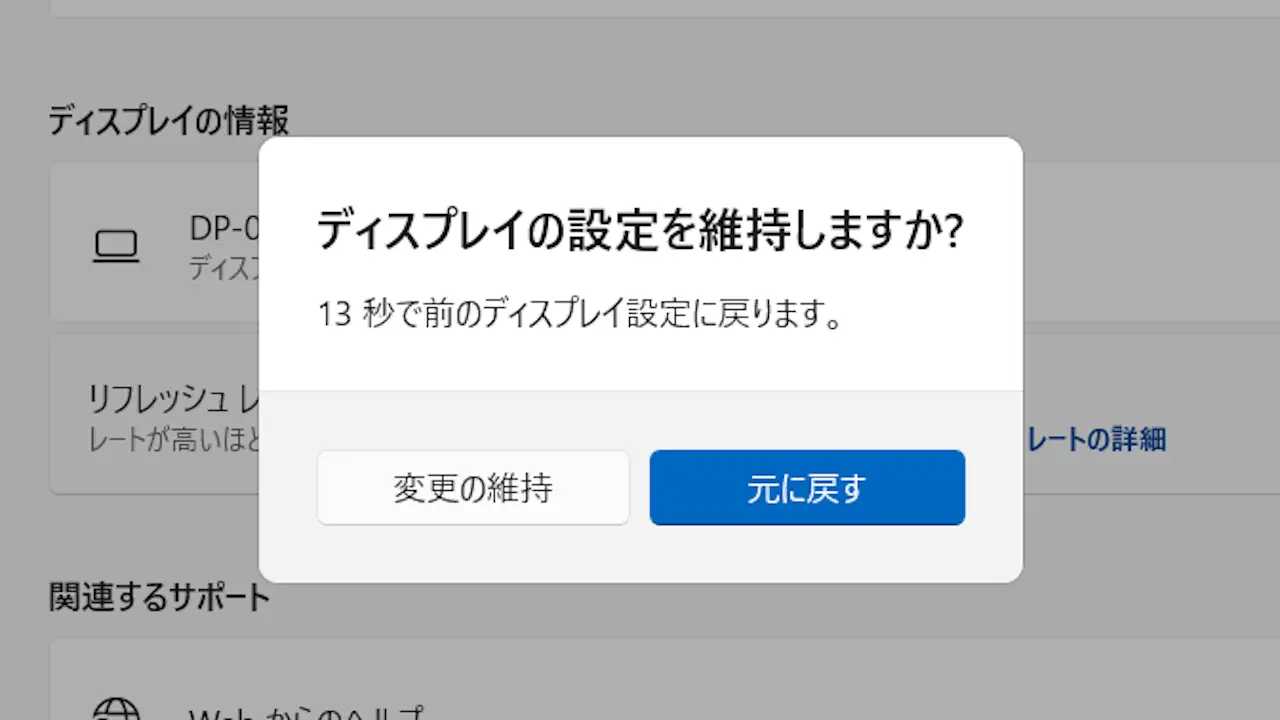
問題が無ければディスプレイの設定を維持しますか?より変更の維持をクリックします。
問題がある場合、元に戻すをクリックするかそのまま何もしないことで元に戻ります。特に「画面が表示されなくなった」などと言う場合は、慌てず待てば元に戻ります。
リフレッシュレートの選択をするやり方は以上です。