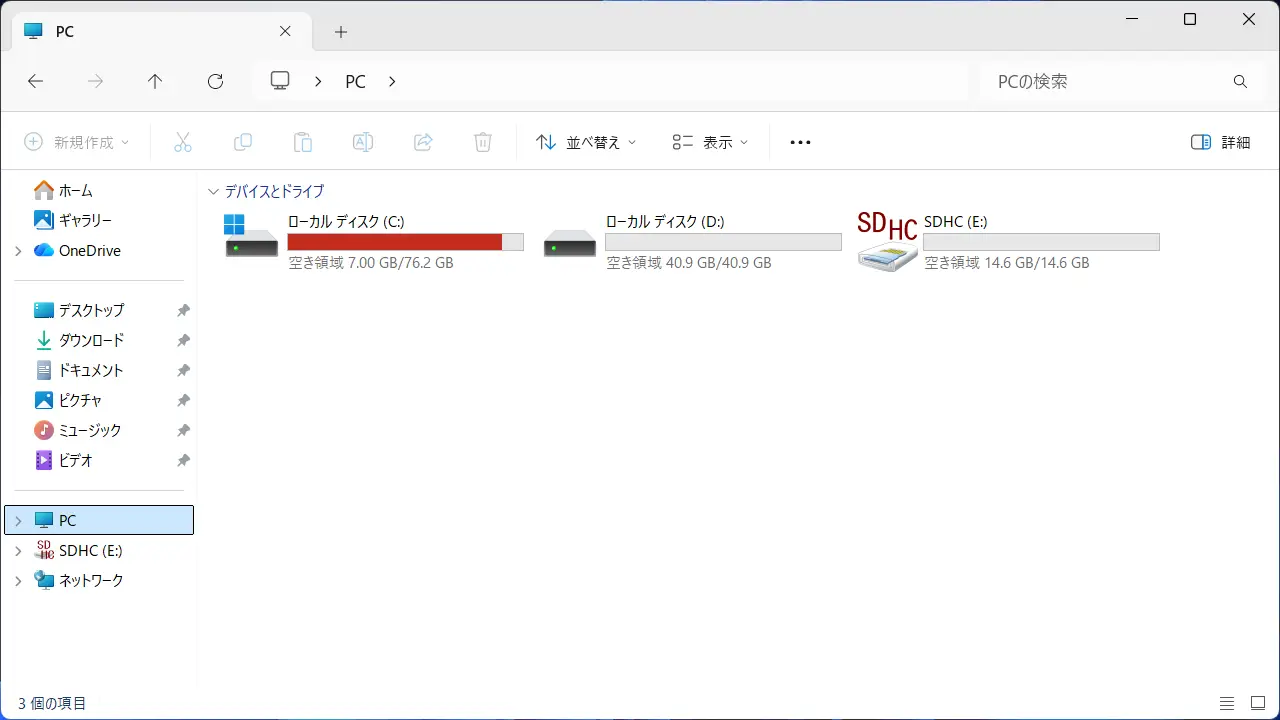
パソコンは、長く使っていくうちに不要なファイルが増えるもので、それにより動作が遅くなるなどトラブルが発生するので定期的に削除するのが望ましいです。
Windows 11には【ストレージセンサー】と呼ばれる機能があり、[ごみ箱のファイル]や[一時ファイル]などを自動で削除して空き容量を増やしてくれます。
また、【クリーンアップの設定】を変更すれば「一時ファイルだけ削除する」「ごみ箱だけ削除する」と言った使い方もできるので、用途に応じて使い分けると良いでしょう。
ちなみに、自動で実行されるのを待たなくとも【手動でストレージセンサーを実行する】こともできます。
ストレージセンサーの使いかた
オンにする
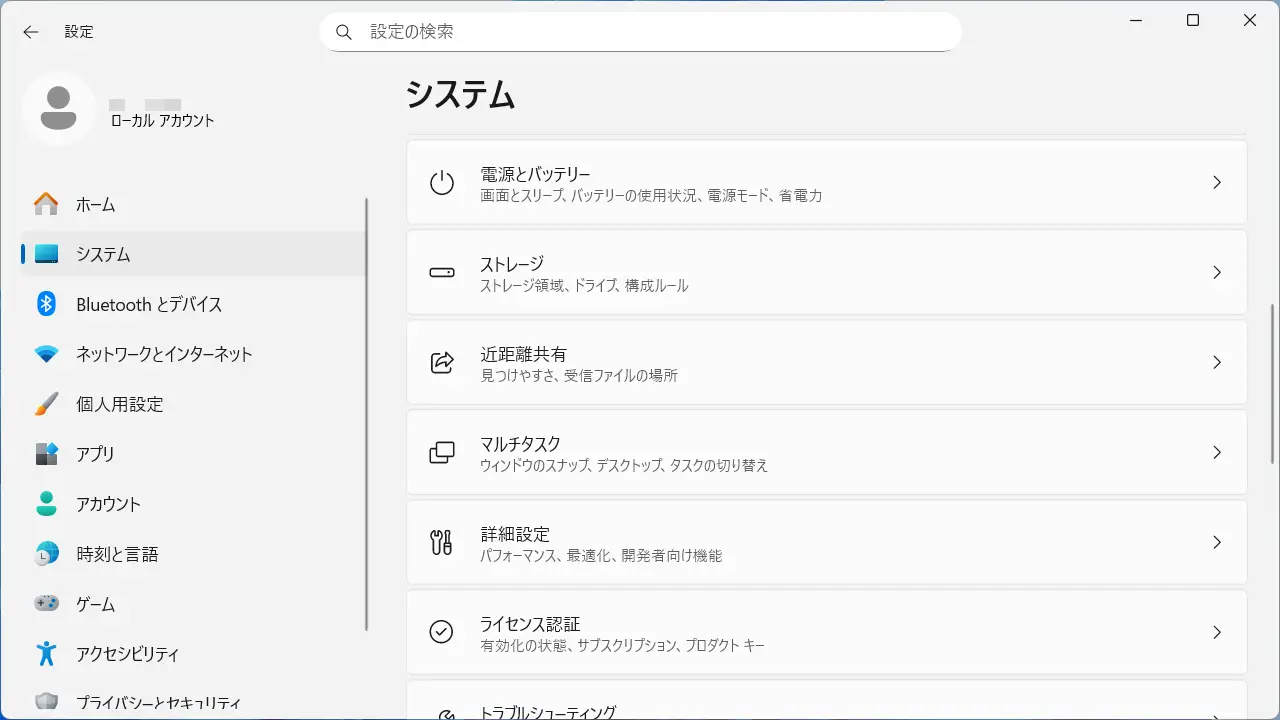
設定のシステムよりストレージをクリックします。
ストレージよりストレージセンサーをオンに切り替えます(画像はオンの状態)。
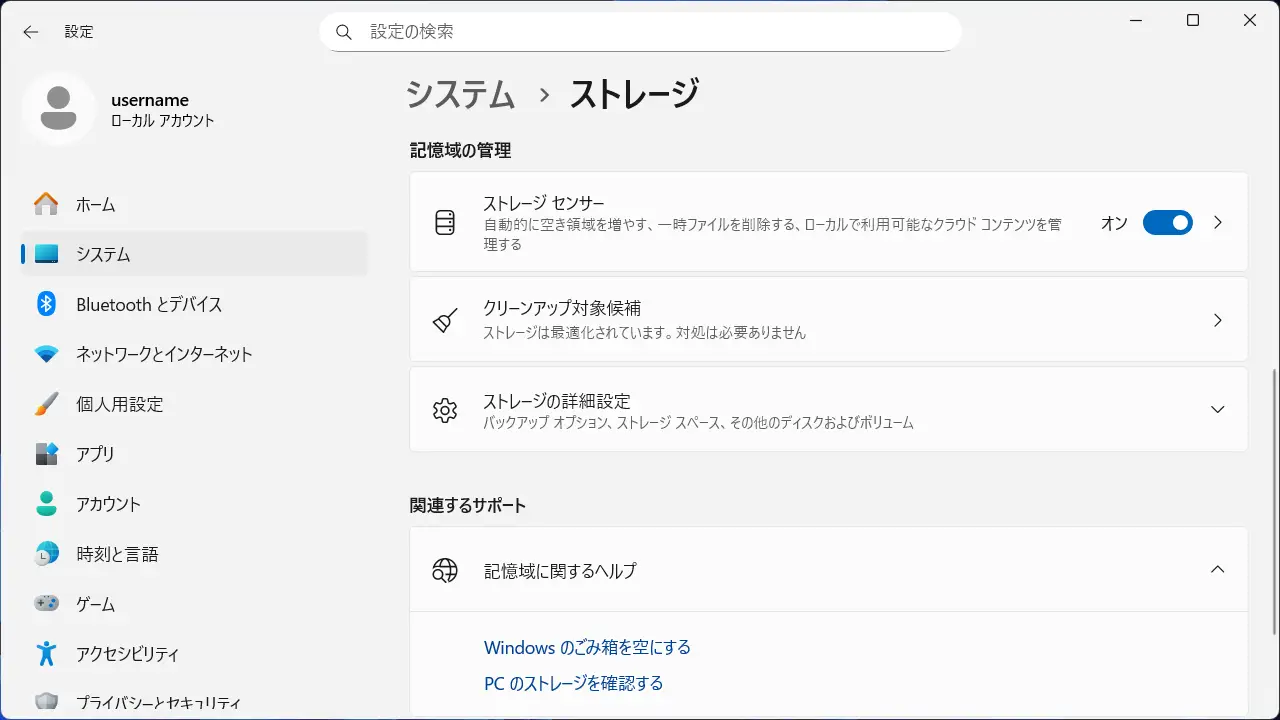
オンにするやり方は以上です。
デフォルトだとディスクの空き領域の不足時にクリーンアップが実行されますが、これはクリーンアップの設定によって毎日/毎週/毎月やごみ箱を空にしない/ダウンロードフォルダー内のファイルを削除するなど変更できます。
クリーンアップを設定する
設定のシステム>ストレージよりストレージセンサーをクリックします。
ストレージセンサーよりクリーンアップのスケジュールの構成の各項目を変更します。
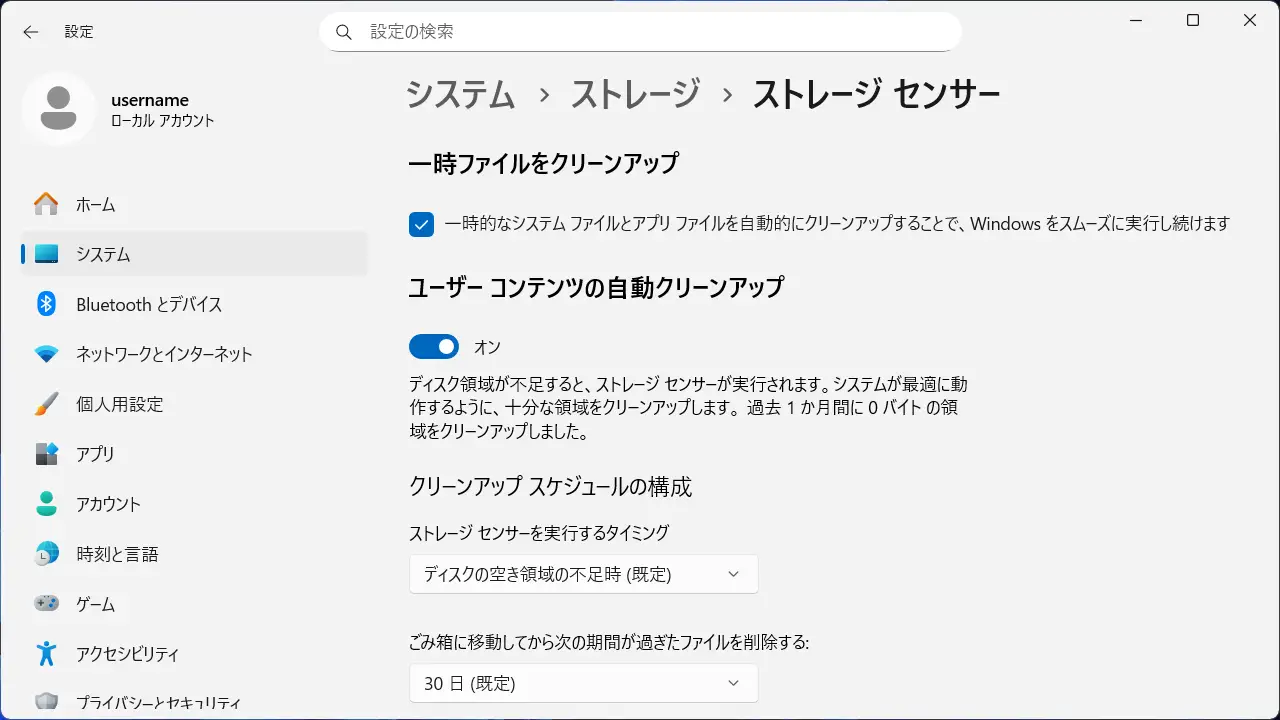
クリーンアップを設定するやり方は以上です。
手動でストレージセンサーを実行する手順
設定のシステム>ストレージよりストレージセンサーをクリックします。
ストレージセンサーより今すぐストレージセンサーを実行するをクリックします。
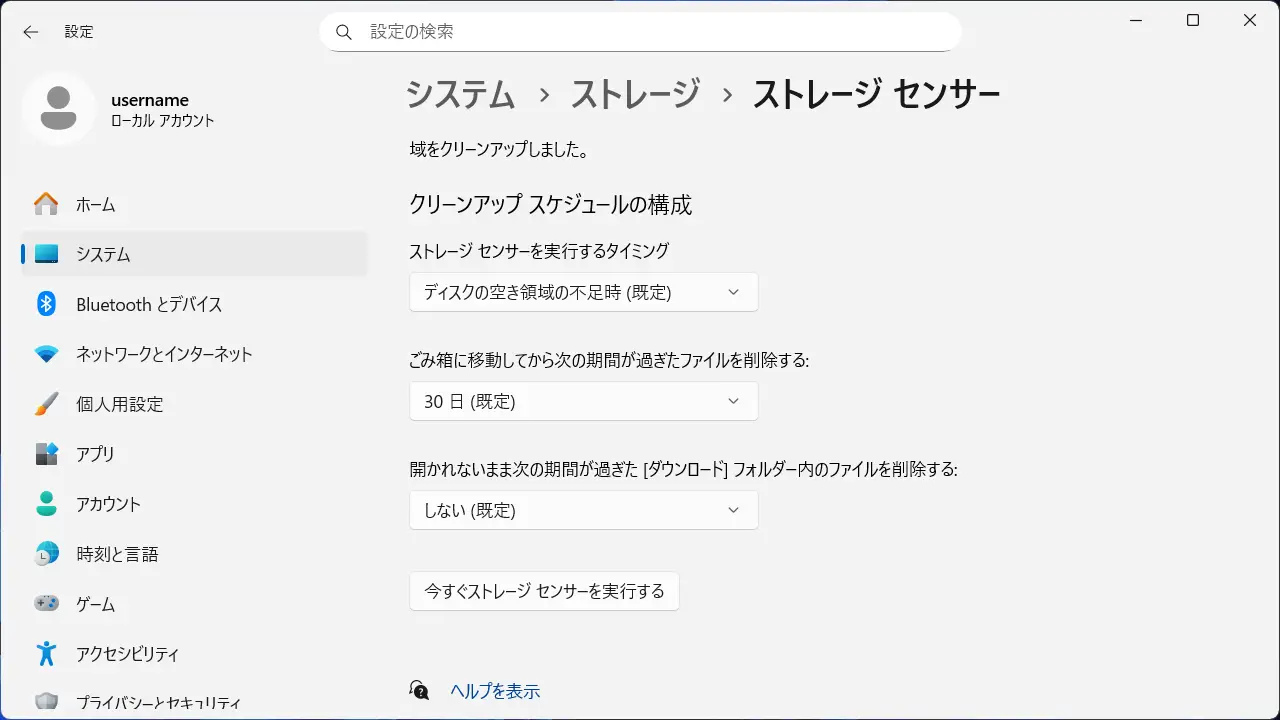
手動でストレージセンサーを実行するやり方は以上です。