Windows 11のパソコンをワイヤレスディスプレイにする方法

Windows 11のパソコンをワイヤレスディスプレイにする方法

2023年9月6日

ノートパソコンのモニターに他デバイスの映像を映したい場合、Windows 11では【このPCへのプロジェクション】の機能を使うと[Miracast]で無線接続できます。これにより「2台のWindowsパソコンでマルチディスプレイにする」や「Androidスマートフォンの映像を大きな画面に映す」と言ったことができます。

“このPCへのプロジェクション”の使いかた

初回のみオプション機能のワイヤレス ディスプレイをインストールする必要があります。

オプション機能を追加する

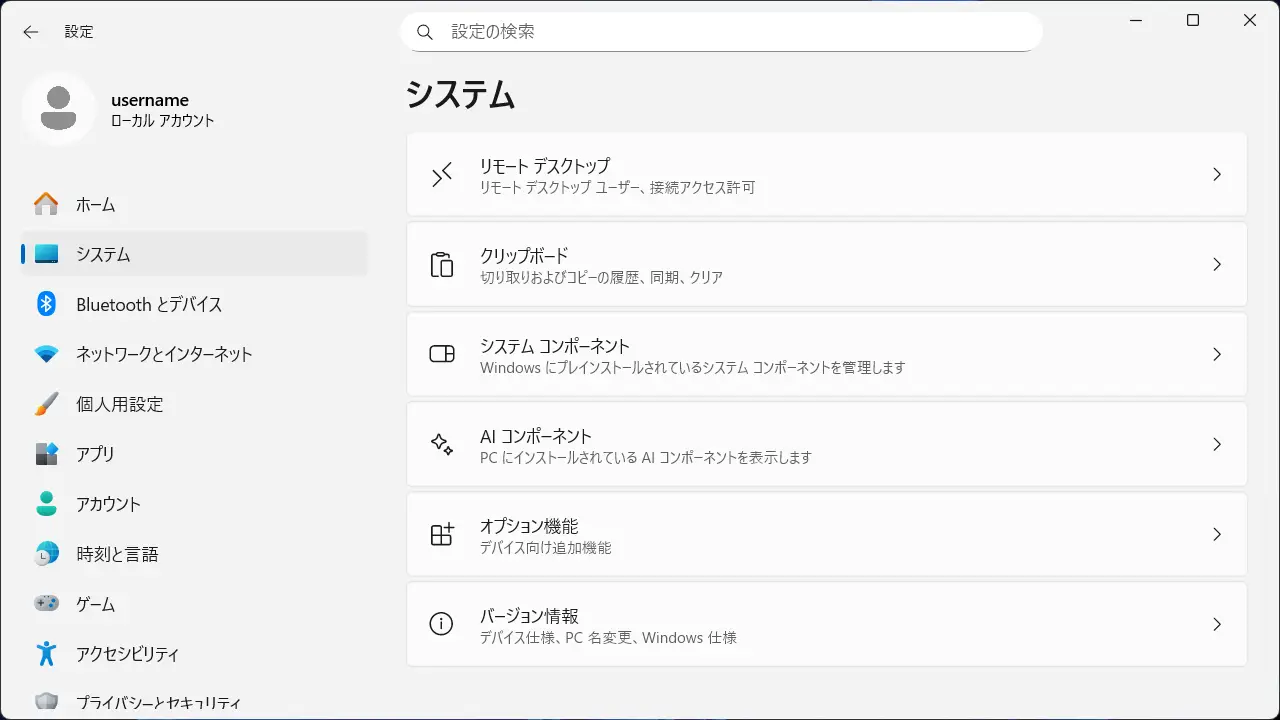
設定システムよりオプション機能をクリックします。
Windows 11→設定→システム

オプション機能のオプション機能を表示または編集するより機能を表示をクリックします。
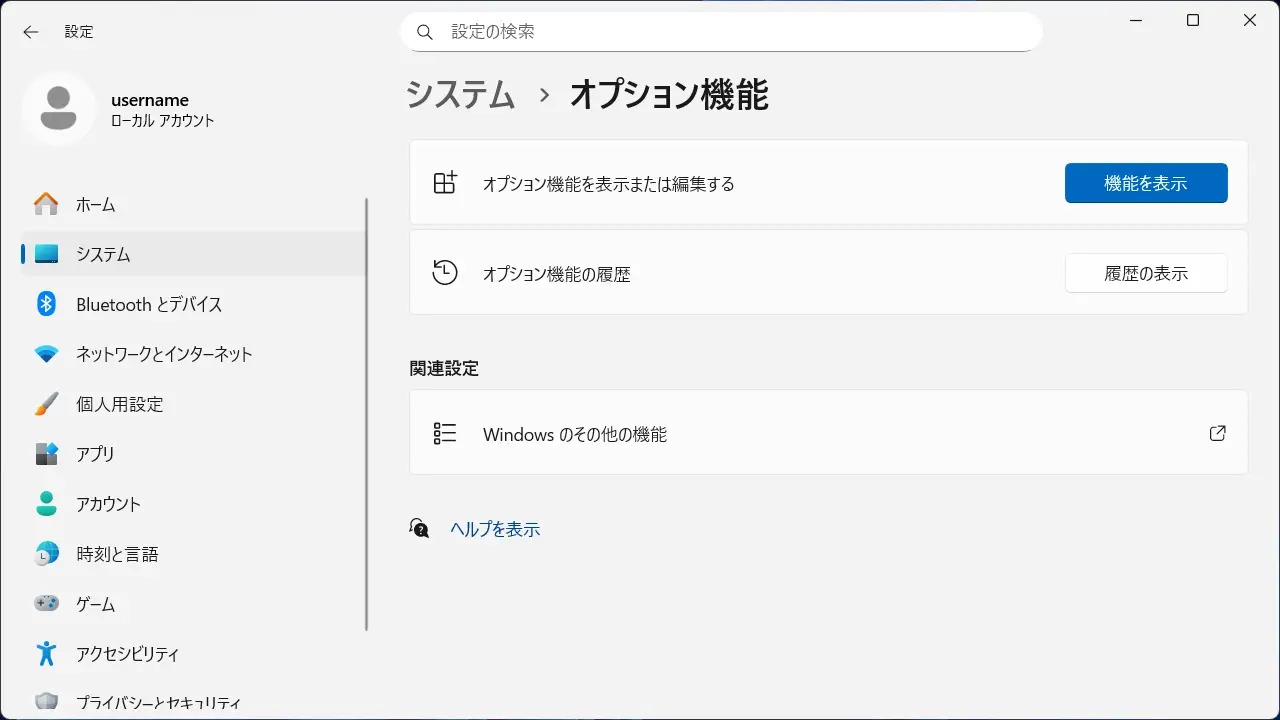
Windows 11→設定→システム→オプション機能

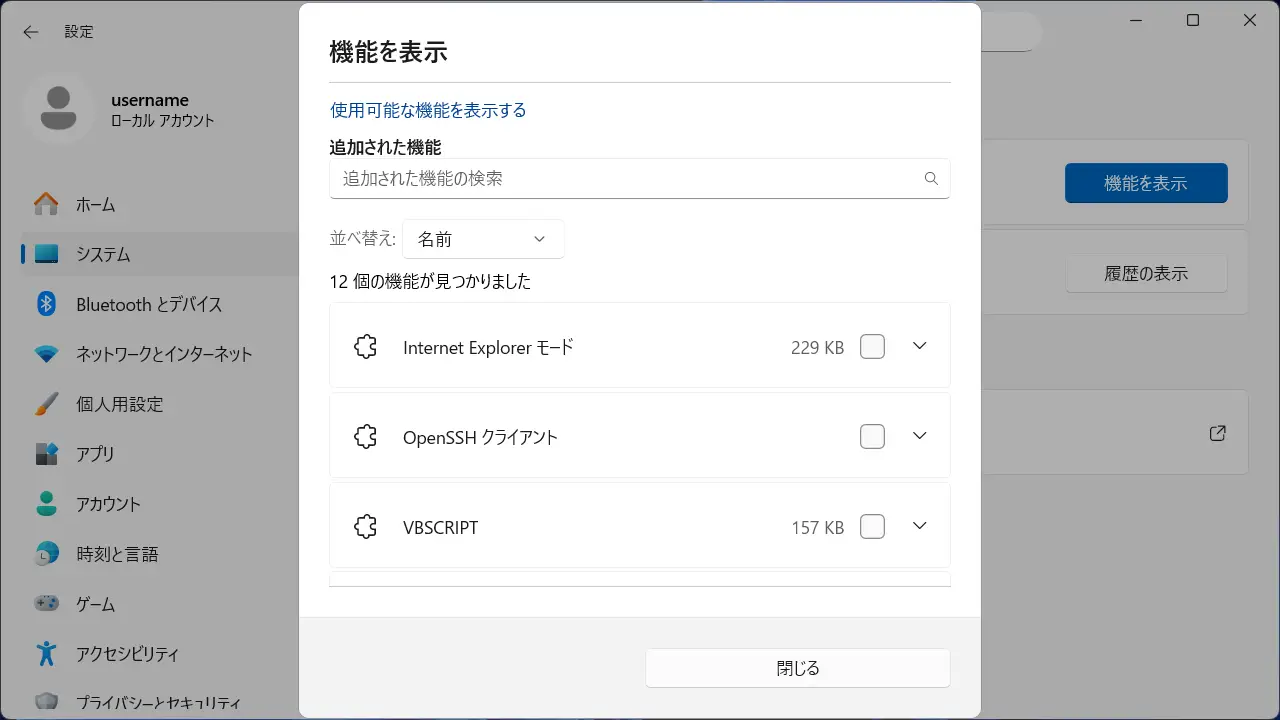
機能を表示より使用可能な機能を表示するをクリックします。
Windows 11→設定→システム→オプション機能→機能を表示

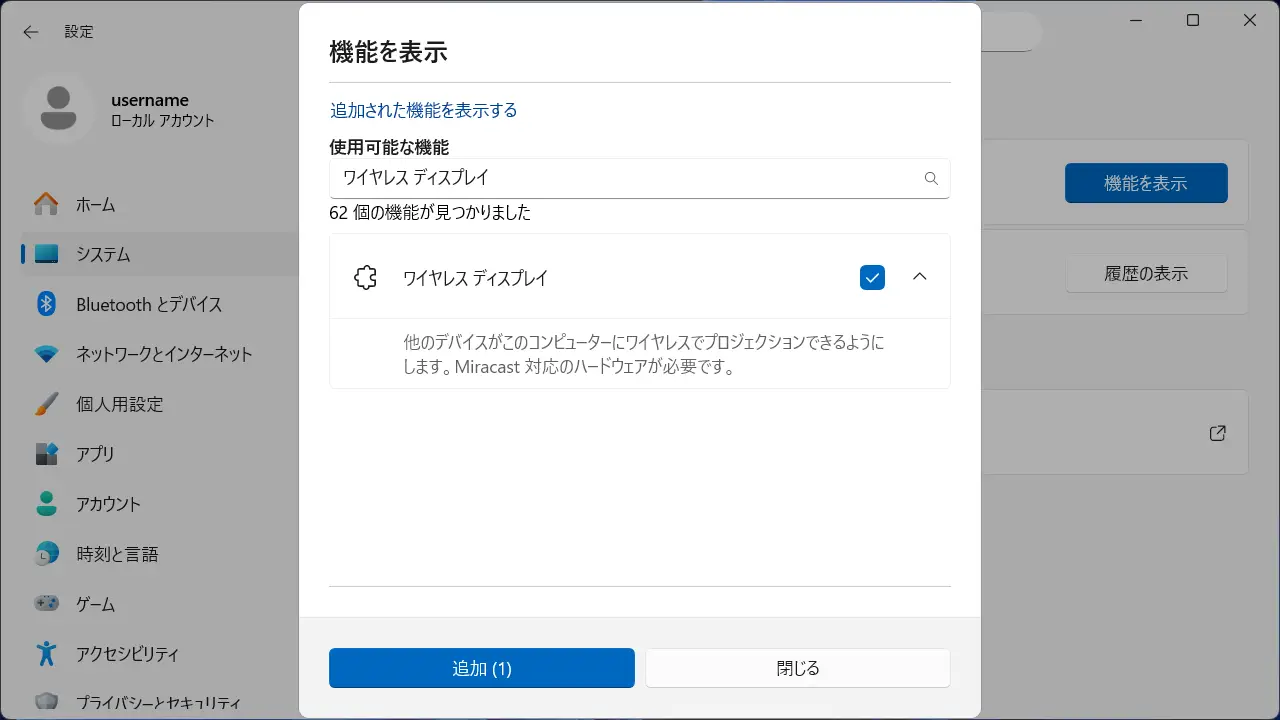
機能を表示よりワイヤレス ディスプレイチェック追加をクリックします。

検索できない場合はワイヤレス␣ディスプレイのようにの部分に半角スペースを入力します。

Windows 11→設定→システム→オプション機能→機能を表示→ワイヤレス ディスプレイ

オプション機能を追加するやり方は以上です。

ワイヤレスディスプレイアプリを起動する

設定のシステムよりこのPCへのプロジェクションをクリックします。
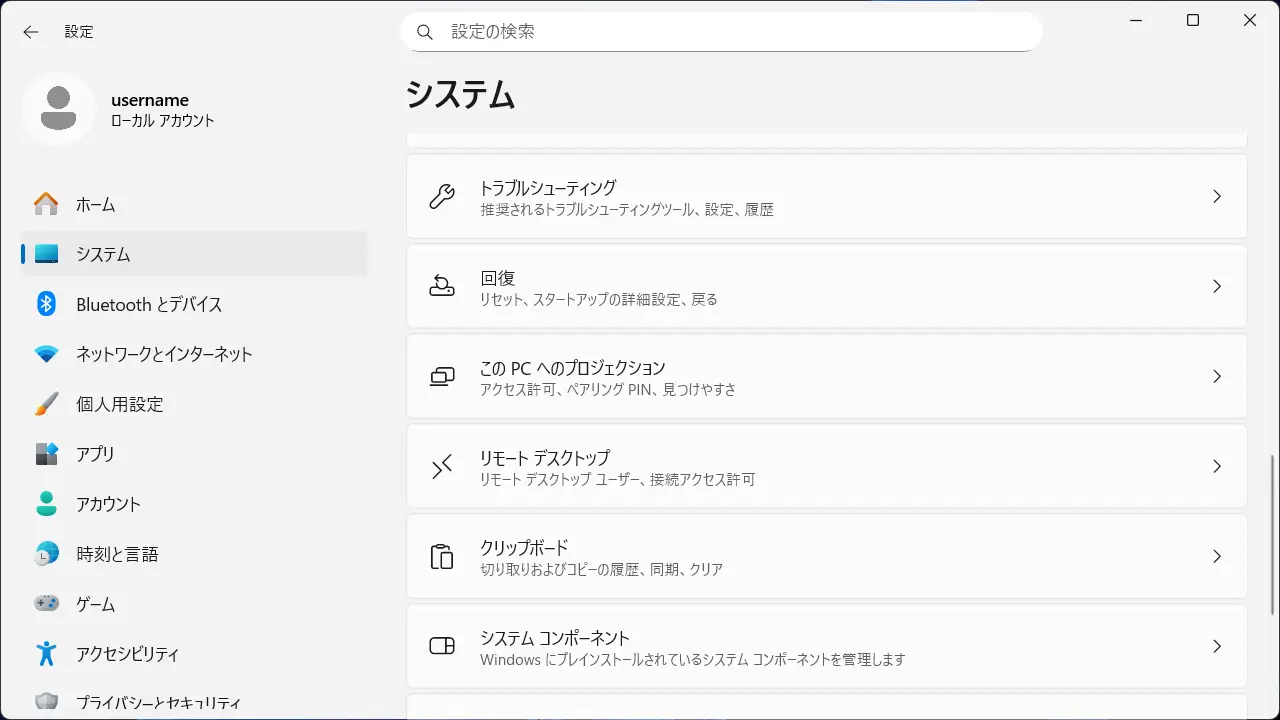
Windows 11→設定→システム

“このPCへのプロジェクション”より各項目を任意に変更しワイヤレスディスプレイアプリを起動してこのPCに投影するをクリックします。
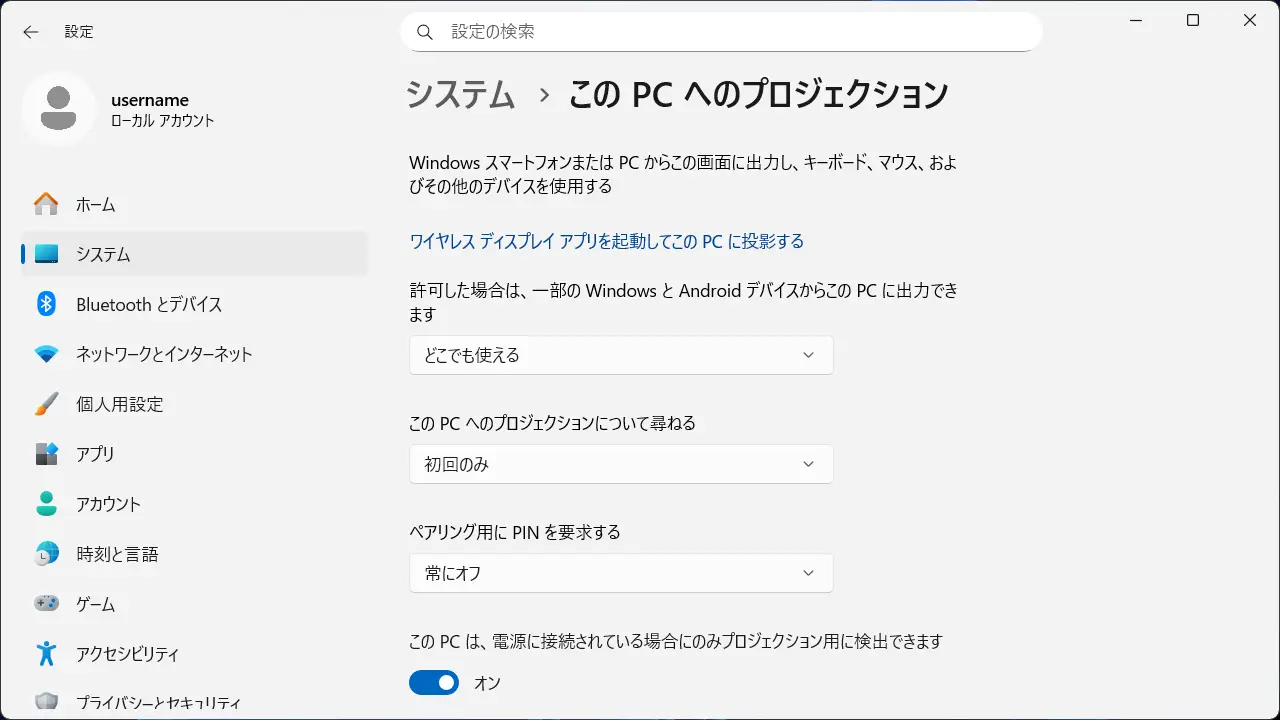
とりあえず接続するにはどこでも使える初回のみ常にオフを選択すると接続しやすいです。

Windows 11→設定→システム→このPCへのプロジェクション

ワイヤレスディスプレイアプリが起動したら、他のデバイスから接続します。

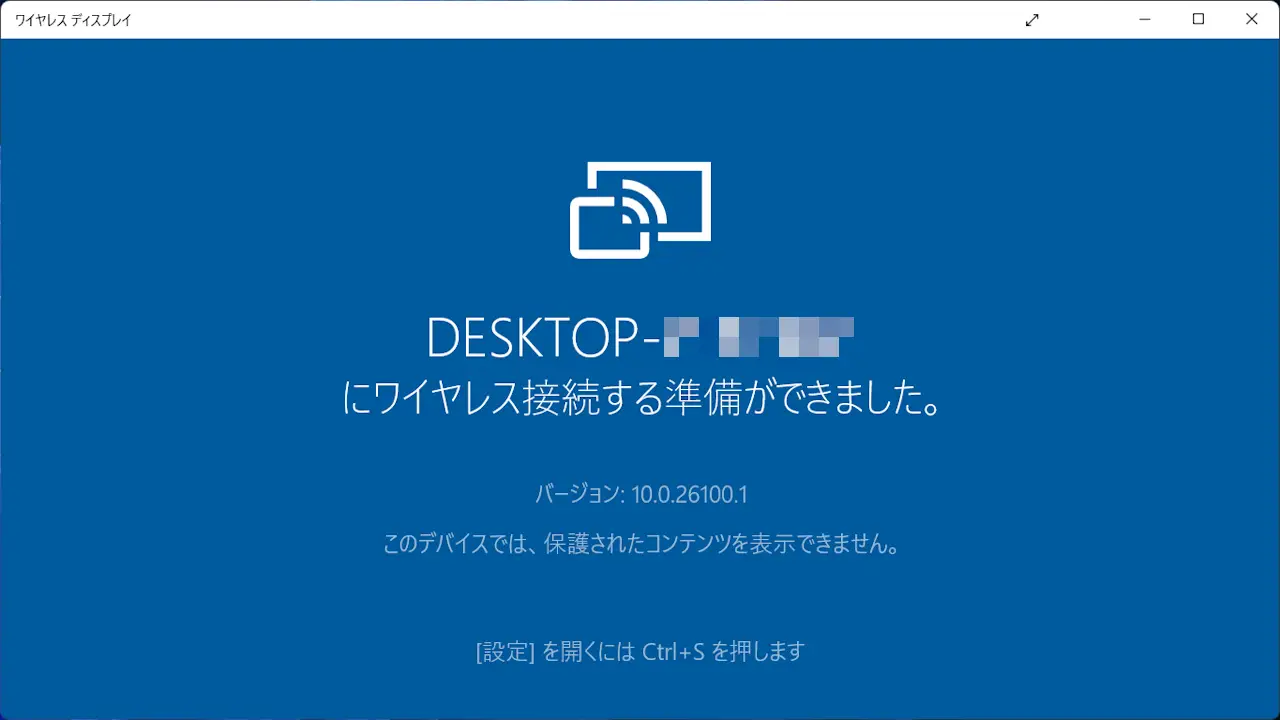
フルスクリーンで表示されるので、手動で終了するには右上にマウスポインターを動かして×をクリックします。

Windows 11→ワイヤレスディスプレイ

別のWindowsパソコンやAndroidスマートフォンなどから接続します。

ワイヤレスディスプレイに接続する手順

Windows

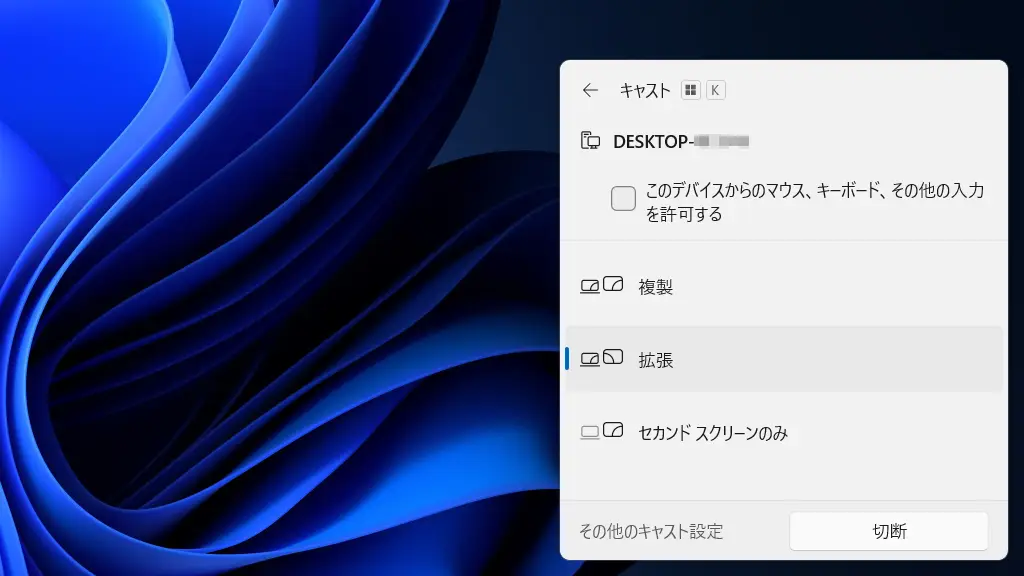
接続するには、キーボードよりKキーを押下し、キャストの利用可能なディスプレイより対象のPC名をクリックします。
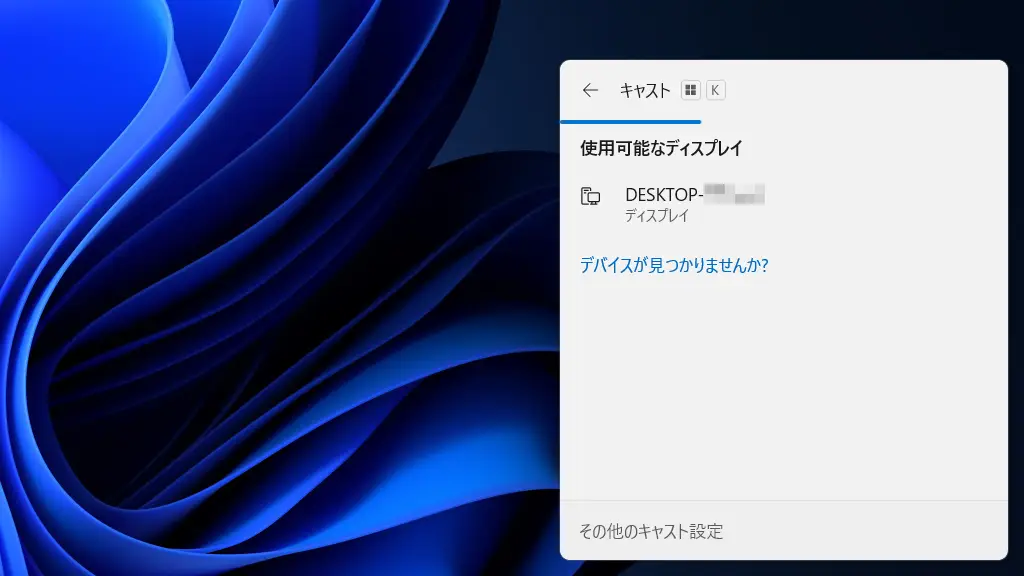
Windows 11→キャスト

切断するには、キーボードよりKキーを押下し、キャストより切断をクリックします。
Windows 11→キャスト

Androidスマートフォン

機種やバージョンによっては異なる場合があります。また、Google PixelシリーズなどMiracastに非対応な機種は接続できません。

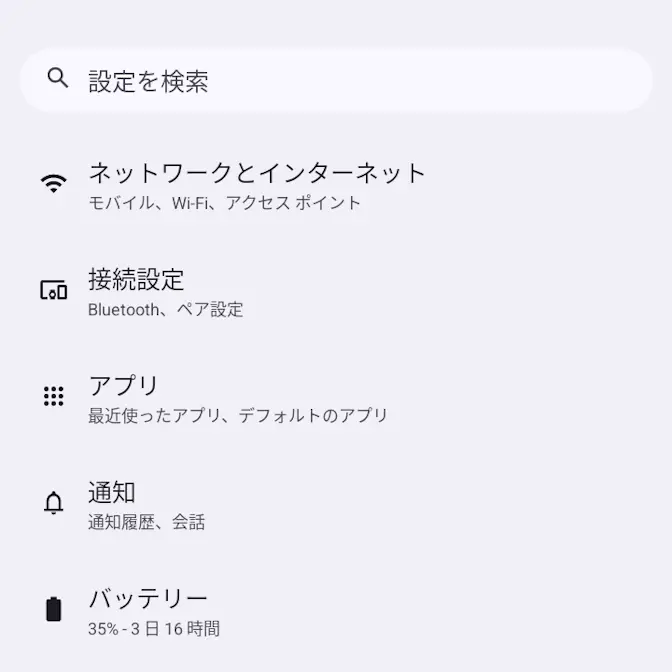
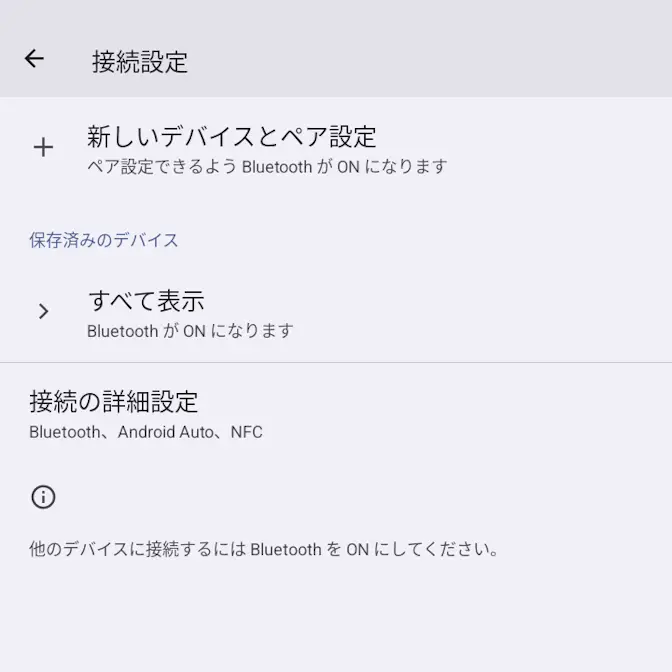
設定接続設定より接続の詳細設定をタップします。

Androidスマートフォン→設定Androidスマートフォン→設定→接続設定

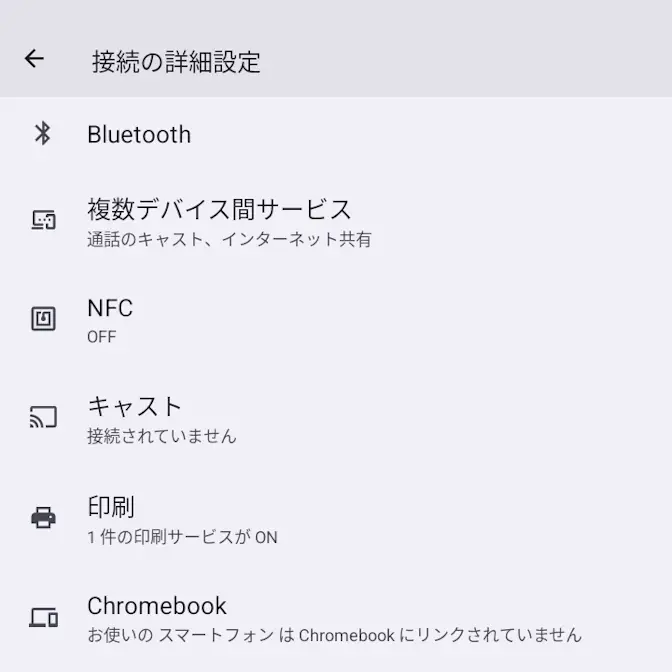
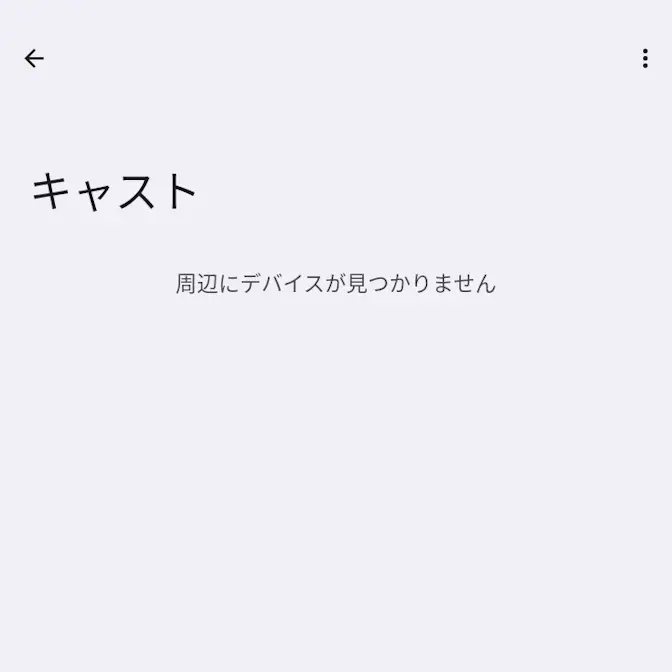
接続の詳細設定よりキャストをタップします。

Androidスマートフォン→設定→接続設定→接続の詳細設定Androidスマートフォン→設定→接続設定→接続の詳細設定→キャスト

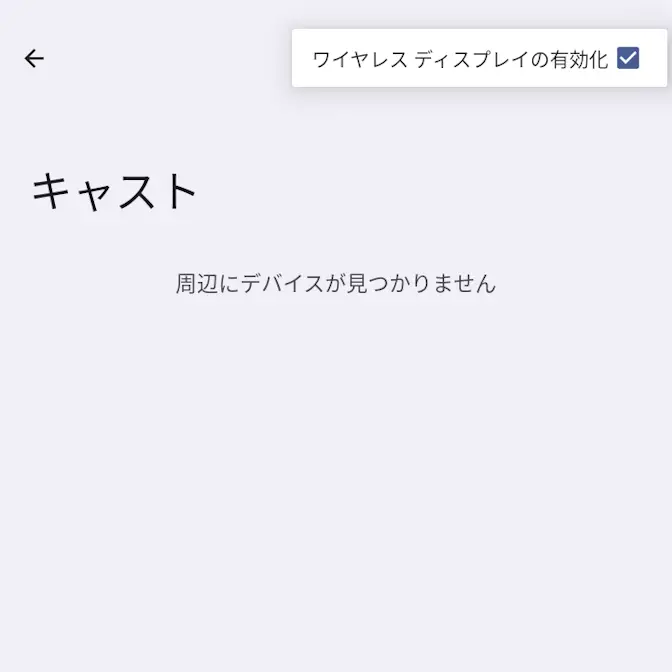
キャストのよりワイヤレスディスプレイの有効化チェックします。

Androidスマートフォン→設定→接続設定→接続の詳細設定→キャストAndroidスマートフォン→設定→接続設定→接続の詳細設定→キャスト→ワイヤレスディスプレイの有効化

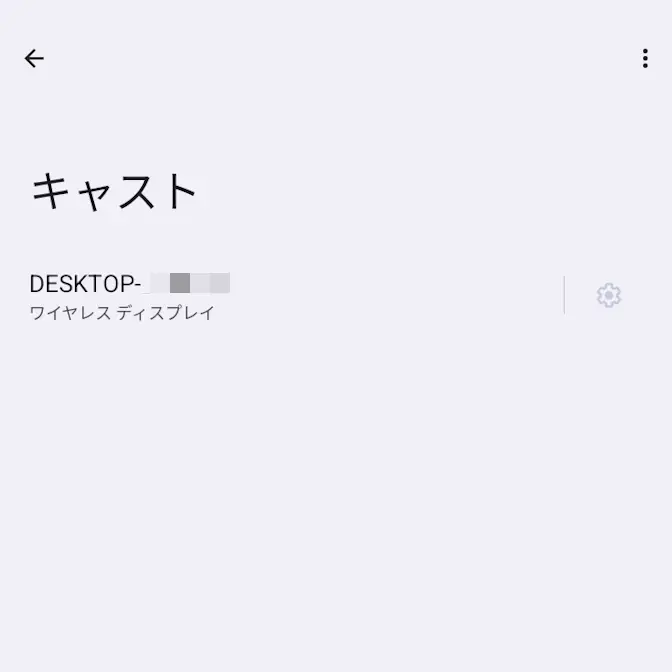
キャストよりワイヤレスディスプレイをタップすると接続されます。

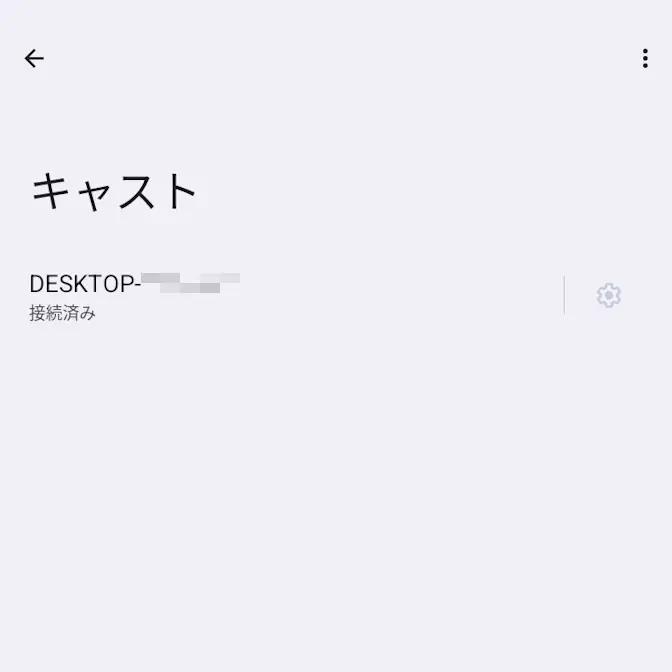
再接続する場合、クイック設定ツールキャストからも接続できます。
Androidスマートフォン→設定→接続設定→接続の詳細設定→キャスト→ワイヤレスディスプレイAndroidスマートフォン→設定→接続設定→接続の詳細設定→キャスト→ワイヤレスディスプレイ→接続済み

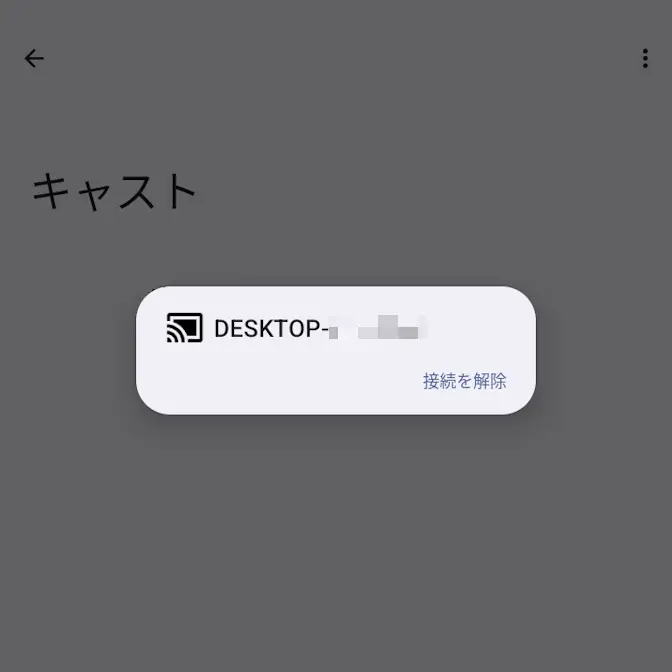
切断するには接続済みより接続を解除をタップします。

Androidスマートフォン→設定→接続設定→接続の詳細設定→キャスト→ワイヤレスディスプレイ→接続済みAndroidスマートフォン→設定→接続設定→接続の詳細設定→キャスト→ワイヤレスディスプレイ→接続済み→接続を解除

ワイヤレスディスプレイに接続するやり方は以上です。

Google 検索で当サイトの記事を優先表示させる

Google で優先するソースとして追加

カテゴリー