
Windows 11には、2つ以上のディスプレイやテレビなどを接続して「同じ画面を表示する」「画面を拡張する」と言った機能があり、これを【マルチディスプレイ】などと呼びます。
Windowsに外部ディスプレイを接続するには?
パソコンと外部ディスプレイを接続するためにはHDMIやUSB Type-Cなどの規格で接続するのが簡単ですが、接続できるかは機種によって異なるため事前に確認が必要です。
これらで接続できればディスプレイだけでなくテレビでも問題はありません。
テレビに接続する場合、画面の色合いやコントラストなどに違いがでることがあるので、「イラストを描く」「動画を編集する」と言ったデジタルコンテンツの制作作業には向かない場合があります。


各ディスプレイは「複製(ミラーリング)」「拡張」などの用途で使えますが、一般的にデスクトップを広くする目的で拡張を使うことが多いでしょう。
プレゼンなどでは複製を使うこともありますが、デスクトップが見えてしまうのが嫌であれば拡張して必要なウィンドウのみをマウスなどで外部ディスプレイに移動して表示させる使いかたもできます。
外部ディスプレイの使いかた
表示する
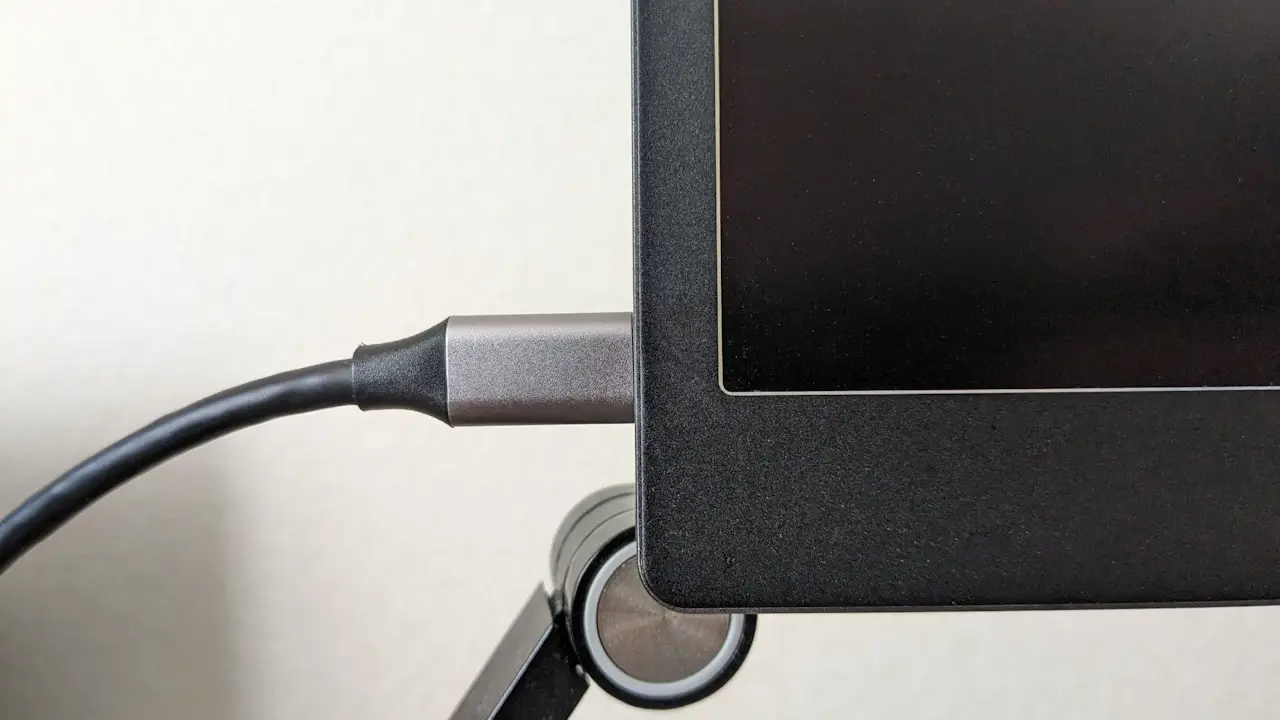
パソコンと外部ディスプレイを接続します。
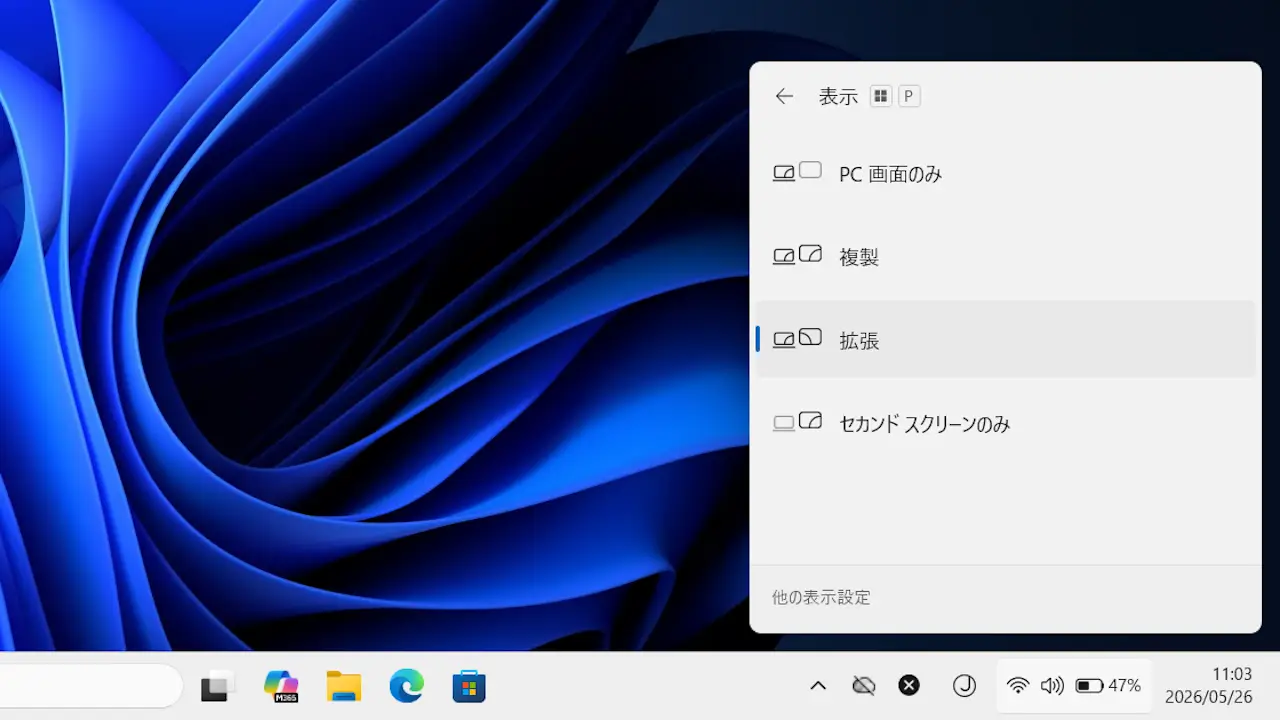
キーボードより田+Pキーを押下し複製/拡張などを選択します。
クイック設定の表示から操作することもできます。
表示するやり方は以上です。
設定する
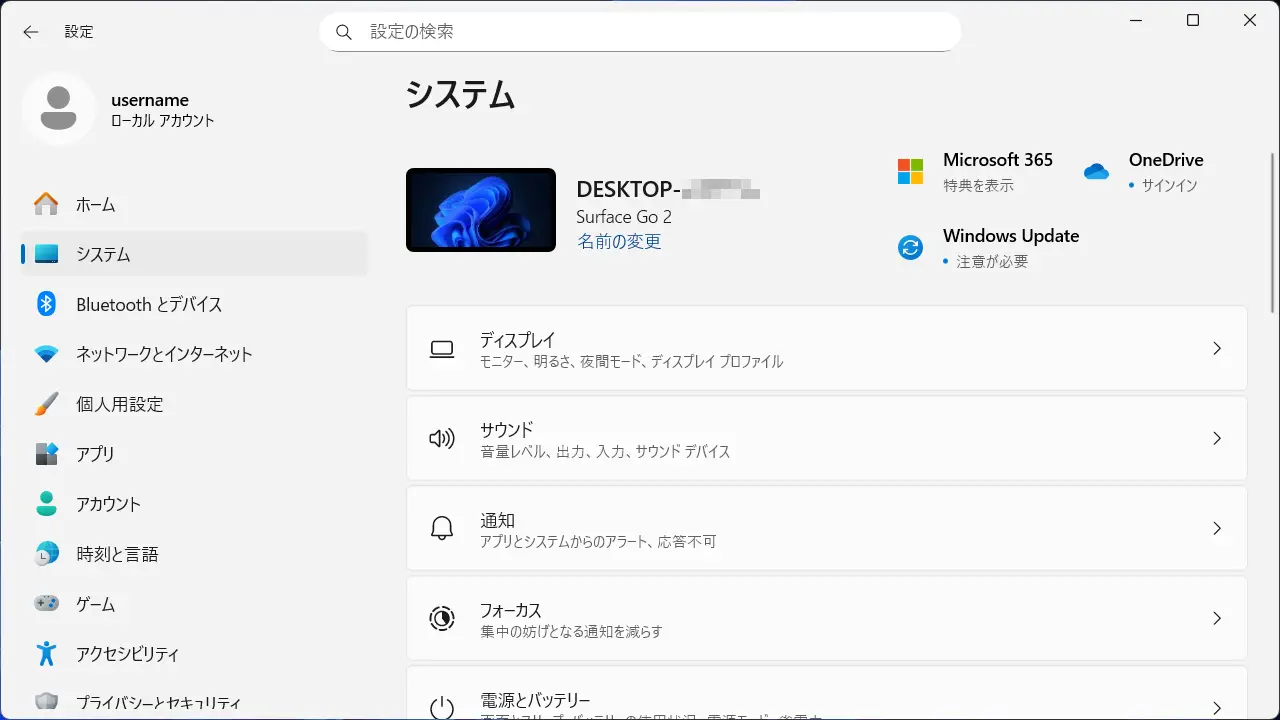
設定のシステムよりディスプレイをクリックします。
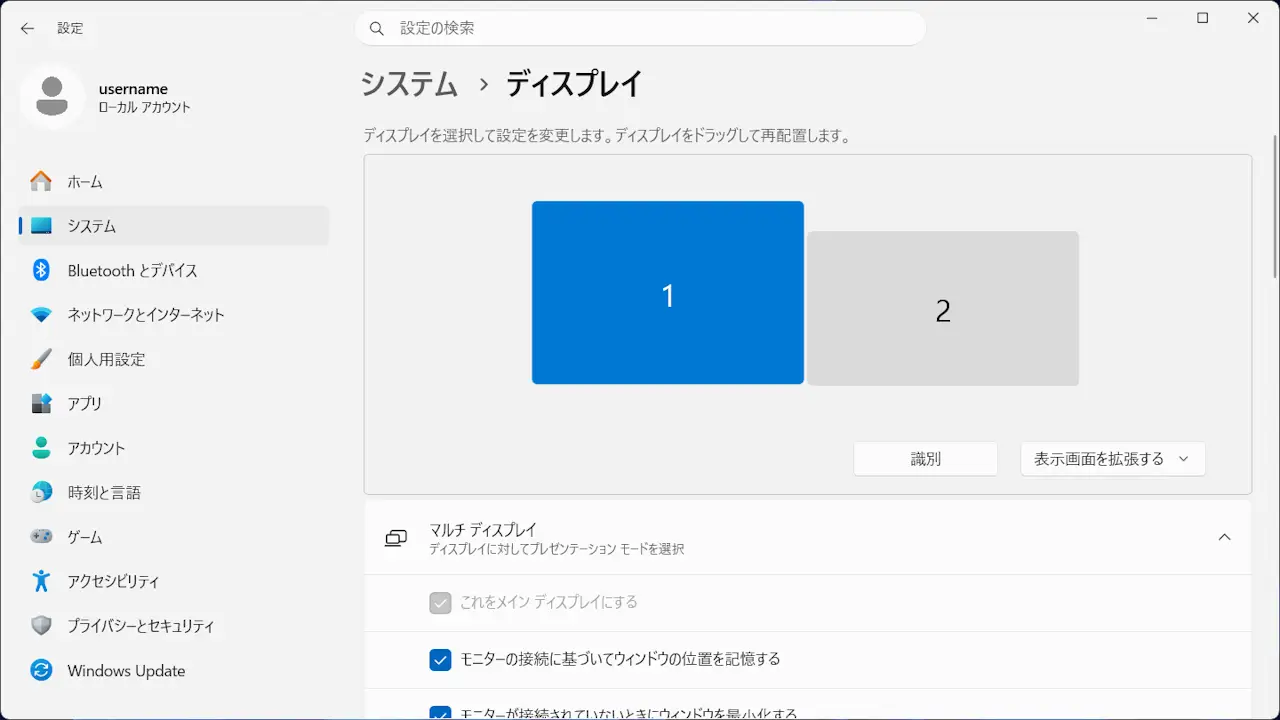
ディスプレイより任意に変更します。
設定するやり方は以上です。