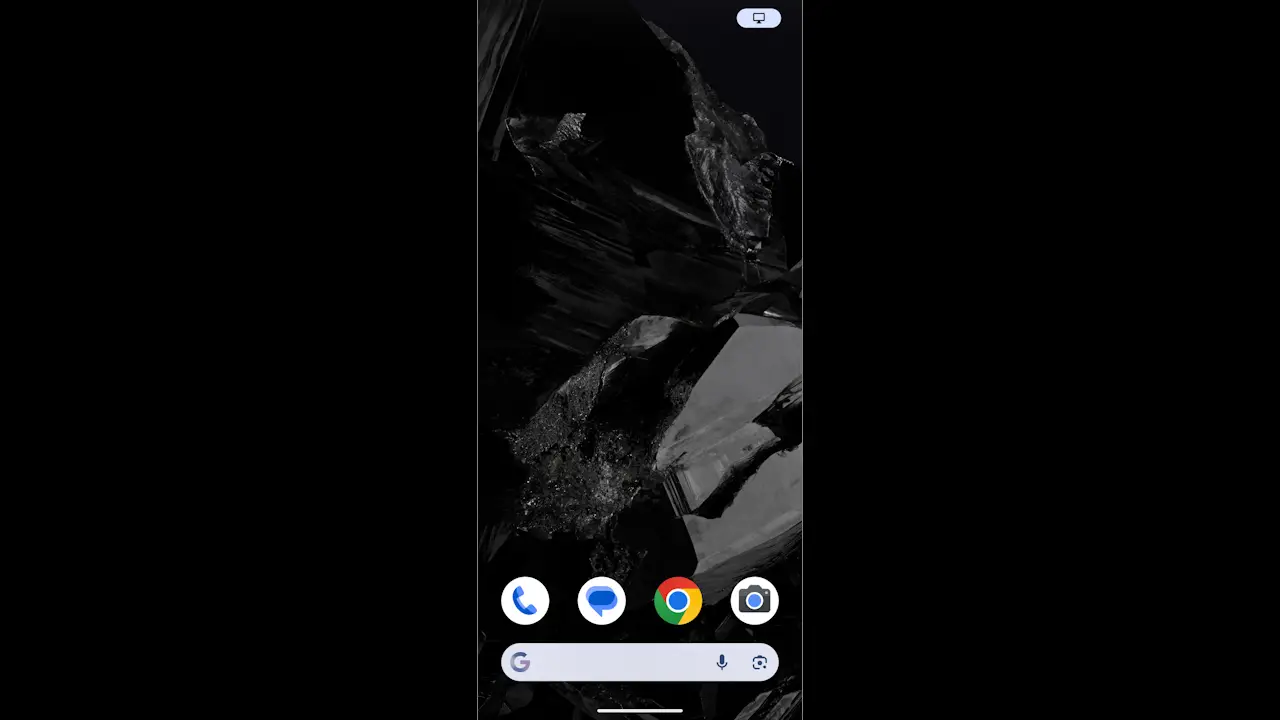
Google PixelをはじめとしたAndroidスマートフォンで、USB Type-Cが【DisplayPort】の対応機種であれば、テレビやモニターなど【外部ディスプレイ】を接続して[ミラーリング]することができます。
対応機種は?
DisplayPortに対応しているのは一部の限られた機種のみであり、Google PixelをはじめGalaxy/AQUOS/Xperiaと言ったシリーズ内でも「対応している」「対応していない」が異なるため、使いたい場合にはカタログスペックなどで確認する必要があります。
一例としてはPixel 8シリーズ/Galaxy Z Flip5/Galaxy Z Fold5/Galaxy S23/Galaxy S23 Ultra/AQUOS R8/AQUOS R8 proXperia 1 Vなどがあります。
Google Pixelシリーズは、これまで非対応でしたが2024年06月のアップデートによってPixel 8a/Pixel 8/Pixel 8 Proでも使えるようになりました。
有線ケーブルを使う手順
Android 16を搭載したGoogle Pixelシリーズを例とします。他の機種やバージョンでは異なる場合があります。
ミラーリングする
AndroidスマートフォンのUSB Type-Cと外部ディスプレイ(モニターやテレビなど)のHDMIまたはUSB Type-Cを接続します。


外部ディスプレイに接続などと表示された場合、ミラーリングするをタップすると、外部ディスプレイにAndroidスマートフォンの画面が表示されます。
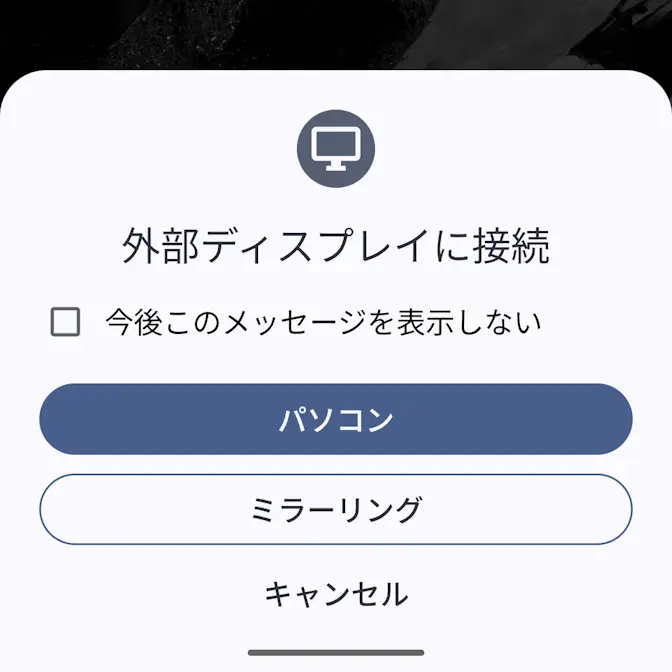
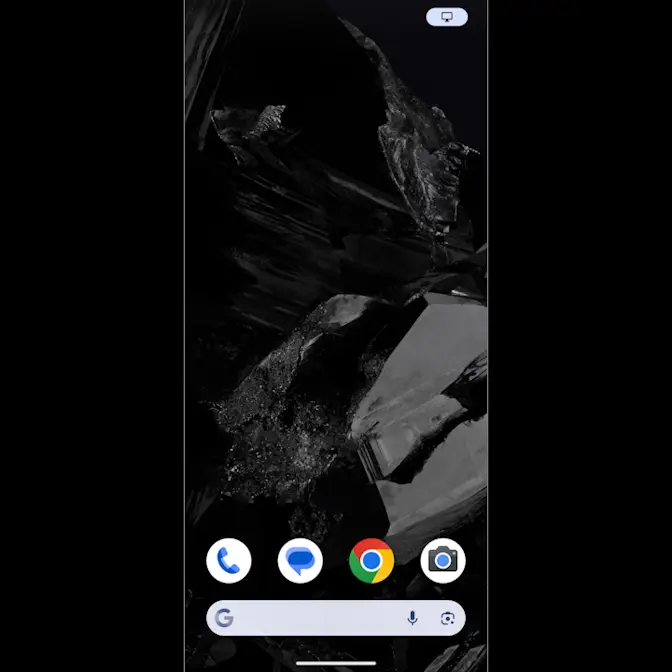
ミラーリングするやり方は以上です。
設定する
設定の接続設定より外部ディスプレイをタップします。
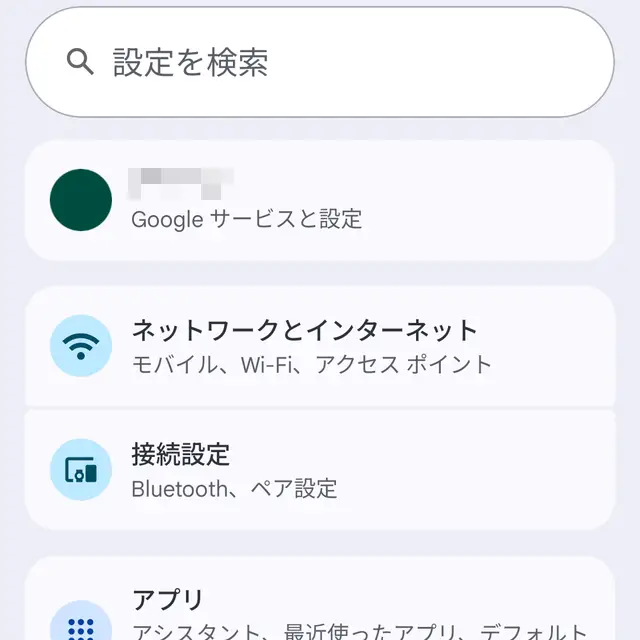
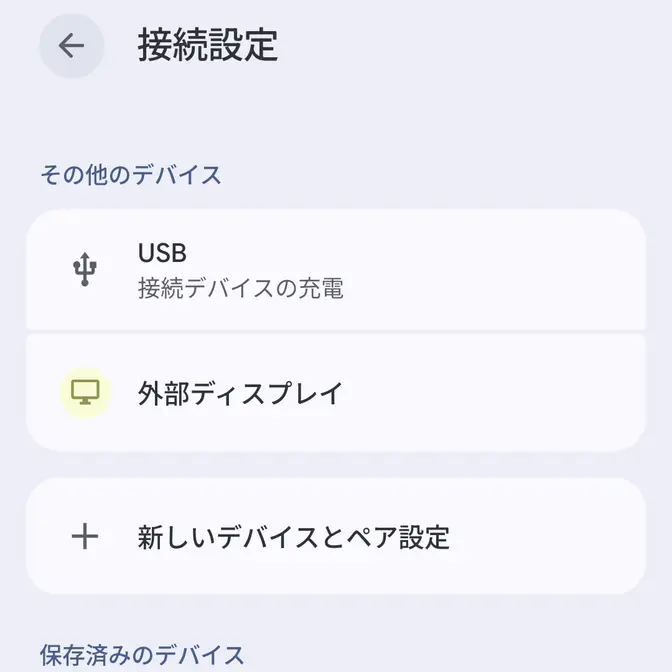
外部ディスプレイの内蔵ディスプレイ/外部ディスプレイを任意に変更します。
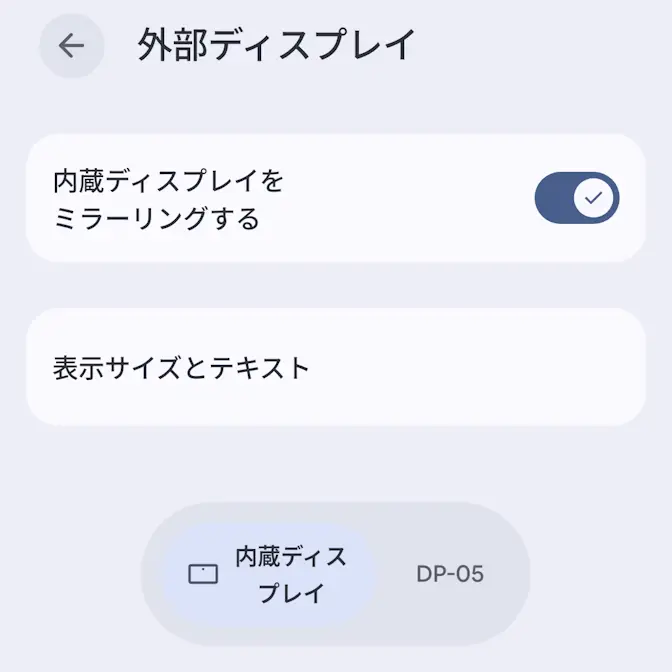
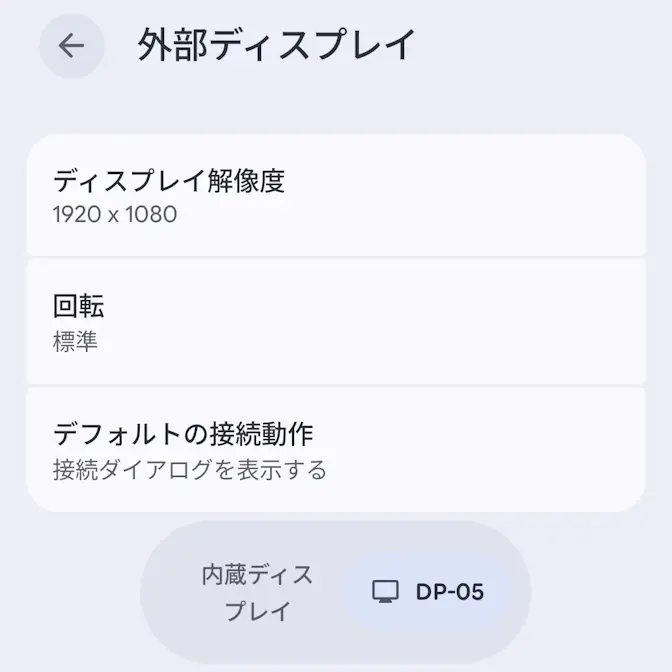
ちなみに、内蔵ディスプレイをミラーリングするをオフにするとパソコンとして接続されます。
有線ケーブルを使うやり方は以上です。
ワイヤレスで接続するには?
両方がMiracastやChromecastなどに対応していれば、Androidスマートフォンとテレビやモニターなど外部ディスプレイを無線接続できます。
対応しているかは機種によって異なり、例えばGoogle PixelシリーズはChromecastに対応しているがMiracastには非対応であるため、テレビやモニターが「Chromecastに対応している」または「外付けデバイスを使う」ことで接続できます。

