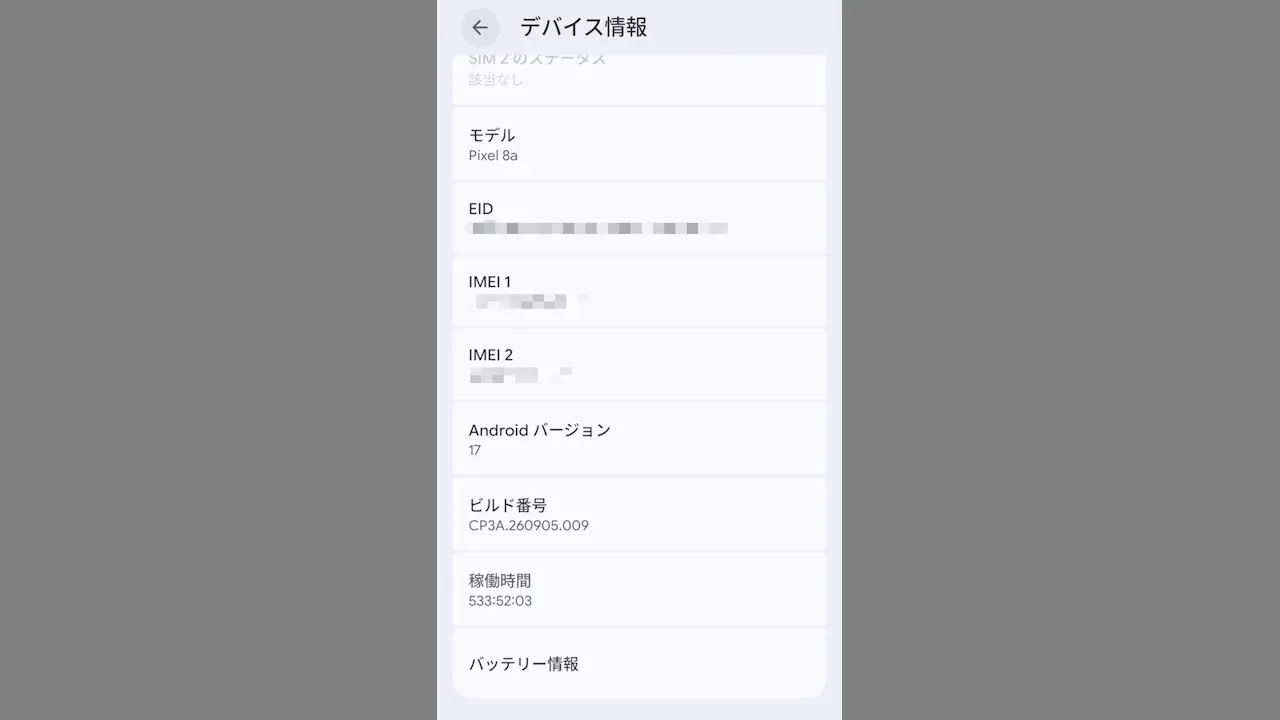
Androidスマートフォンでは、[電源オン]や[再起動]してからの経過時間を【稼働時間】などとし、設定より表示できます。
一般的な機種であれば表示できることが多いですが、できない場合でもアプリを使って表示できる場合があります。また、設定とアプリでは表記が異なるので、見やすい方で確認すると良いでしょう。
ちなみに、このような連続して稼働しつづけている時間を、一般的には【アップタイム】などと呼ぶことがあります。
設定で表示する手順
Google Pixelシリーズを例としますが、機種やバージョンによっては異なる場合があります。
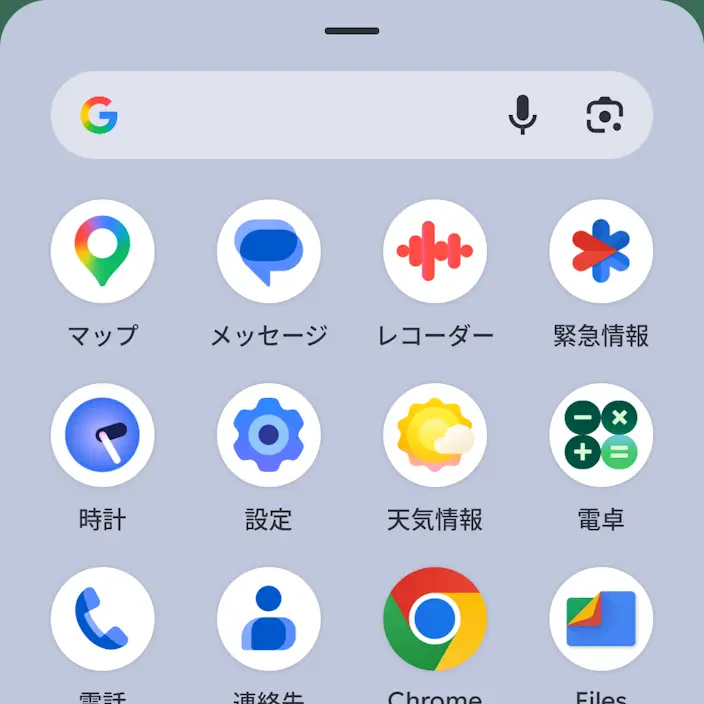
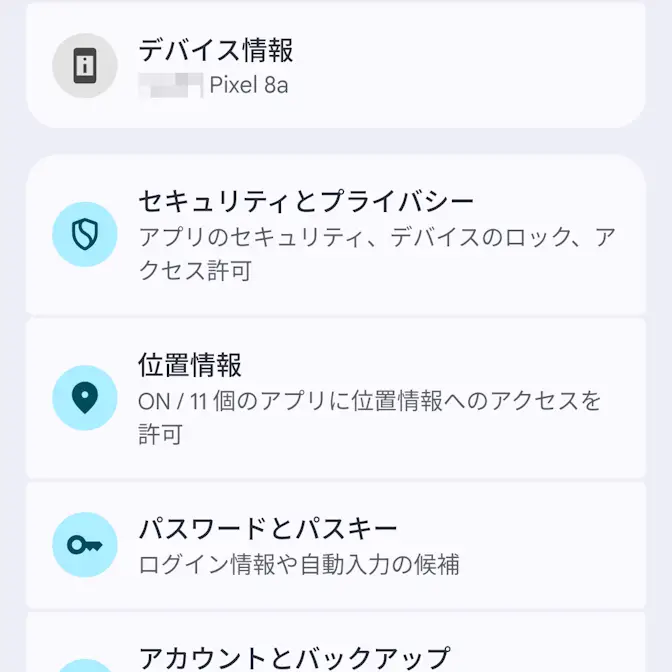
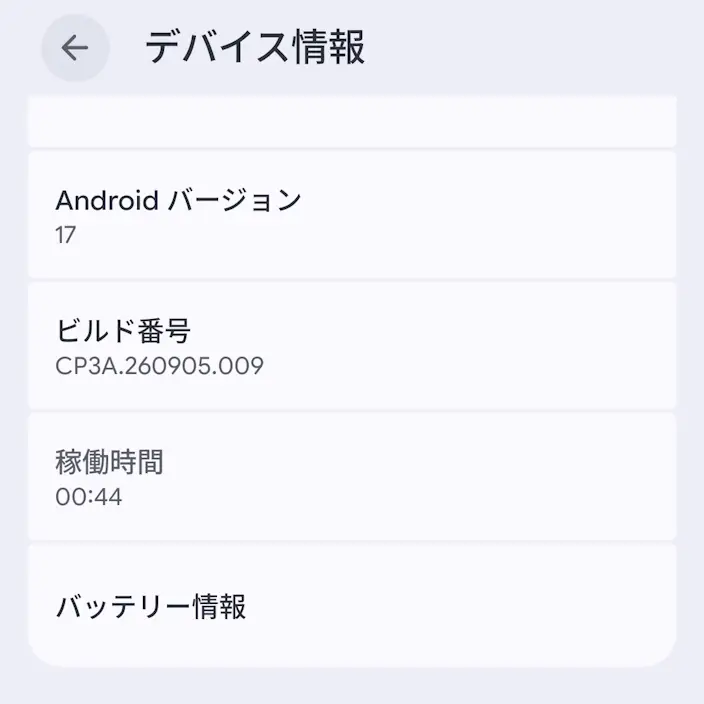
設定よりデバイス情報をタップします。
デバイス情報の稼働時間に表示されています。
電源オンや再起動で00:00にリセットされます。
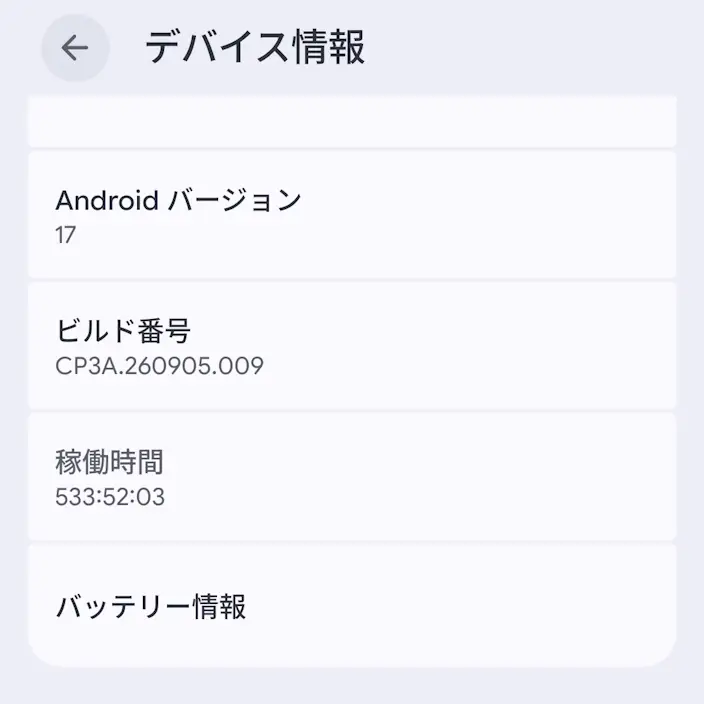
設定で表示するやり方は以上です。
アプリで表示する手順
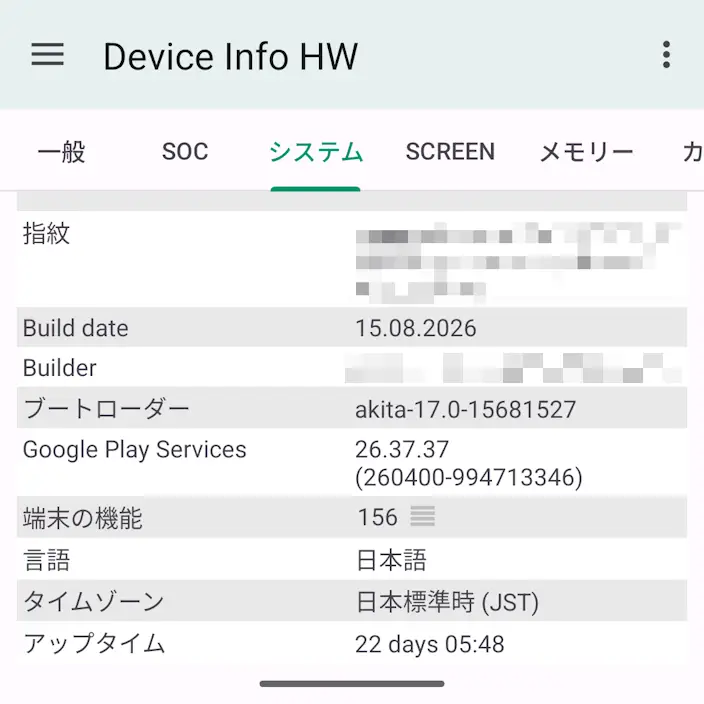
今回はGoogle PlayよりDevice Info HWアプリをダウンロード&インストールしました。
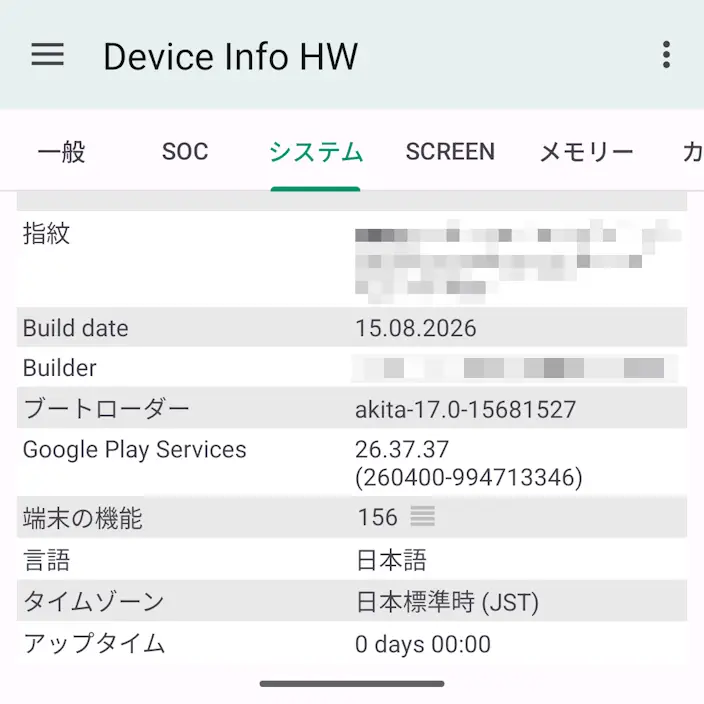
アプリのシステムよりアップタイムに表示されています。
電源オンや再起動で0 days 00:00にリセットされます。
アプリで表示するやり方は以上です。